wps2019文字中如何设置全文分为两栏

 时间:2026-02-16 02:13:31

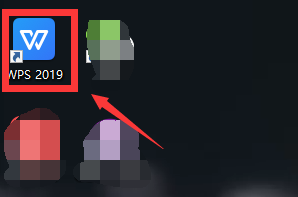
1、首先我们打开电脑上面的wps2019软件
wps2019文字中如何设置全文分为两栏

2、进入wps2019主页面后我们点击上方的”新建“按钮

wps2019文字中如何设置全文分为两栏

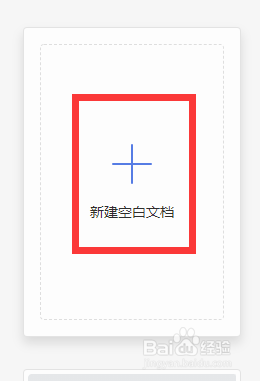
3、然后我们进入新建页面后我们选择新建word文件点击新建空白文档

wps2019文字中如何设置全文分为两栏

wps2019文字中如何设置全文分为两栏

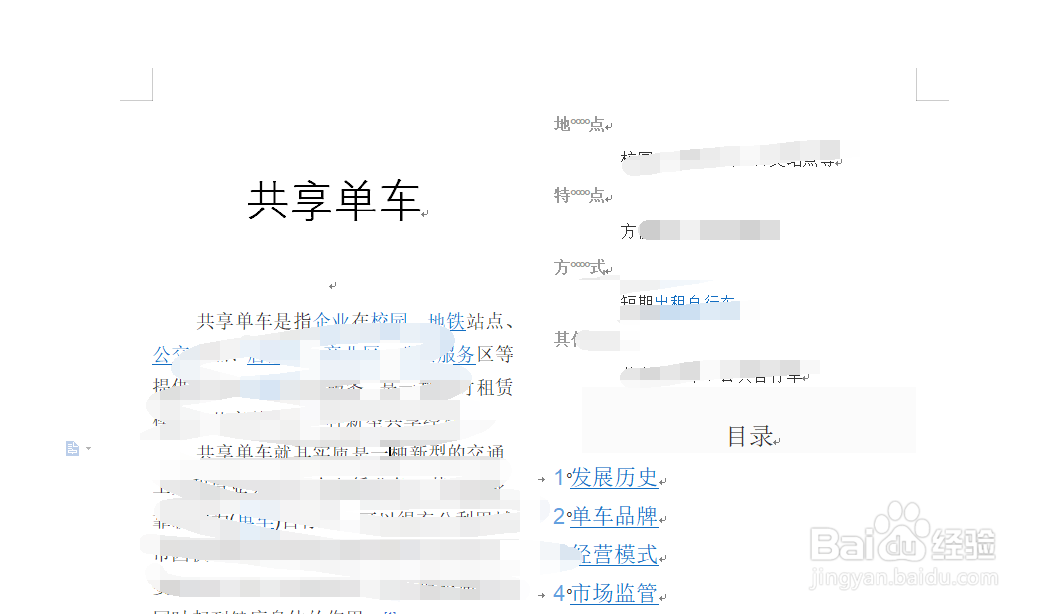
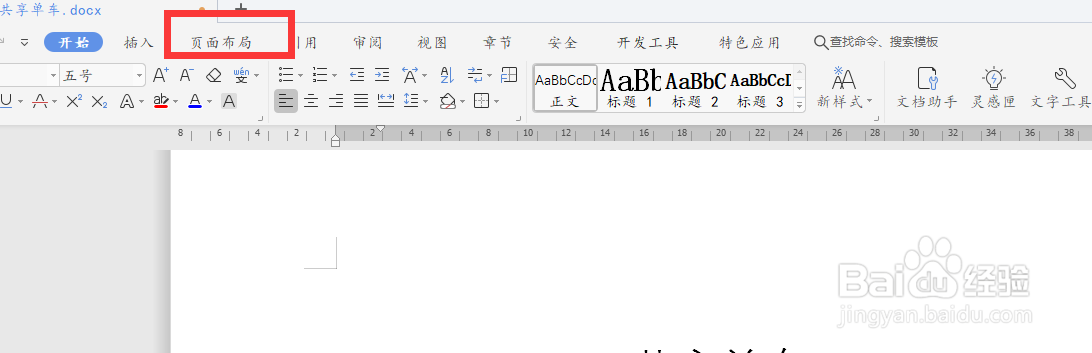
4、我们在文档中输入一些文字,方便演示,然后我们点击上面工具栏中的“页面布局”
wps2019文字中如何设置全文分为两栏

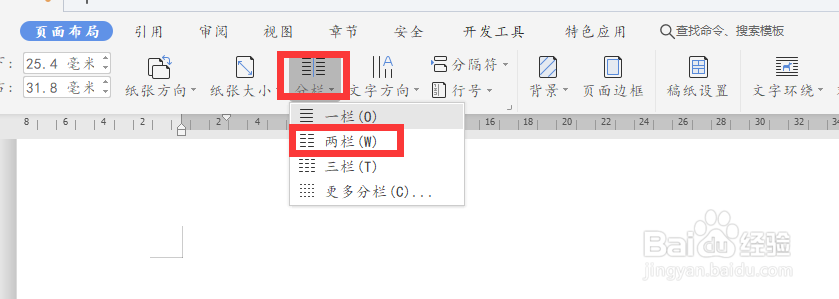
5、最后我们点击“页面布局”下面的分栏按钮,选择下面的两栏。

wps2019文字中如何设置全文分为两栏

wps2019文字中如何设置全文分为两栏

1、1.我们打开wps2019软件,然后点击上方的新建按钮

2.接着我们选择word文件新建空白文档

3.我们在文档中输入一些文字,方便演示,然后我们点击上面工具栏中的“页面布局”

4.最后我们点击“页面布局”下面的分栏按钮,选择下面的两栏。

  • WPS文字如何插入封面页
  • word项目符号在哪里设置
  • word如何给图片添加发光效果
  • WPS演示如何制作渐变线框?
  • Word文档如何添加页面边框
  • 热门搜索
    恒大文化旅游城 旅游团报价 深圳旅游 出境旅游 晋城旅游 阳朔旅游攻略 国庆旅游 欧洲旅游 新加坡旅游攻略 长春大学旅游学院