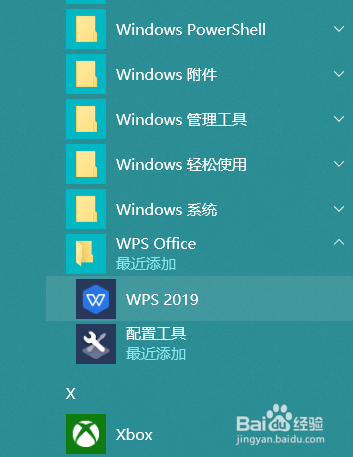
1、点击电脑开始菜单,找到WPS,打开操作的Excel表格
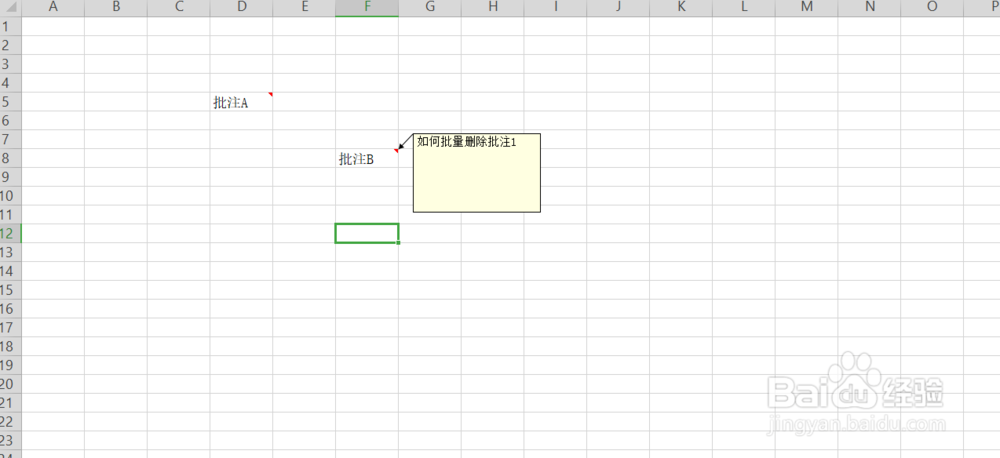
2、在表格中点击Ctrl+A或者点击表格左上角全选整张表格
3、点击 -->审阅 选项卡
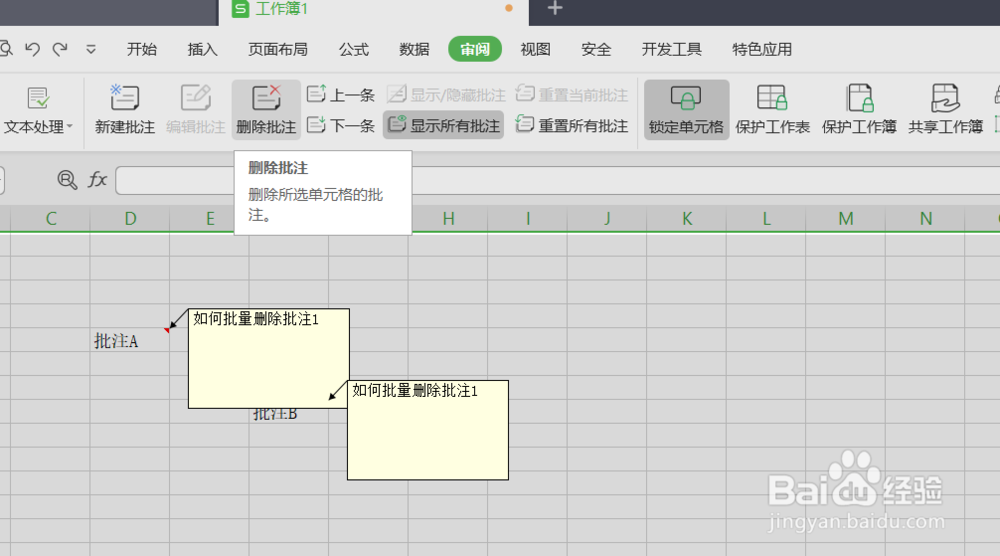
4、点击 删除批注 完成批量删除批注
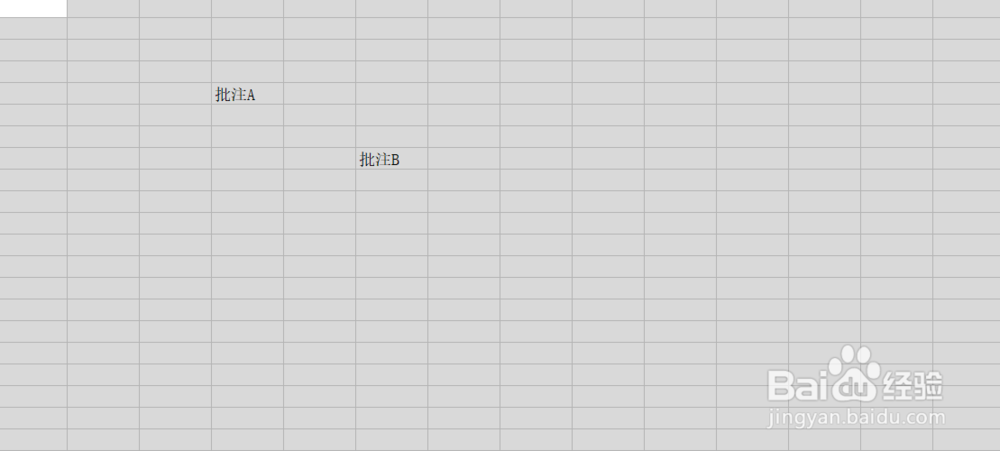
1、选中需要删除批注的单元格或点击表格左上角A1交叉处全选表格
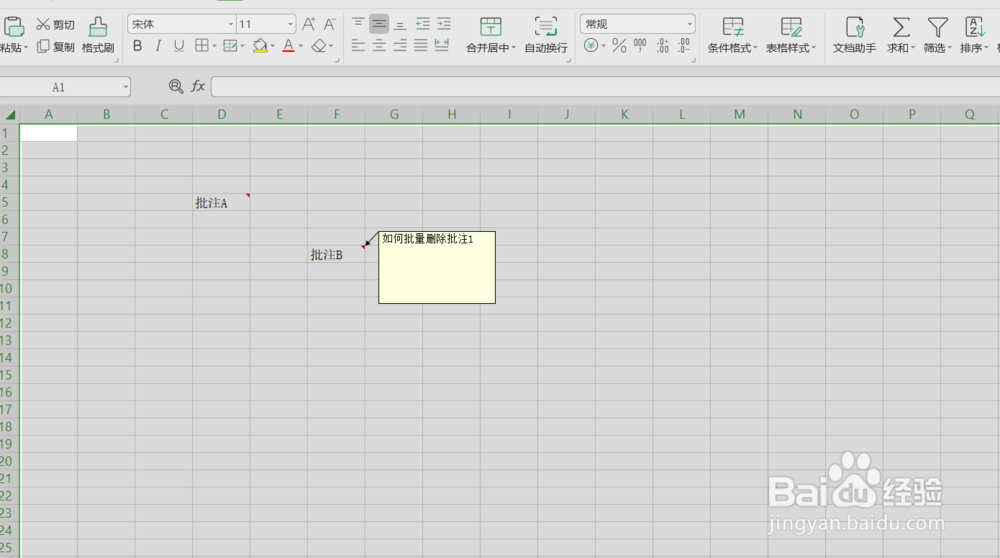
2、点击鼠标右键,找到删除批注选项
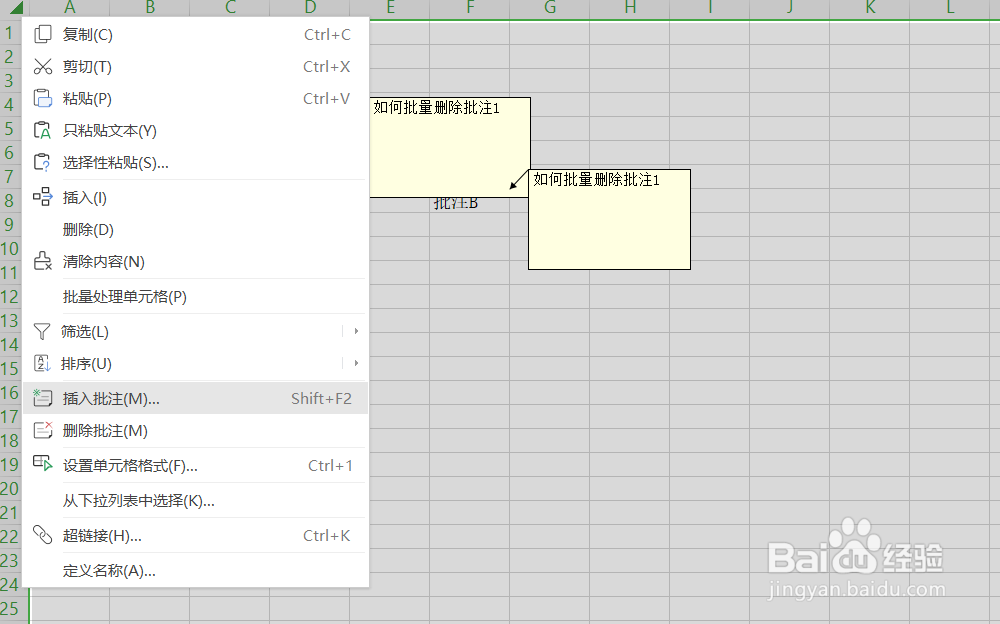
3、点击删除批注选项 删除所有选中批注
时间:2026-05-07 05:08:25
1、点击电脑开始菜单,找到WPS,打开操作的Excel表格
2、在表格中点击Ctrl+A或者点击表格左上角全选整张表格
3、点击 -->审阅 选项卡
4、点击 删除批注 完成批量删除批注
1、选中需要删除批注的单元格或点击表格左上角A1交叉处全选表格
2、点击鼠标右键,找到删除批注选项
3、点击删除批注选项 删除所有选中批注
