word文档中如何设置不同纸张方向

 时间:2026-02-16 12:45:34

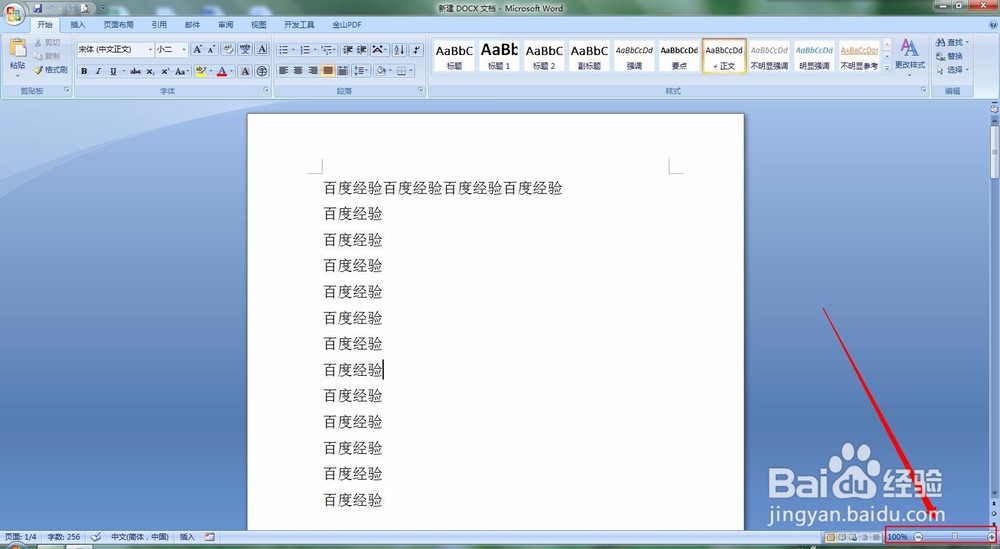
1、首先利用Word2007打开文件,按住Ctrl键,再将鼠标滚轮向下滚动,或者点击右下方的显示比例,将所有的文档设置在一个界面上。
word文档中如何设置不同纸张方向

word文档中如何设置不同纸张方向

2、点击上方页面布局选项,再将光标移动到需要调整纸张的第一个前面。

word文档中如何设置不同纸张方向

word文档中如何设置不同纸张方向

3、点击分隔符命令,然后在下拉的菜单里面找到下一页命令。

word文档中如何设置不同纸张方向

4、点击纸张的方向,选择横向。再点击纸张大小,选择A3纸张。

word文档中如何设置不同纸张方向

word文档中如何设置不同纸张方向

5、从图中我们可以看到,从第二页开始全部变成了A3横版纸张。

word文档中如何设置不同纸张方向

6、点击第3页界面,再次点击分隔符,选择下一页命令

word文档中如何设置不同纸张方向

7、调整纸张的方向及大小(选择纵向和A4纸张),这样第3页以后的文本就变回原来的格式了。

word文档中如何设置不同纸张方向

1、利用word打开文件。

2、缩小显示比例。

3、点击页面布局,将光标放在第一个字符前面。

4、点击分隔符,选择下一页。

5、调整纸张的方向和大小。

6、选择需要还原的纸张,将光标放在第一个字符前面。

7、点击分隔符,选择下一页,调整纸张的方向和大小。

  • Word之旋转文本框
  • wps怎样令纵横页面混排
  • WORD如何给部分文字添加底纹
  • Word文档怎么调整文字方向
  • wps 文档打字打不满一行就自动换到下一行
  • 热门搜索
    长沙旅游攻略 大理旅游 佛山旅游 团队旅游 旅游投诉 西安旅游景点 去台湾旅游 合肥旅游 漠河旅游 台湾旅游攻略