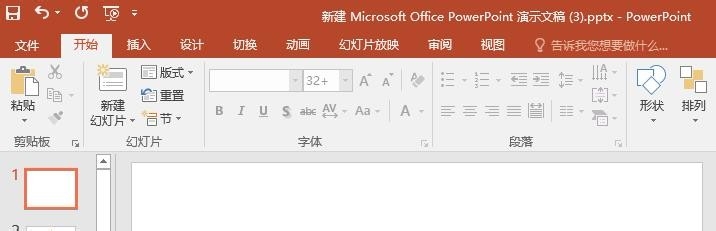
1、首先打开PPT文档,新建幻灯片,示例如下
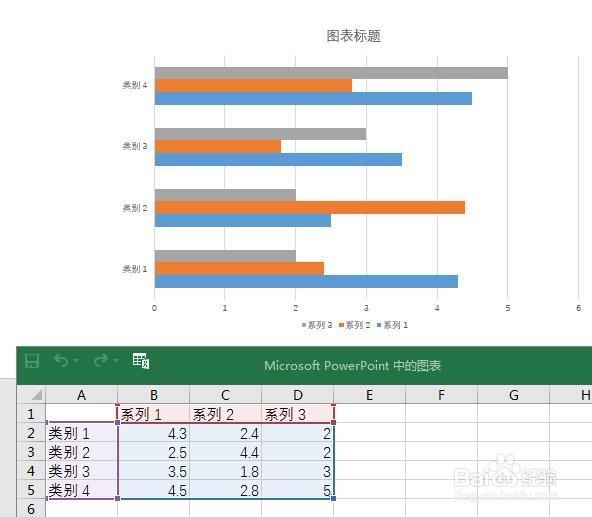
2、点击【插入】【图表】【柱形图】,默认柱形图如下所示
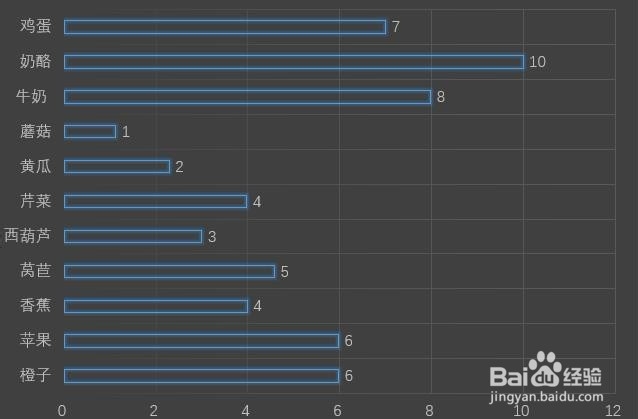
3、编辑图表数据,并应用图表样式,得到如下图表
4、核对图表数据,发现数据标签少了数据单位,如图所示
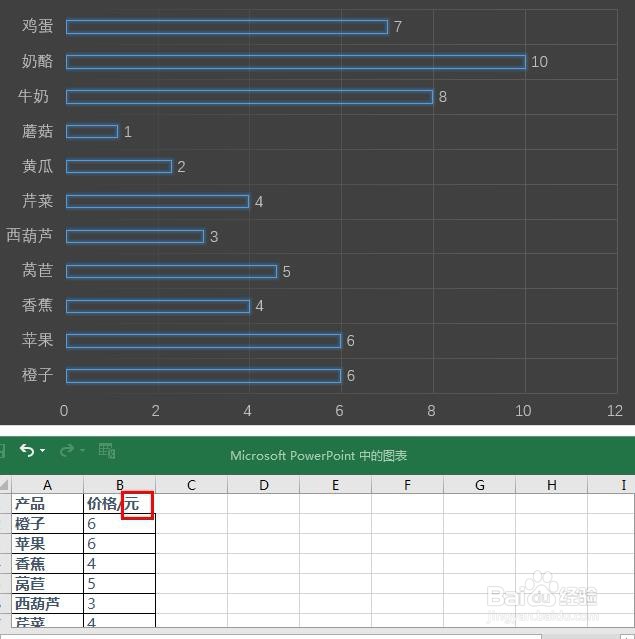
5、怎么将数据单位添加到数据标签中呢?
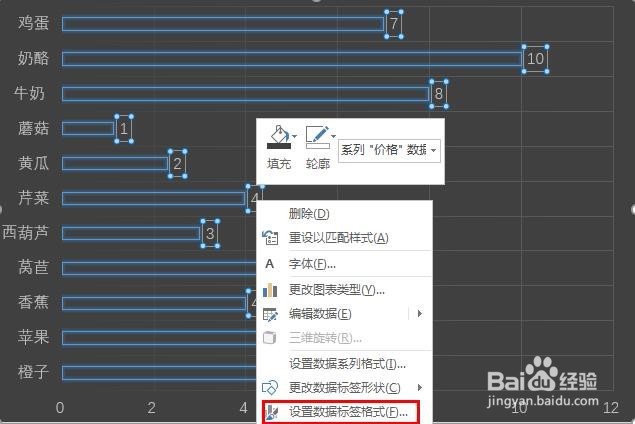
点击任意数据标签,鼠标右击选择【设置数据标签格式】,如图所示
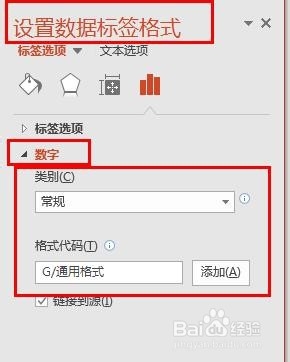
6、在【设置数据标签格式】找到【数字】【类别】,如下所示
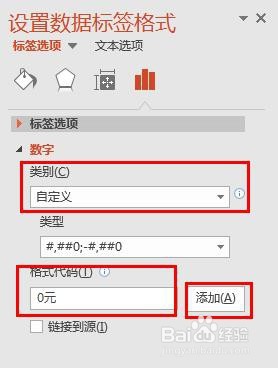
7、将【类别】设置为:自定义,格式代码输入:0元,然后点击【添加】按钮,如图所示
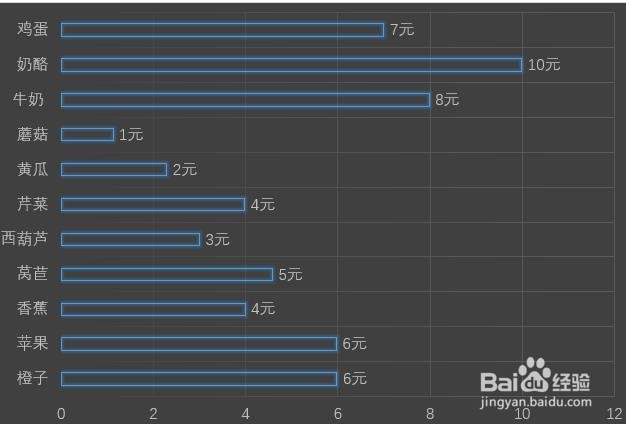
8、图表数据标签统一添加:元 单位,如图所示
时间:2026-04-25 21:10:44
1、首先打开PPT文档,新建幻灯片,示例如下
2、点击【插入】【图表】【柱形图】,默认柱形图如下所示
3、编辑图表数据,并应用图表样式,得到如下图表
4、核对图表数据,发现数据标签少了数据单位,如图所示
5、怎么将数据单位添加到数据标签中呢?
点击任意数据标签,鼠标右击选择【设置数据标签格式】,如图所示
6、在【设置数据标签格式】找到【数字】【类别】,如下所示
7、将【类别】设置为:自定义,格式代码输入:0元,然后点击【添加】按钮,如图所示
8、图表数据标签统一添加:元 单位,如图所示
