solidworks如何修改背景颜色

 时间:2026-02-13 14:51:41

1、我们进入到solidworks编辑界面,我们在工具栏中找到【选项】命令并点击它

solidworks如何修改背景颜色

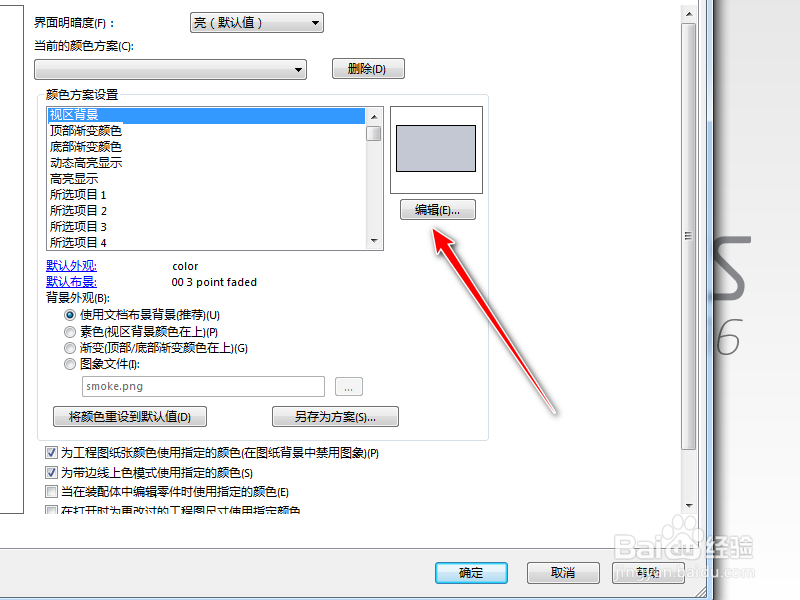
2、接着在【系统选项】对话框里面,我们选择【颜色】命令,

solidworks如何修改背景颜色

3、在【颜色方案设】置附近选择【编辑】命令,

solidworks如何修改背景颜色

4、然后会出现颜色对话框,这里我们选择一个喜欢的颜色,然后点击【确定】命令

solidworks如何修改背景颜色

5、回到【系统选项】对话框,我们点击【素色】前面的小圆框,

solidworks如何修改背景颜色

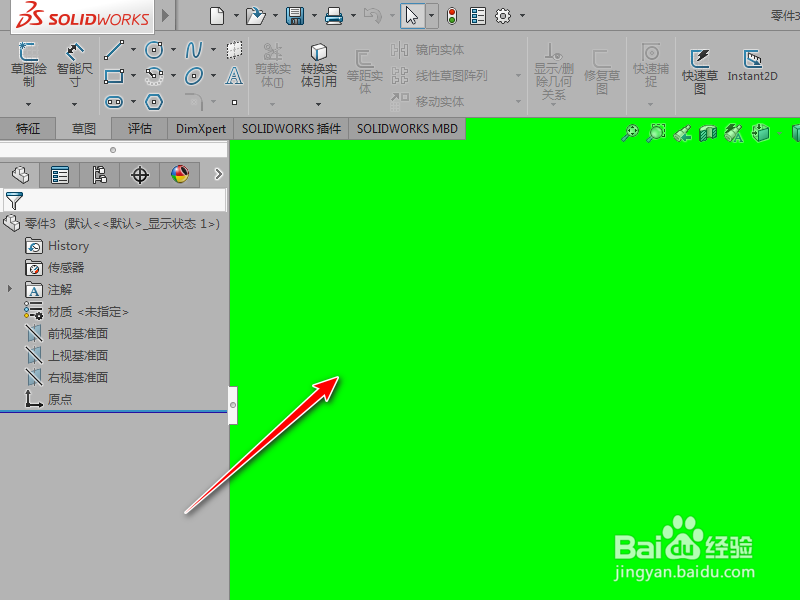
6、回到solidworks编辑界面,我们可以看到背景颜色已经变成了绿色,
solidworks如何修改背景颜色

1、1、在工具栏中找到【选项】命令并点击它

2、在【系统选项】对话框里面,选择【颜色】命令,

3、在【颜色方案设】置附近选择【编辑】命令,

4、选择一个喜欢的颜色,然后点击【确定】命令

5、回到【系统选项】对话框,点击【素色】前面的小圆框,

6、回到solidworks编辑界面,背景颜色已经变成了绿色。

  • SolidWorks怎么设置背景
  • SW软件如何改变模型的颜色
  • solidworks工程图比例怎么设置
  • solidworks怎么更改零件颜色
  • Solidworks2021打开的step装配体,提取单个零件
  • 热门搜索
    镜泊湖旅游 东北旅游景点排行 苏州西山旅游 刘家峡旅游 北京春节旅游攻略 浙江旅游统计系统 华东五市旅游景点 来宾旅游景点大全 江西著名旅游景点 深圳市文体旅游局