Mac版Word如何制作文档内超级链接跳转到书签

 时间:2026-02-16 05:52:49

1、首先打开Word文档,我们举个例子,第一页是原文,第二页是名词解释,这样我们可以制作一个从上面链接到下面的案例,如下图所示。

Mac版Word如何制作文档内超级链接跳转到书签

2、首先我们将光标放到名词解释的第一行,砶点击【插入】-【链接】-【书签】,如下图所示。

Mac版Word如何制作文档内超级链接跳转到书签

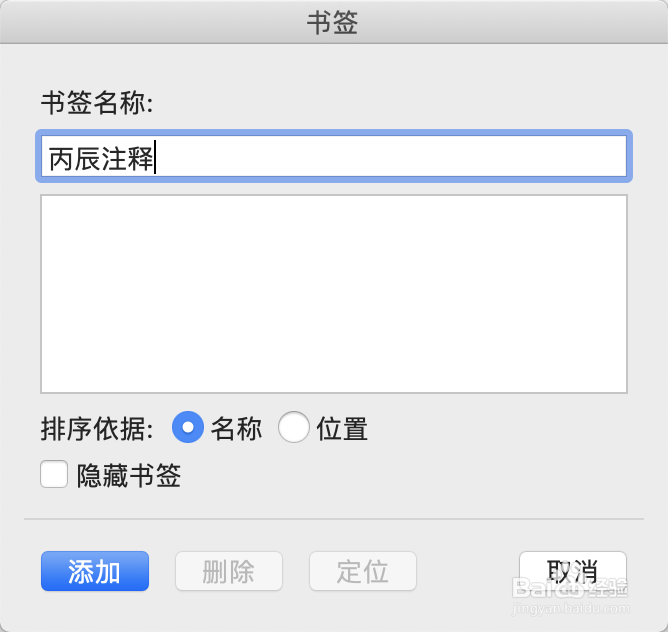
3、然后在弹出的书签窗口中,输入书签的名称,如下图所示。

Mac版Word如何制作文档内超级链接跳转到书签

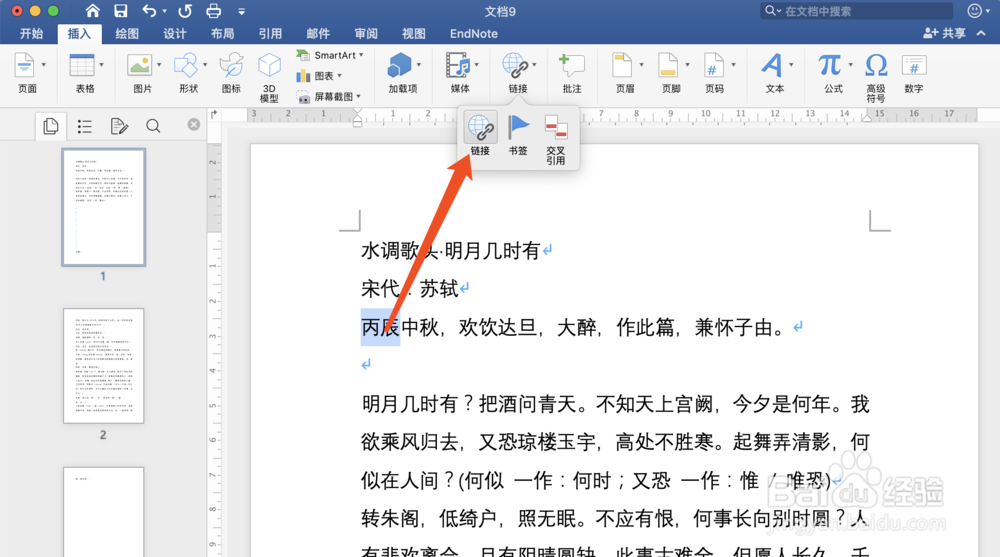
4、书签设置完成后,我们在到第一页的原文位置,选中其中一个关键字,点击【插入】-【链接】-【链接】,如下图所示。
Mac版Word如何制作文档内超级链接跳转到书签

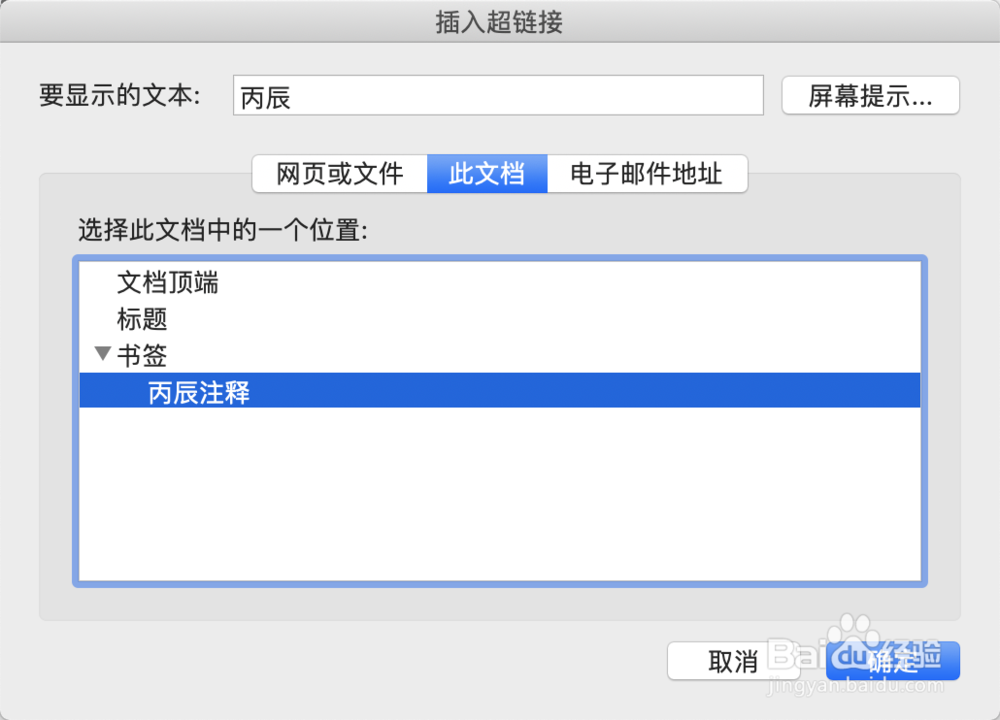
5、然后在弹出的窗口中,我们点击此文档,在书签下面选中刚刚创建的书签,如下图所示。
Mac版Word如何制作文档内超级链接跳转到书签

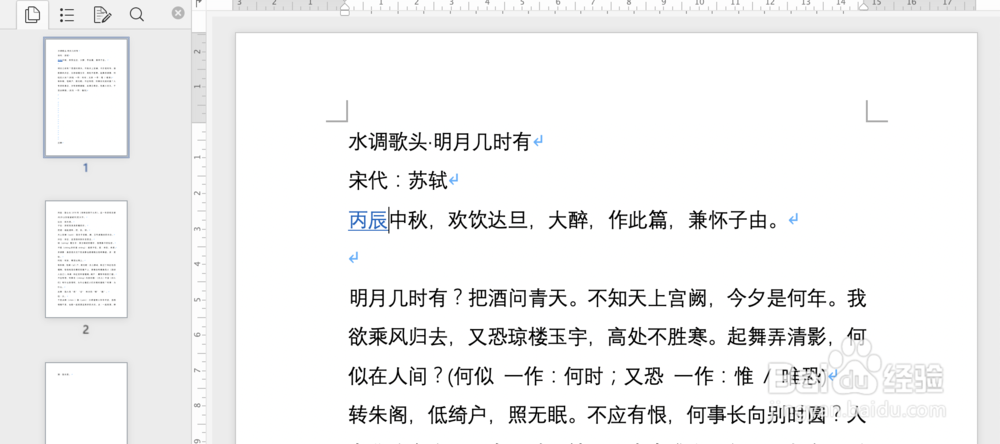
6、按照上面的设置,一个书签链接就制作成功了,加入书签链接的文字会变为蓝色并带有下划线,点击这个链接就可以跳转到名词解释上了,如下图所示。
Mac版Word如何制作文档内超级链接跳转到书签

1、1.然后创建书签,点击插入-链接-书签。

2.再创建链接,点击插入-链接-链接。

3.创建完成后,点击创建好的链接即可跳转到对应的书签位置。

  • Word文档超链接设置为点击直接打开的方法
  • word文档怎么插入网址链接
  • word超链接跳转到某一页怎么设置
  • pdf添加链接跳转到页面
  • word文档的超级链接怎么打开
  • 热门搜索
    理县旅游 长泰旅游 上海携程旅游网 马来西亚旅游注意事项 白石山旅游攻略 海南省旅游局 月坨岛旅游 大连到云南旅游 常州旅游攻略 沙坡头旅游