1、点击电脑左下角的微软按钮,弹出的界面,点击设置。

2、弹出的界面,点击设备。

3、弹出的界面,点击打印机和扫描仪。

4、然后点开连接的打印机,之后点击管理。

5、弹出的界面,点击打印机属性。

6、弹出的界面,点击首选项。

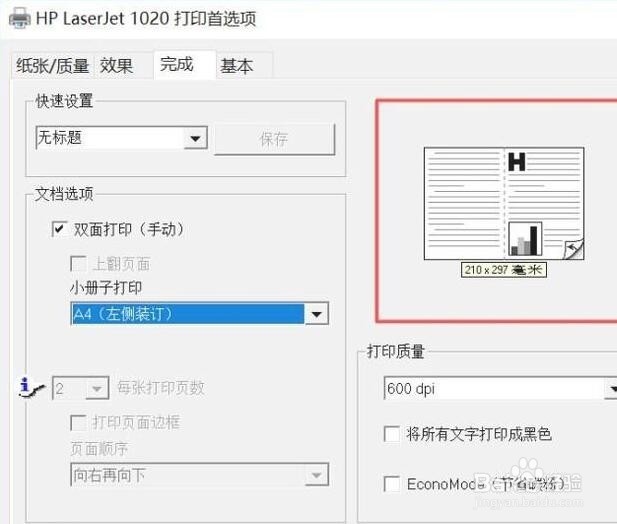
7、弹出的界面,点击完成。

8、将双面打印勾选上。

9、然后将小册子打印右边的下拉箭头打开,然后选择左侧打印。

10、然后就可以看到预览的效果了,之后点击确定就可以了,打印的资料就会是左侧装订打印,这样就可以对资料进行装订。
时间:2026-04-23 00:40:46
1、点击电脑左下角的微软按钮,弹出的界面,点击设置。
2、弹出的界面,点击设备。
3、弹出的界面,点击打印机和扫描仪。
4、然后点开连接的打印机,之后点击管理。
5、弹出的界面,点击打印机属性。
6、弹出的界面,点击首选项。
7、弹出的界面,点击完成。
8、将双面打印勾选上。
9、然后将小册子打印右边的下拉箭头打开,然后选择左侧打印。
10、然后就可以看到预览的效果了,之后点击确定就可以了,打印的资料就会是左侧装订打印,这样就可以对资料进行装订。
