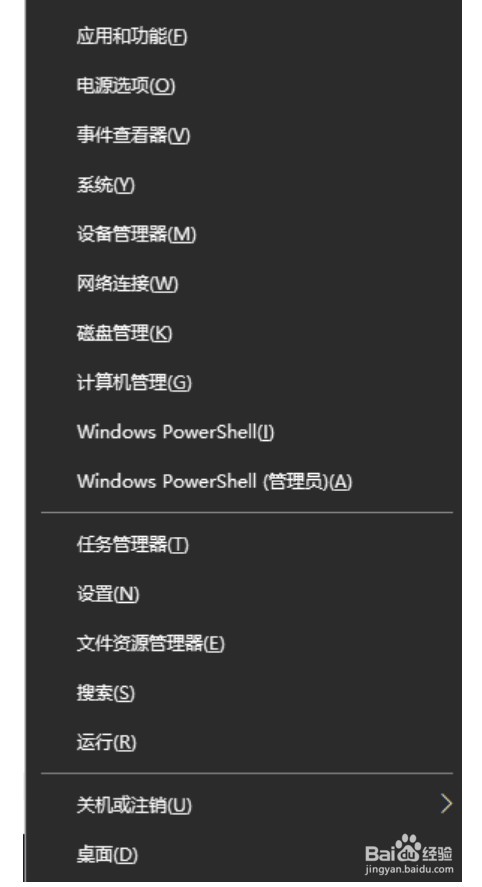
1、按下键盘上的【win+x】按键,打开win10系统的菜单功能,选择【设置】;
2、在windows设置页面中点击【个性化】;

3、在新跳出的页面左侧选择【任务栏】;

4、任务栏的设置中将【在桌面模式下自动隐藏任务栏】关闭;

5、这时候win10的任务栏就恢复正常了。

6、以上就是win10操作系统中任务栏的恢复方法了,希望对各位小伙伴们有所帮助。
时间:2026-04-26 03:00:09
1、按下键盘上的【win+x】按键,打开win10系统的菜单功能,选择【设置】;
2、在windows设置页面中点击【个性化】;
3、在新跳出的页面左侧选择【任务栏】;
4、任务栏的设置中将【在桌面模式下自动隐藏任务栏】关闭;
5、这时候win10的任务栏就恢复正常了。
6、以上就是win10操作系统中任务栏的恢复方法了,希望对各位小伙伴们有所帮助。
