1、首先,利用PDF编辑器打开想要进行编辑的PDF文档,如图所示,点击“文档”-“拆分页面”项进入。

2、此时将打开“拆分页面涛铲仗”界面,如图所示,在此可以根据自己实际需要选择想要拆分的页面范围。涛歌
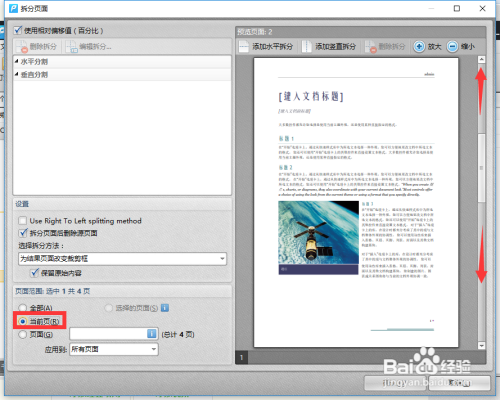
3、点击“水平拆分页面”按钮,此时将出现一个红色虚线,如图所示,此虚线是可以进行调整的。

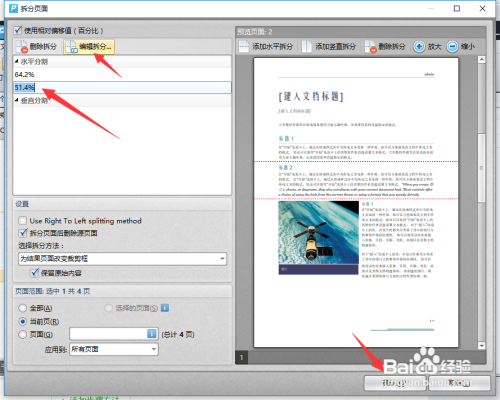
4、利用鼠标腊矿调整红色虚线的位置,就可以自定义拆分位置,同时还可以在左侧可以有关拆分比例的数据。

5、点击“编辑”按钮,即可将拆分数据进行详细的设置,以实现精确的拆分操作。待整个拆分操作完成后,点击“确定”按钮。
6、此时就会发现原来的一个页面被拆分成三个小页面啦,至此就实现了PDF文档页面的拆分操作。

7、最后只需要点击“文件”-“另存为”项,即可将最终PDF文档进行输出保存啦。

