Win10如何解决自带程序打开图片反应慢的问题

 时间:2026-02-12 00:03:29

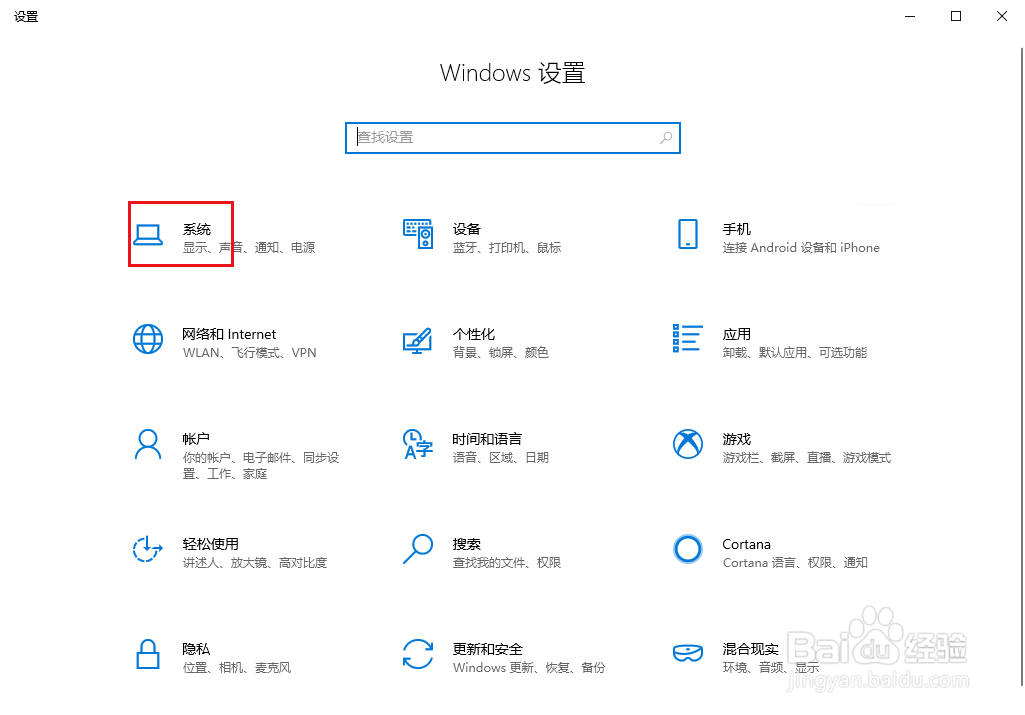
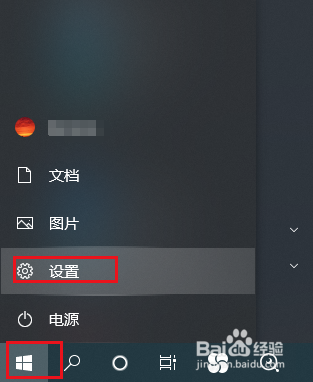
1、打开开始菜单,点击设置。

Win10如何解决自带程序打开图片反应慢的问题

2、弹出对话框,点击系统。

Win10如何解决自带程序打开图片反应慢的问题

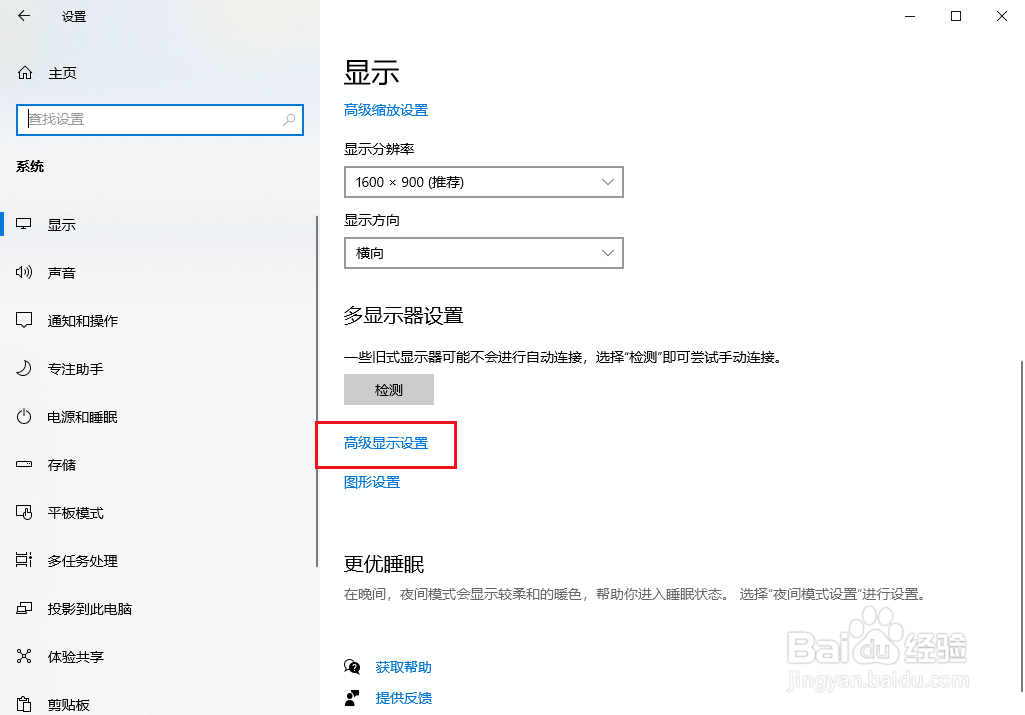
3、弹出对话框,点击高级显示设置。

Win10如何解决自带程序打开图片反应慢的问题

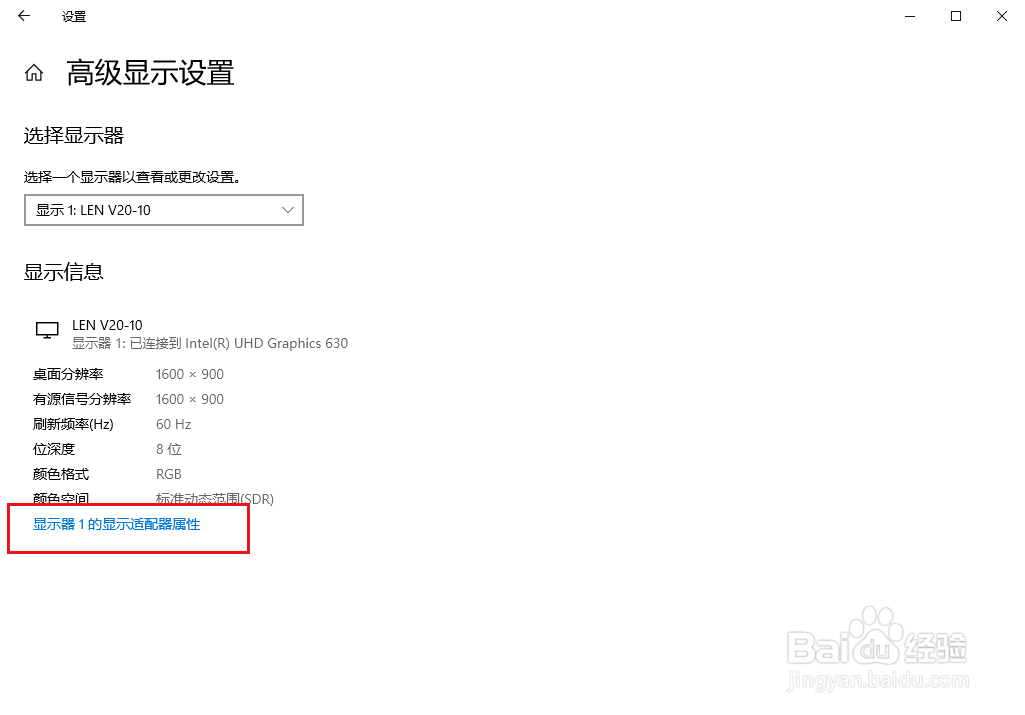
4、进入后,点击显示器1的显示适配器属性。

Win10如何解决自带程序打开图片反应慢的问题

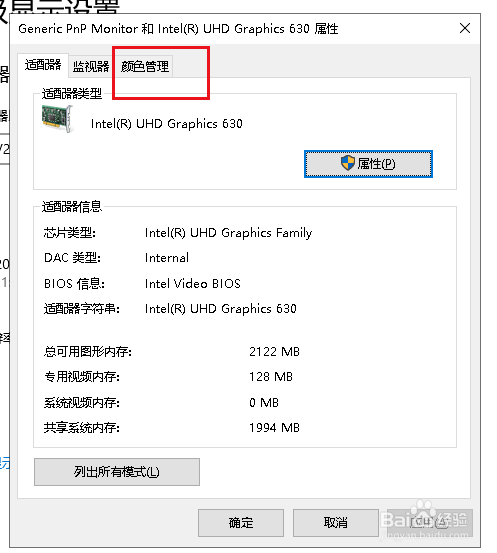
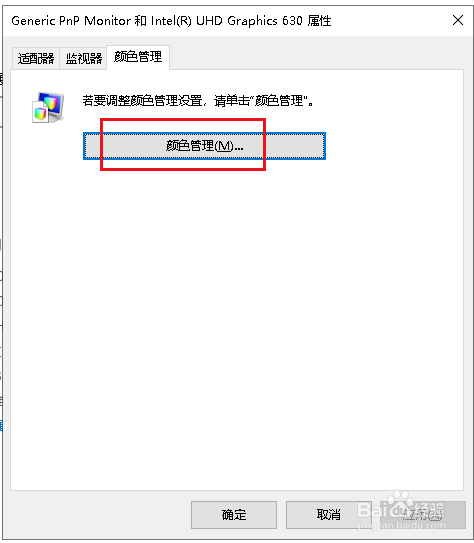
5、弹出对话框,点击颜色管理。

Win10如何解决自带程序打开图片反应慢的问题

6、点击颜色管理。

Win10如何解决自带程序打开图片反应慢的问题

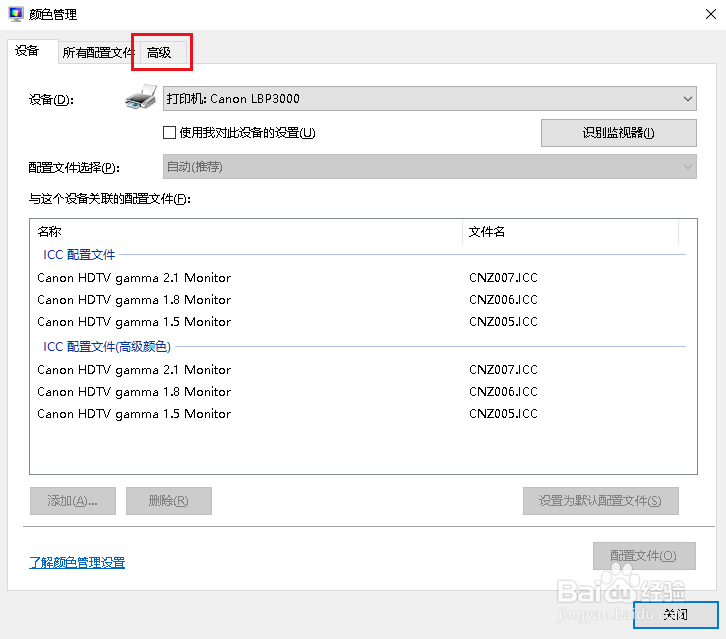
7、弹出对话框,点击高级。

Win10如何解决自带程序打开图片反应慢的问题

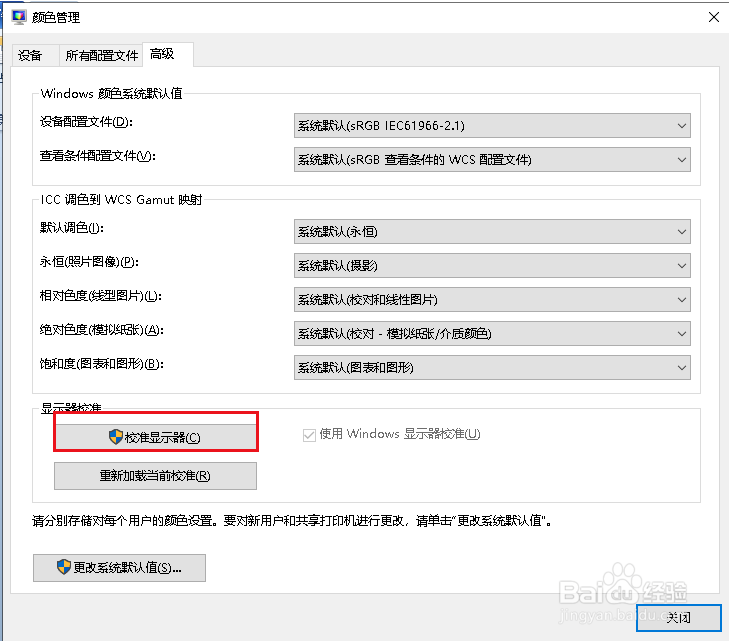
8、在高级选项卡下点击校准显示器。

Win10如何解决自带程序打开图片反应慢的问题

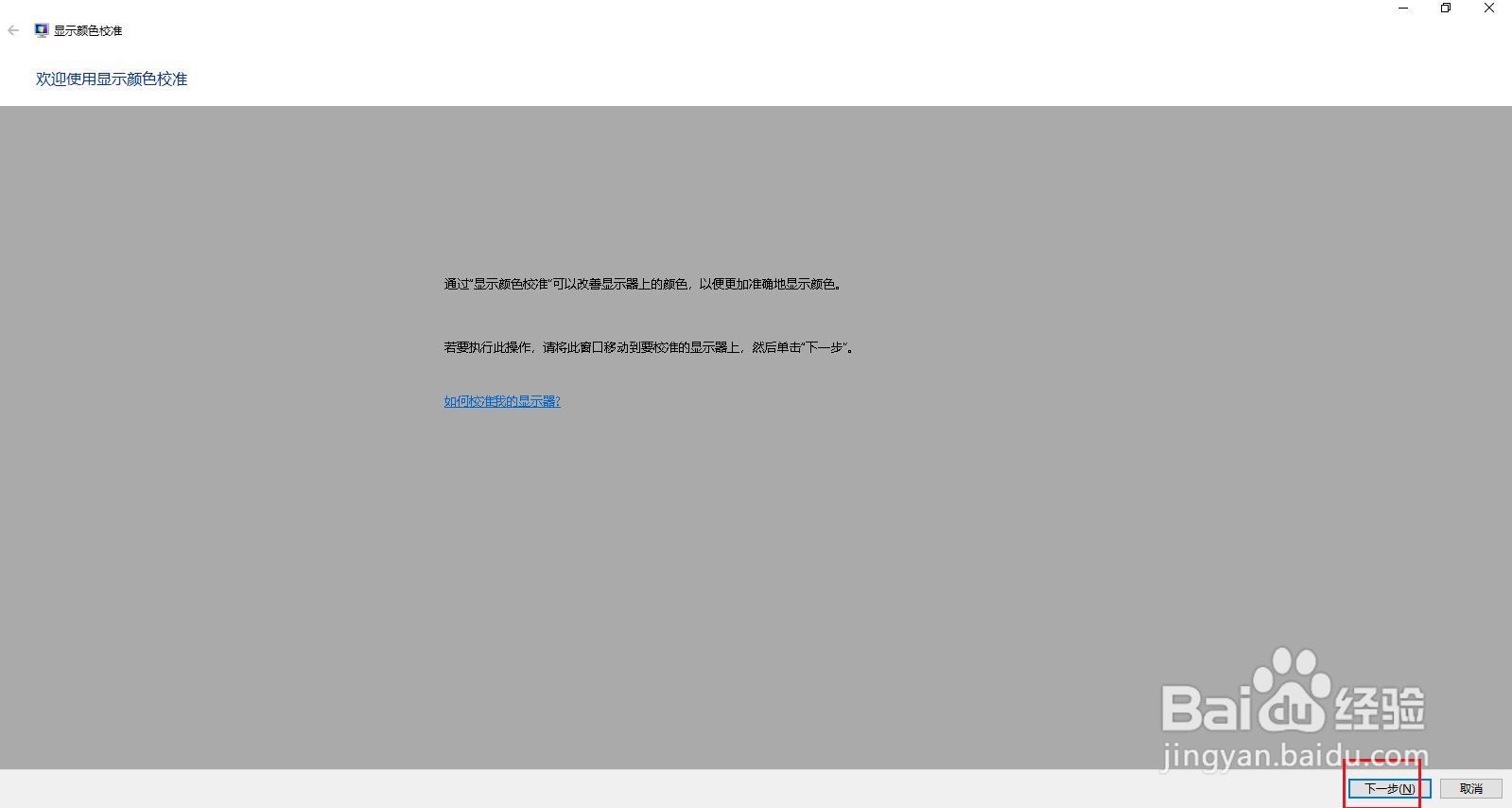
9、弹出对话框,按步操作,直至完成。

Win10如何解决自带程序打开图片反应慢的问题

  • .NET Framework 3.5 安装错误:0x80240438
  • PDF怎么设置铅笔设置超时时长?
  • 怎么减小sql数据库日志文件大小
  • win10重置卡死在99%解决方案(全网唯一正解)
  • 完美解决win7系统中IE占用CPU过高问题
  • 热门搜索
    合肥旅游汽车站 旅游管理专业介绍 休闲农业与乡村旅游 去台湾旅游需要什么手续 安吉旅游景点 常熟旅游 宁海旅游 中国旅游业 阜阳旅游 日本福冈旅游