腾讯文档如何用MINUTE函数返回时间值中的分钟

 时间:2026-02-14 16:37:51

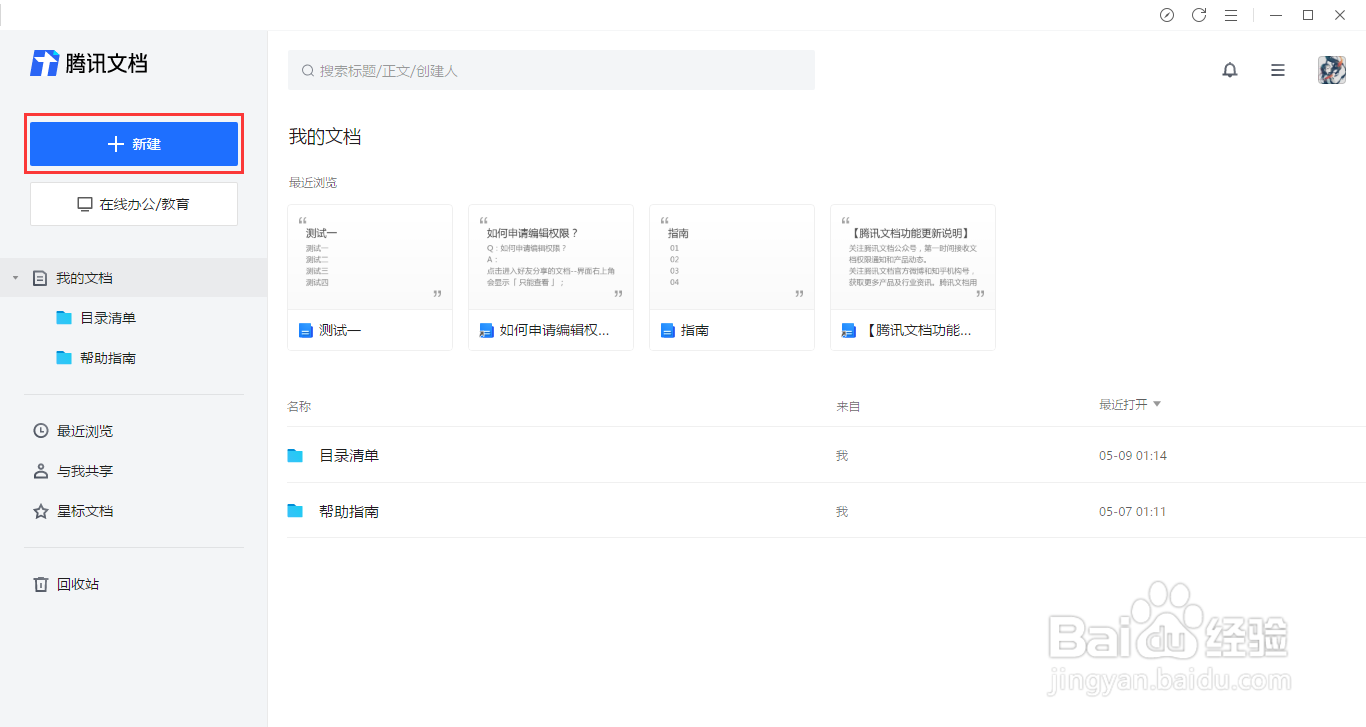
1、打开腾讯文档,点击腾讯文档界面左侧的新建按钮。
腾讯文档如何用MINUTE函数返回时间值中的分钟

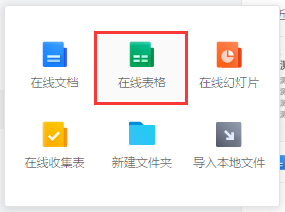
2、点击腾讯文档界面左侧的新建按钮后,在展开的界面框中选择在线表格选项。

腾讯文档如何用MINUTE函数返回时间值中的分钟

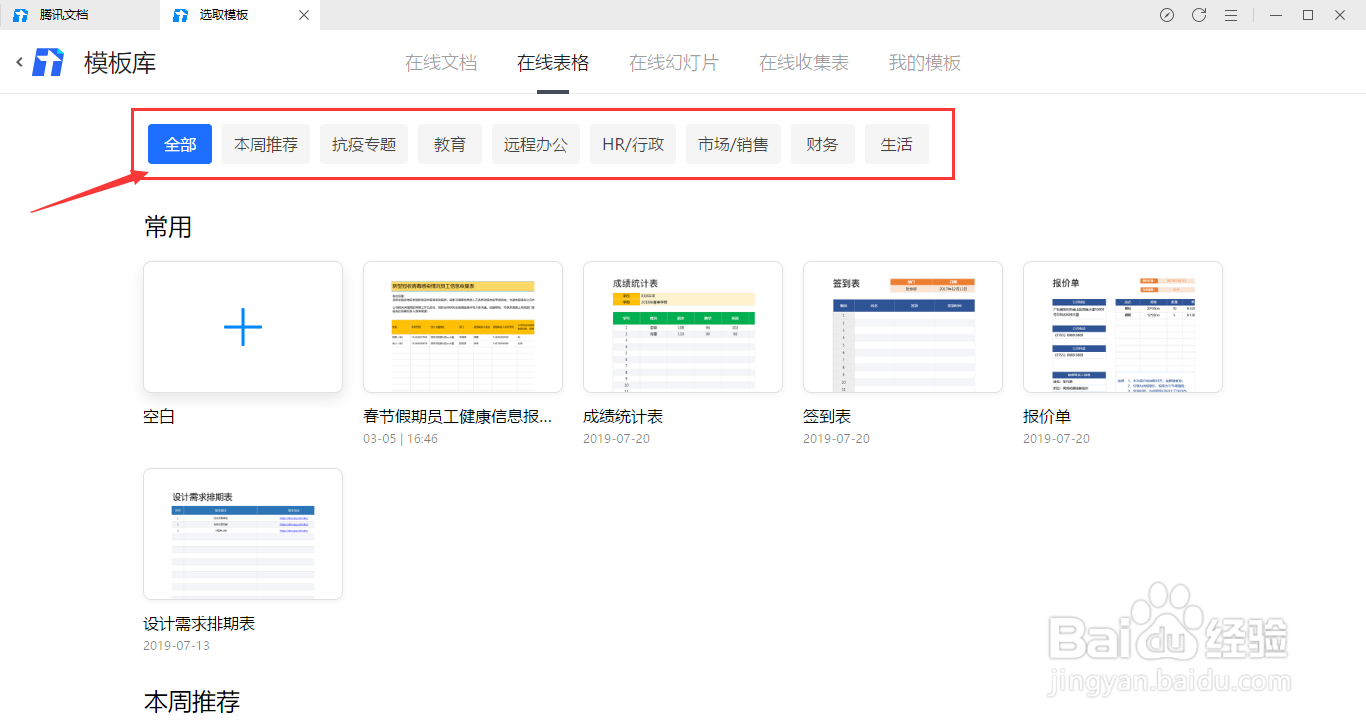
3、在展开的界面框中选择在线表格选项后,在跳转的模板库选择需要使用的模板,也可以选择空白的。
腾讯文档如何用MINUTE函数返回时间值中的分钟

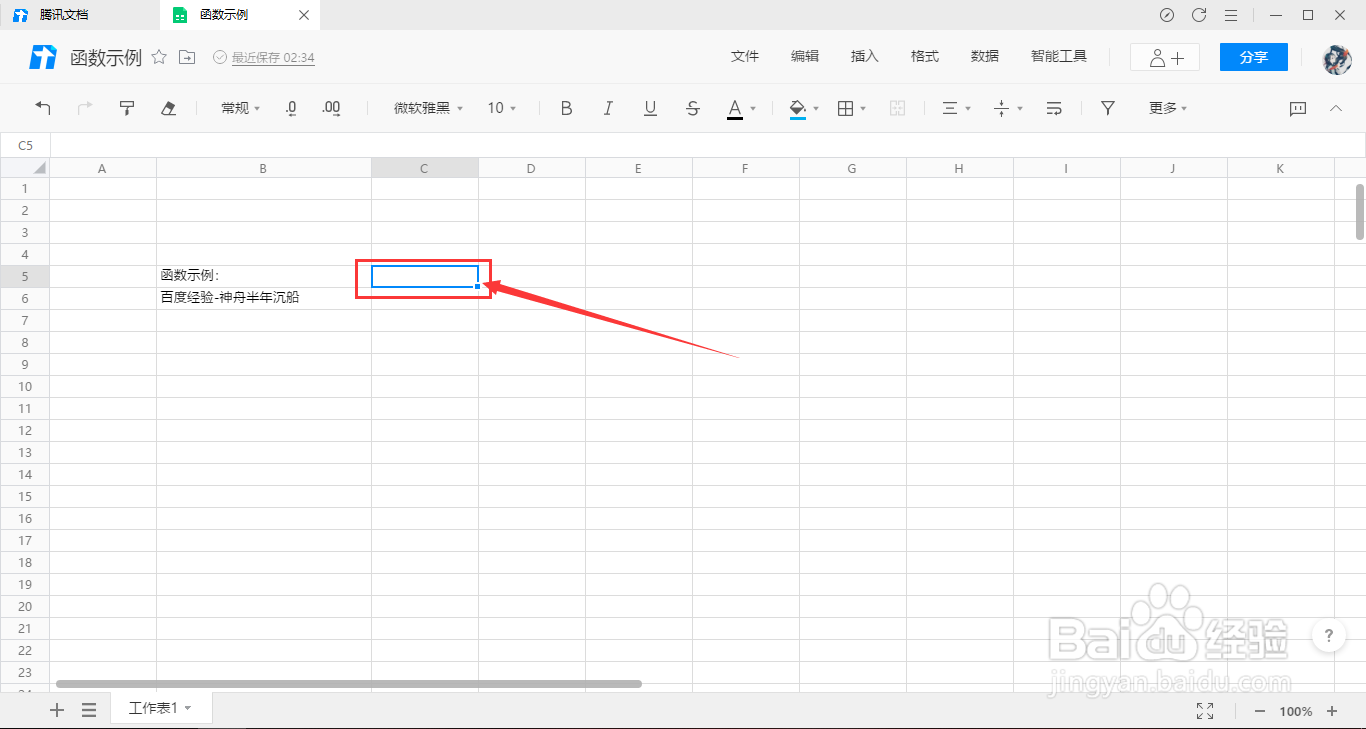
1、进入表格界面中,选中需要输入函数的表格单元格区域。

腾讯文档如何用MINUTE函数返回时间值中的分钟

2、选中需要输入函数的表格单元格区域后,在单元格内输入函数“=MINUTE()”

腾讯文档如何用MINUTE函数返回时间值中的分钟

3、在输入MINUTE函数的单元格区域中,输入我们想要返回分钟的时间值。示例:输入 =MINUTE("22:22:22") 按下回车键确定,这样单元格区域就会返回时间值的分钟为22

腾讯文档如何用MINUTE函数返回时间值中的分钟

腾讯文档如何用MINUTE函数返回时间值中的分钟

  • Excel如何多条件取值
  • excel如何用公式将文本转数值或数字文本转数值
  • 如何将EXCEL中符合条件的数据引用到另一个工作表
  • 满足单个条件的单元格数据求和?
  • 怎么提取生产日期里的月日数据
  • 热门搜索
    重庆武隆旅游景点 福建旅游景点 虚拟旅游 澳洲旅游签证 铜川旅游 陕西旅游年票 郴州旅游景点 横店影视城旅游攻略 岳阳旅游 四川成都旅游景点