CorelDRAW怎么制作端午节海报5——添加高光?

 时间:2026-02-14 22:24:51

1、启动软件,打开文件

打开上次做的端午节文件,将文字部分与矩形交错的地方都修剪掉

CorelDRAW怎么制作端午节海报5——添加高光?

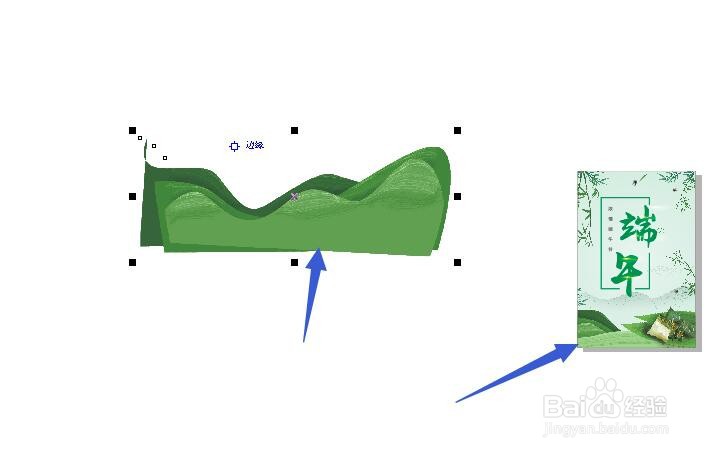
2、将背景素材提取出来

我们在做背景图的时候,下方有一个绿色有层次的素材,将它复制提取出来
CorelDRAW怎么制作端午节海报5——添加高光?

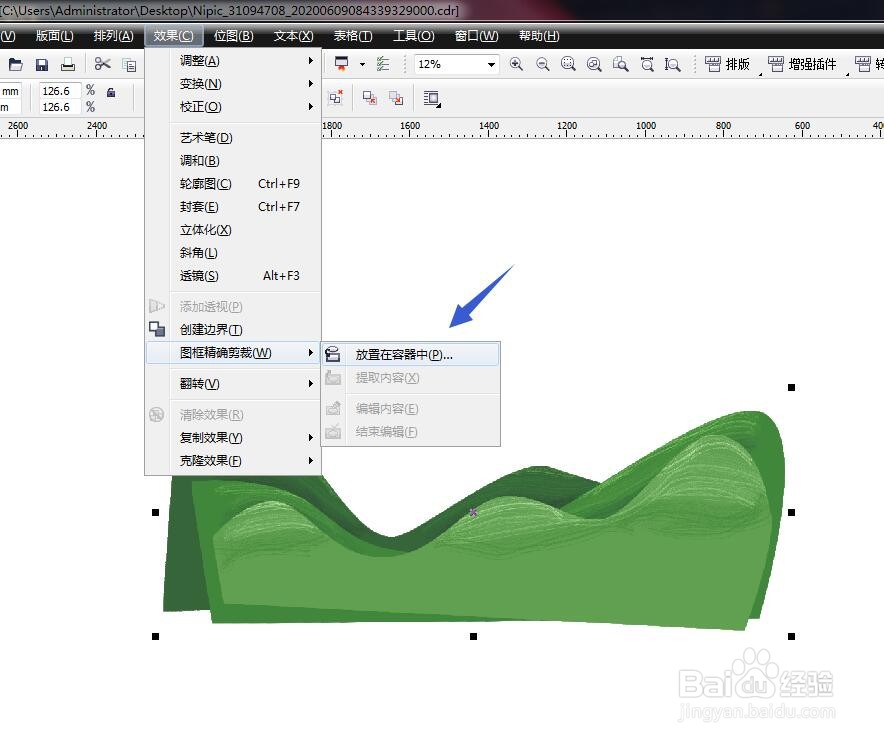
3、放置到文字中

将文字转化为曲线,然后选择素材放置到文字内部,并且调整位置
CorelDRAW怎么制作端午节海报5——添加高光?

4、午字执行同样的操作

同样的方法,复制一个素材,然后放在午字的内部,然后进入图框进行调整位置

CorelDRAW怎么制作端午节海报5——添加高光?

5、给文字添加高光

我们可以找到一些发光的素材,直接放到文字上方作为点缀

CorelDRAW怎么制作端午节海报5——添加高光?

6、可以自己制作发光的效果

绘制一个椭圆形,填充为白色,选择透明度工具

CorelDRAW怎么制作端午节海报5——添加高光?

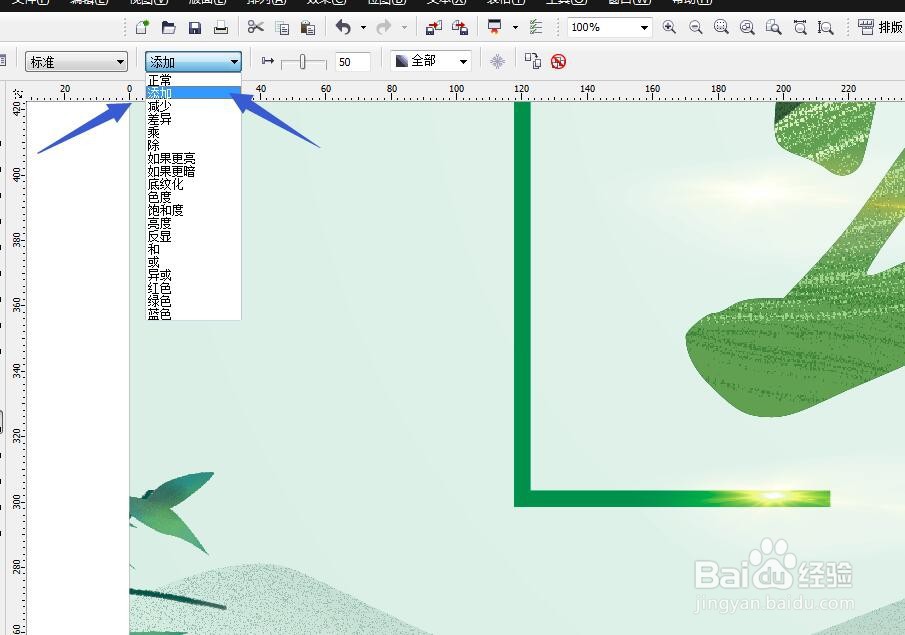
7、更改透明度的模式

选择透明度,在属性栏设置标准透明,然后模式更改为添加,会让图形发光
CorelDRAW怎么制作端午节海报5——添加高光?

CorelDRAW怎么制作端午节海报5——添加高光?

  • CorelDRAW怎么制作端午节海报2——层次感?
  • 【AI技巧】用AI设计招商银行标识
  • CorelDRAW怎样制作立体云朵
  • cdr如何快速选择所有的文本文字
  • 怎么用coreldraw做QQ标志
  • 热门搜索
    崇明旅游网 拉斯维加斯旅游 杭州旅游消费券 扬州旅游攻略二日游 旅游特产 旅游资料 北京有哪些旅游景点 陇南旅游景点大全 广州市旅游职业学校 旅游年票官网