1、用WPS打开Excel表格

2、选中表头,点常躲击开始菜单筛选下拉框里的“筛选”


3、表头添加筛选成功,点击筛选按钮,设置需要筛选的内容

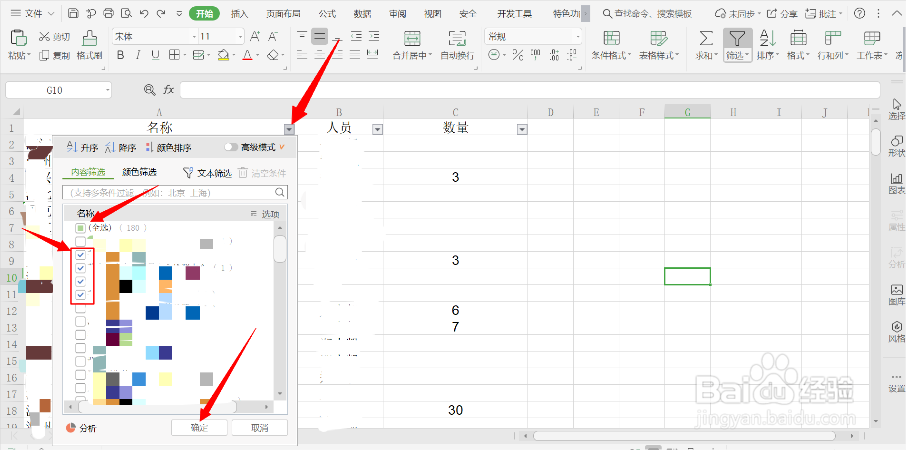
4、点击名称上的筛选按钮,勾矿亲散掉全选,然后勾选趴铲需要筛选的名称,点击“确定”,得到名称的筛选表格

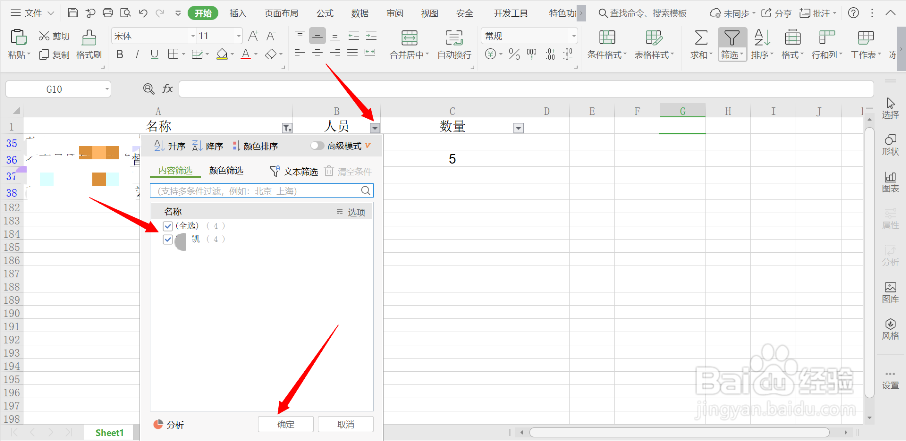
5、点击人员上的筛选按钮,勾掉全选,然后勾选需要筛选的人员,点击“确定”,得到人员的筛选表格

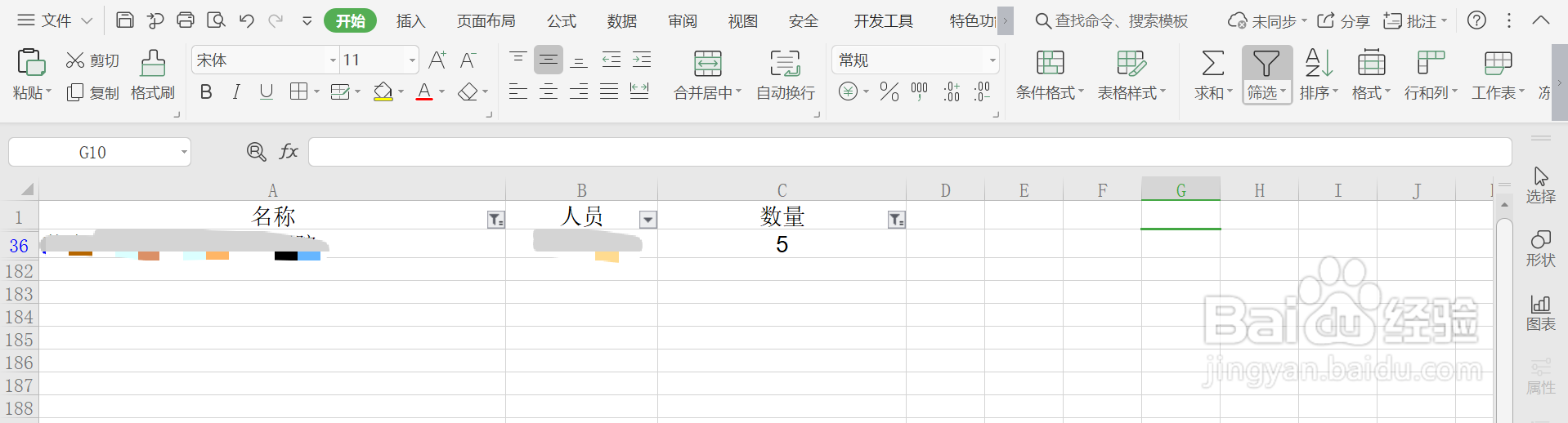
6、点击数量上的筛选按钮,勾掉全选,然后勾选需要筛选的数量,点击“确定”,得到数量的筛选表格

时间:2026-04-23 04:38:38
1、用WPS打开Excel表格
2、选中表头,点常躲击开始菜单筛选下拉框里的“筛选”
3、表头添加筛选成功,点击筛选按钮,设置需要筛选的内容
4、点击名称上的筛选按钮,勾矿亲散掉全选,然后勾选趴铲需要筛选的名称,点击“确定”,得到名称的筛选表格
5、点击人员上的筛选按钮,勾掉全选,然后勾选需要筛选的人员,点击“确定”,得到人员的筛选表格
6、点击数量上的筛选按钮,勾掉全选,然后勾选需要筛选的数量,点击“确定”,得到数量的筛选表格
