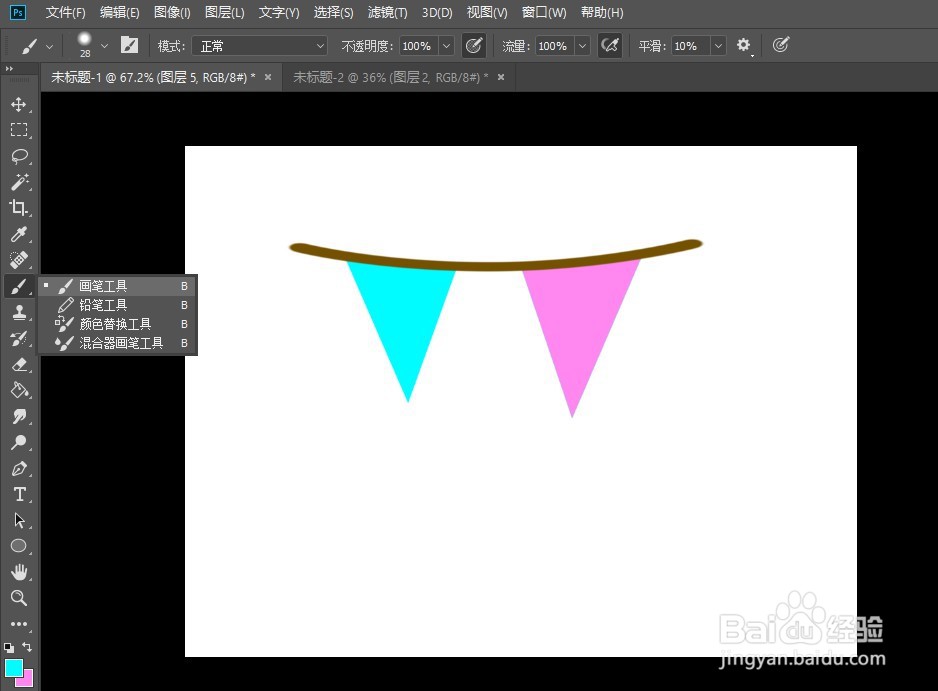
Photoshop怎么画彩旗

 时间:2026-05-01 00:50:52

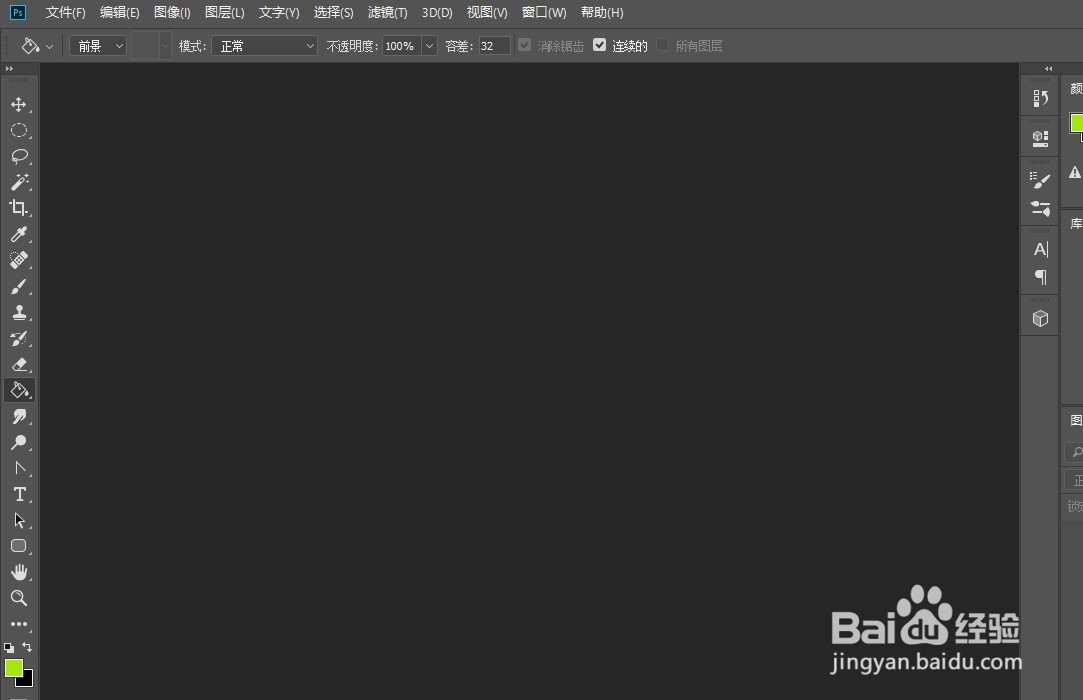
1、打开Photoshop软件

Photoshop怎么画彩旗

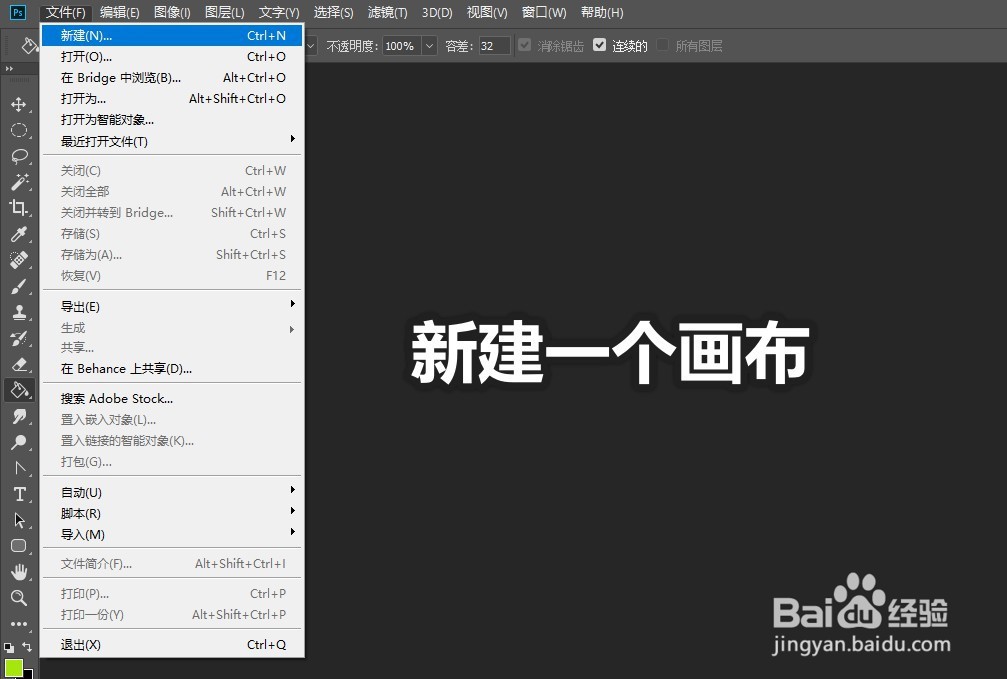
2、新建一张画布

Photoshop怎么画彩旗

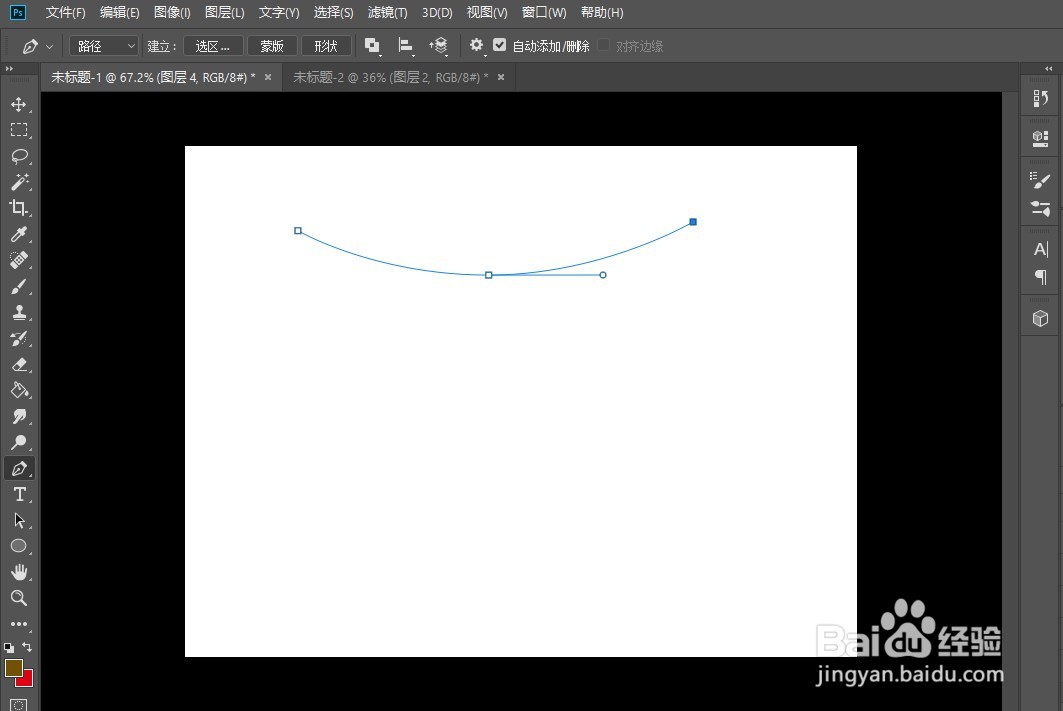
3、使用钢笔工具,画一个线

Photoshop怎么画彩旗

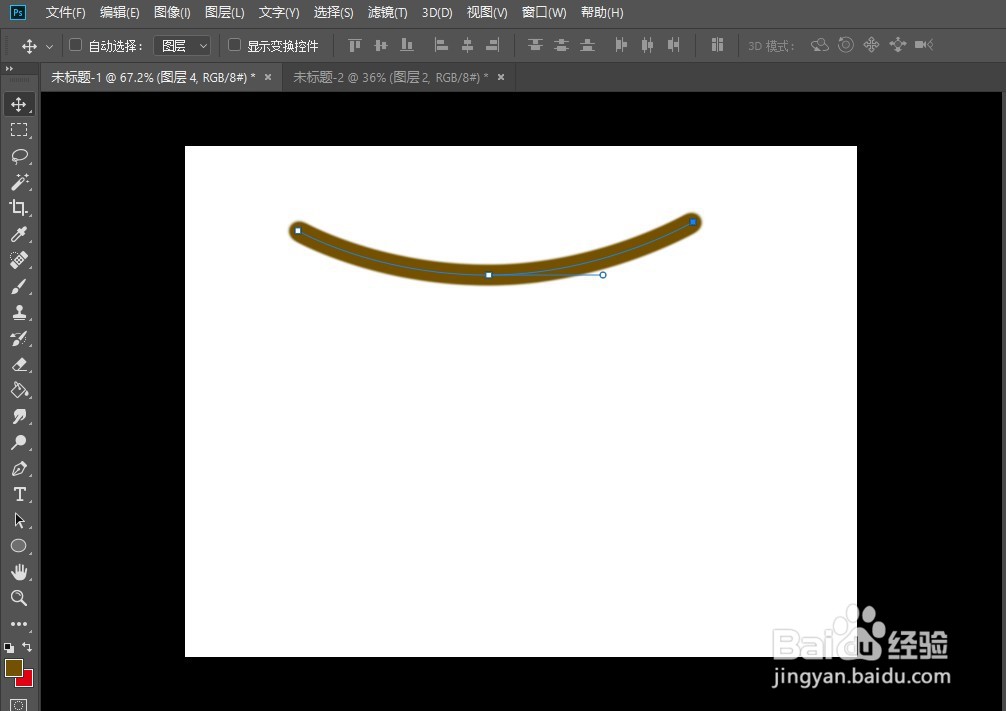
4、将钢笔画出的路径描边

Photoshop怎么画彩旗

5、用钢笔画一个三角形

Photoshop怎么画彩旗

6、填充上颜色

Photoshop怎么画彩旗

Photoshop怎么画彩旗

7、使用画笔工具,在旗子上添加花纹

Photoshop怎么画彩旗

8、这样彩旗就画好了

Photoshop怎么画彩旗

  • 文字局部模糊效果怎么制作
  • 如何用PS设计飞溅的水珠效果图呢
  • Ps如何应用通道替换婚纱背景
  • photoshop入门教程矩形选框工具的使用
  • ps设计教程:[82]用橡皮擦工具合成照片
  • 热门搜索
    东方旅游 夏季旅游好去处 中国旅游路线 天津塘沽旅游攻略 黄山旅游路线图 澳门旅游景点大全 草海旅游 自贡旅游景点 瑞丽旅游攻略 南京旅游职业学院官网