UG10.0练习工程图六十七之平面U形槽

 时间:2026-02-14 02:42:01

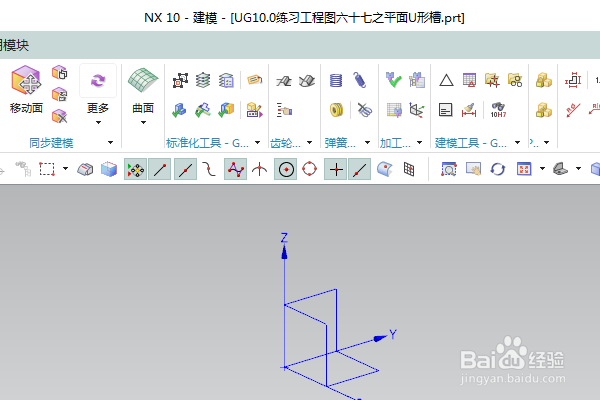
1、如下图所示,

打开UG10.0软件,新建一空白的文件,

另存为:UG10.0练习工程图六十七之平面U形槽
UG10.0练习工程图六十七之平面U形槽

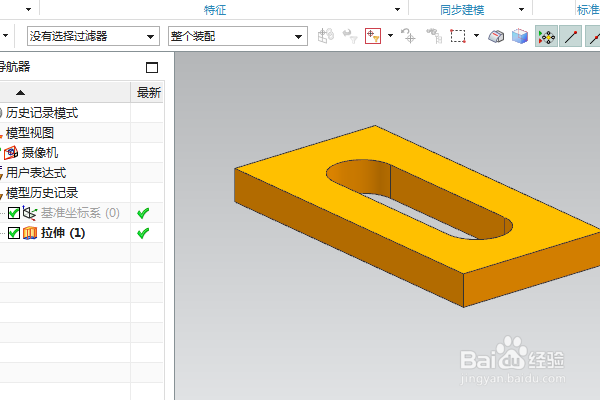
2、如下图所示,

快速创建一个平面U形槽实体,作为演示所用,

隐藏基准坐标系。
UG10.0练习工程图六十七之平面U形槽

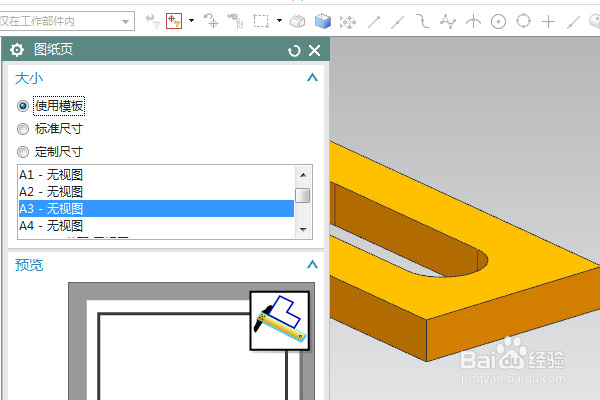
3、如下图所示,

执行【应用模块——制图——新建图纸页】‘’

选择“使用模板:A3-无视图”,

点击确定。
UG10.0练习工程图六十七之平面U形槽

4、如下所示,

关闭向导,

执行【菜单——格式——图层设置】,

勾选“图框”所在的图层。

UG10.0练习工程图六十七之平面U形槽

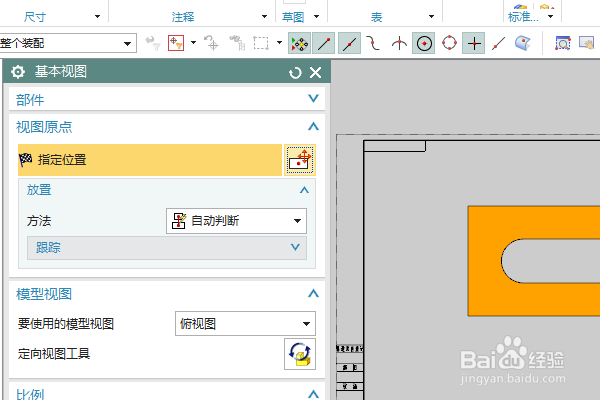
5、如下图所示,

点击工具栏中的基本视图,

选择俯视图,默认比例1:1,

在图框中选择靠中间上方的位置放置视图,
UG10.0练习工程图六十七之平面U形槽

6、如下所示,

点击工具栏中的剖视图,选择简单剖,

点击基本视图中的圆心点,

竖直向下移动,放置剖视图。

UG10.0练习工程图六十七之平面U形槽

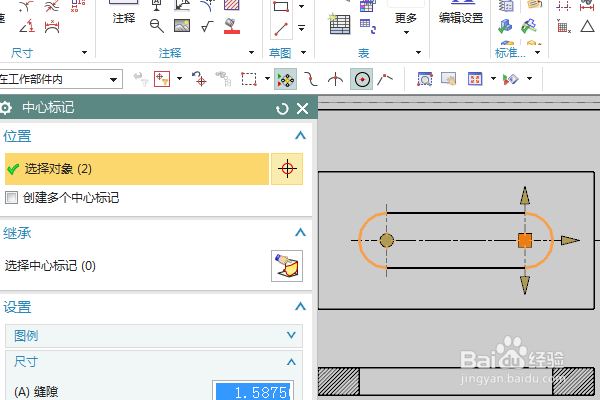
7、点击工具栏中的中心标记,

给基本视图中的两头的圆弧各自创建一个中心标记,
UG10.0练习工程图六十七之平面U形槽

8、如下所示,

点击工具栏中的快速尺寸,

基本视图标注:

长200,宽100,圆心距100,圆弧ø40,

剖视图标注厚度20,

至此

这个工程图就制作完成,

本次练习结束。

UG10.0练习工程图六十七之平面U形槽

  • 如何在UG/NX创建U形槽
  • UG10.0练习三维建模八百五十六之环形U形槽
  • UG10.0如何建模带凹槽的弧面
  • UG10.0练习三维建模八百一十一之环形U形槽
  • UG建模中圆柱体上U形槽在哪以及怎么用
  • 热门搜索
    武汉旅游社 旅游英才网 乌鲁木齐旅游网 清徐旅游 石家庄旅游网 安康有哪些旅游景点 沈阳 旅游 广东旅游胜地 玉树旅游 郊区旅游
