1、打开“Excel”,打开要操作的表格素材。
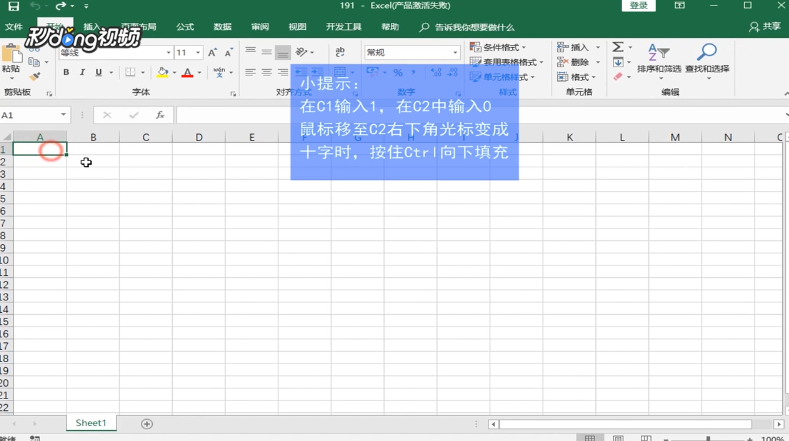
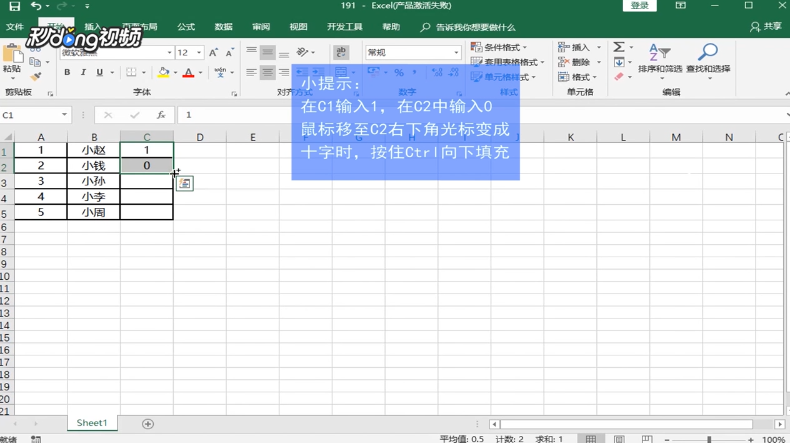
2、在“C1”中输入“1”,在“C2”中输入“0”,选中这两个表格,将鼠标移至“C2”单元格右下角,待光标变成十字时,按住“Ctrl”并向下拖动鼠标,填充表格。
3、选中C列,点击菜单栏中的“数据”,选择“筛选”,点击C列下拉箭头,取消勾选“0”,点击“确定”。

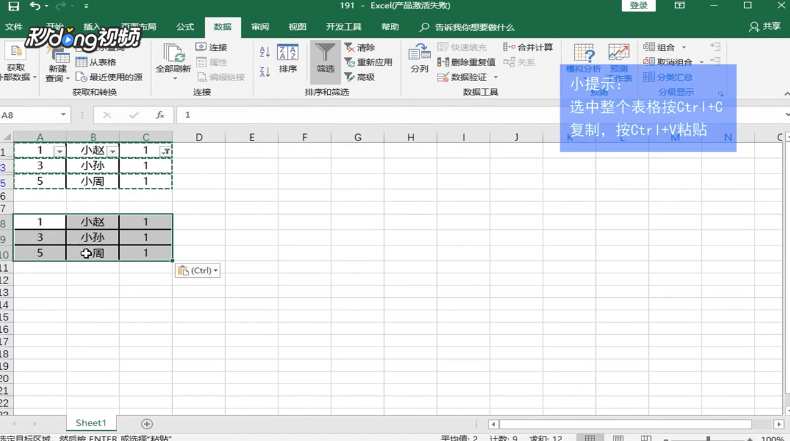
4、选中整个表格,按“Ctrl+C”复制,在空白处按“Ctrl+V”粘贴,即可实现隔行复制粘贴。
时间:2026-04-24 02:30:47
1、打开“Excel”,打开要操作的表格素材。
2、在“C1”中输入“1”,在“C2”中输入“0”,选中这两个表格,将鼠标移至“C2”单元格右下角,待光标变成十字时,按住“Ctrl”并向下拖动鼠标,填充表格。
3、选中C列,点击菜单栏中的“数据”,选择“筛选”,点击C列下拉箭头,取消勾选“0”,点击“确定”。
4、选中整个表格,按“Ctrl+C”复制,在空白处按“Ctrl+V”粘贴,即可实现隔行复制粘贴。
