如何使用PS制作晶莹剔透的字体效果

 时间:2026-02-14 05:51:55

1、通过执行命令:文件>新建,建立一个新的文档。

如何使用PS制作晶莹剔透的字体效果

2、在弹出的窗口调整尺寸设为:700×350,分辨率大小设为72像素/英寸。

如何使用PS制作晶莹剔透的字体效果

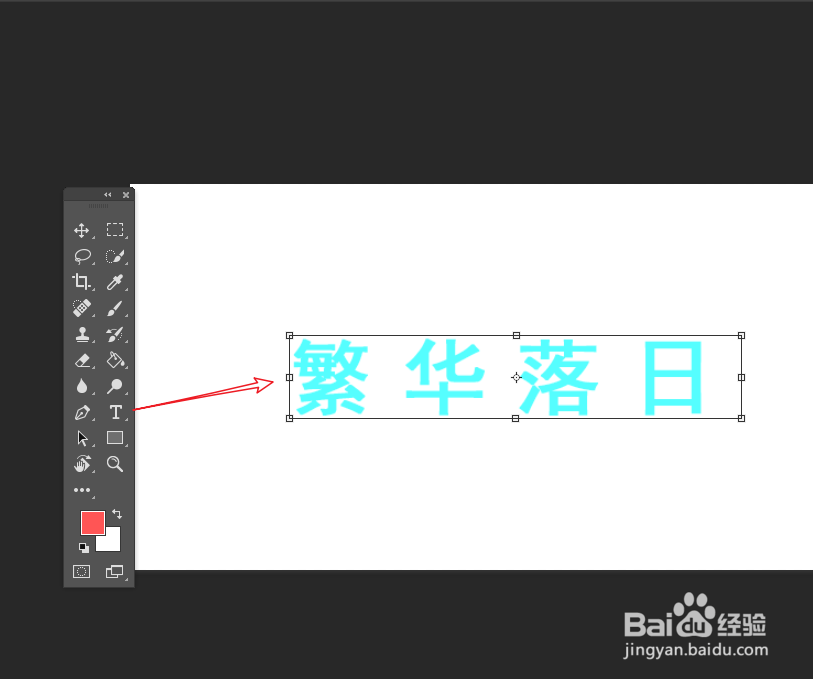
3、在左侧的工具箱,选择文本工具下的横排文字工具。

注:长按鼠标左键,调出子级菜单。

如何使用PS制作晶莹剔透的字体效果

4、在画布合适的位置,输入文本内容。

如何使用PS制作晶莹剔透的字体效果

5、选择文本图层,右击调出“混合选项”的图层样式界面。

如何使用PS制作晶莹剔透的字体效果

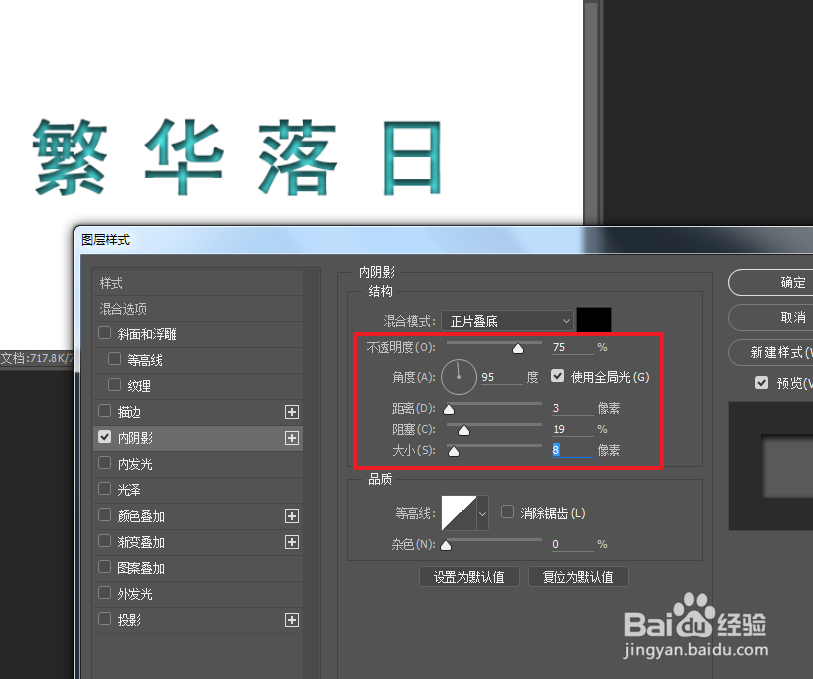
1、在图层样式面板,勾选“内阴影”选项。

如何使用PS制作晶莹剔透的字体效果

2、根据如下图所示,设定内阴影的属性参数。

如何使用PS制作晶莹剔透的字体效果

3、为了为文字添加立体效果,这里可以勾选“斜面和浮雕”选项。

如何使用PS制作晶莹剔透的字体效果

4、根据下图所示,调整属性参数,进一步加强立体效果。

如何使用PS制作晶莹剔透的字体效果

5、我们可以再次根据如下图所示,调整高光模式及阴影模式,完成最终的字体效果。

如何使用PS制作晶莹剔透的字体效果

  • 怎么在PS2015中扩形状的选区
  • PS软件仿真云彩纹理设计
  • Adobe Photoshop CC滤镜库艺术效果灰色的解决法
  • 如何把选区转为路径?路径与选区互换
  • PS中如何快速查看文档图片的黄金分割线?
  • 热门搜索
    免签证的旅游地 银川沙坡头旅游攻略 去哪儿网旅游团购 韶关旅游网 西安旅游攻略4天 药王谷旅游攻略 1月适合去哪里旅游 夏季旅游胜地 十一去哪旅游好 淮安旅游网