1、首先将做好的AI文件打开,我们今天就是要把这个文件转为psd文件

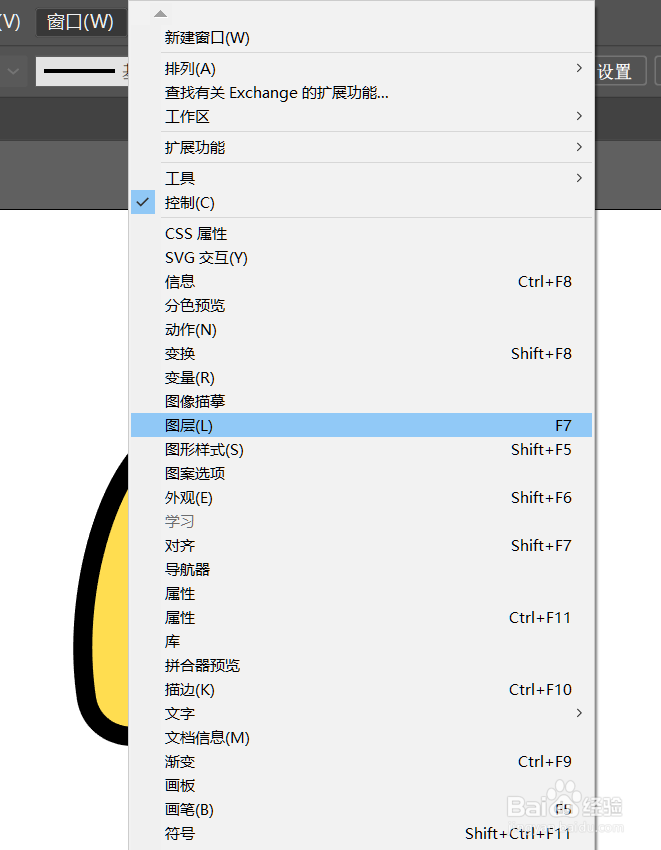
2、我们点击【窗口】-图层,也可以点击快捷键【F7】
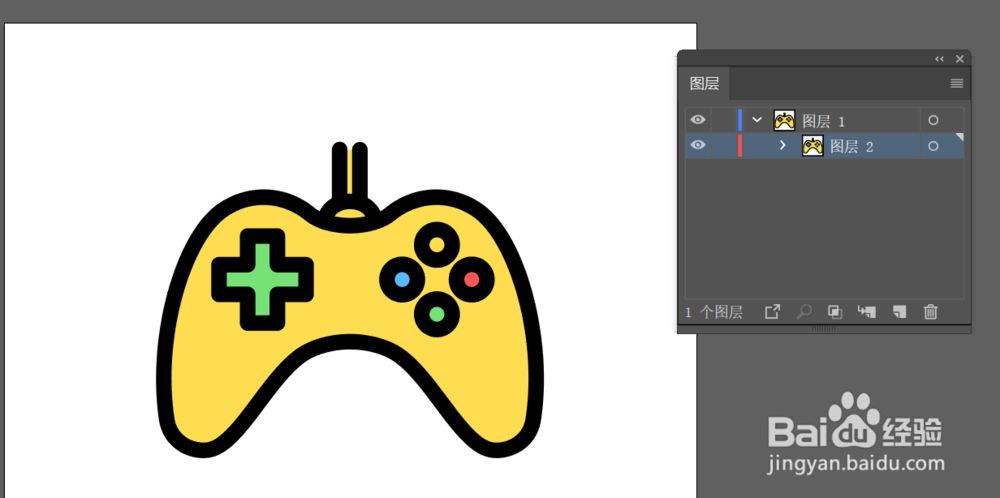
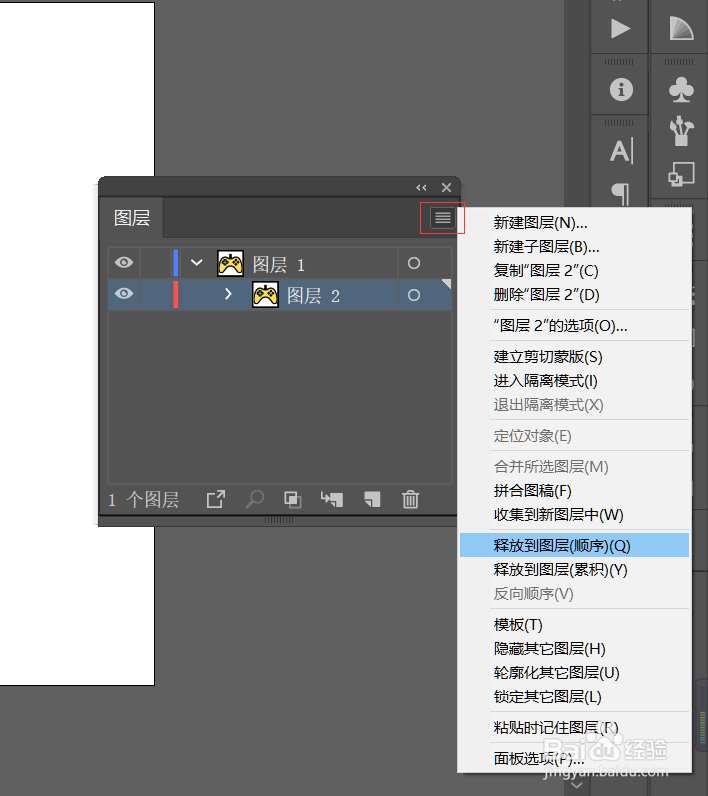
3、我们点击图层面板右上角的按钮,点击‘释放到图层(顺序)’
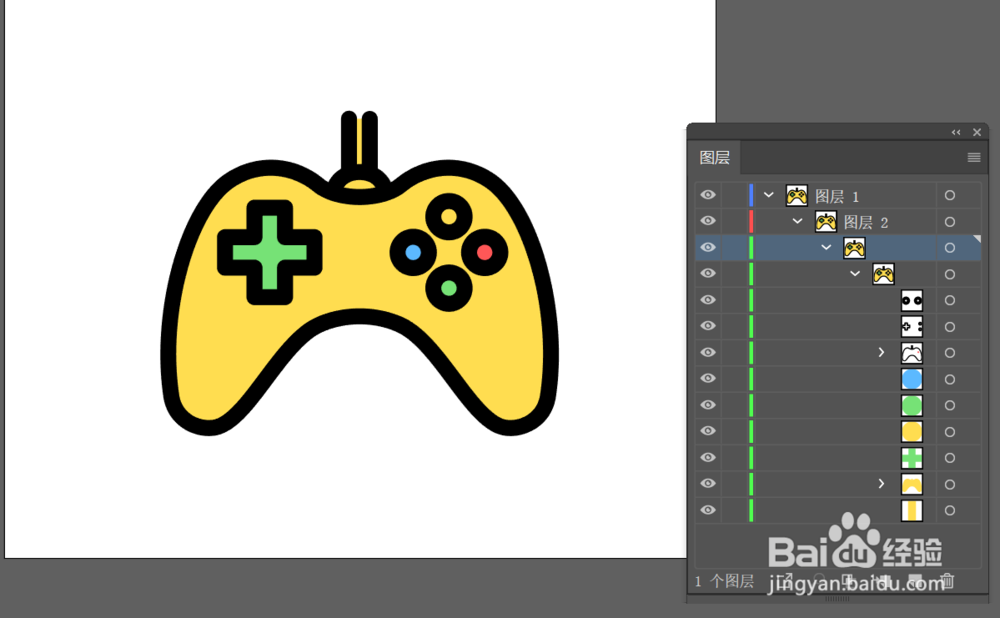
4、这时就会看到文件的图层了
5、这时我们点击【文件】-导出-导出为

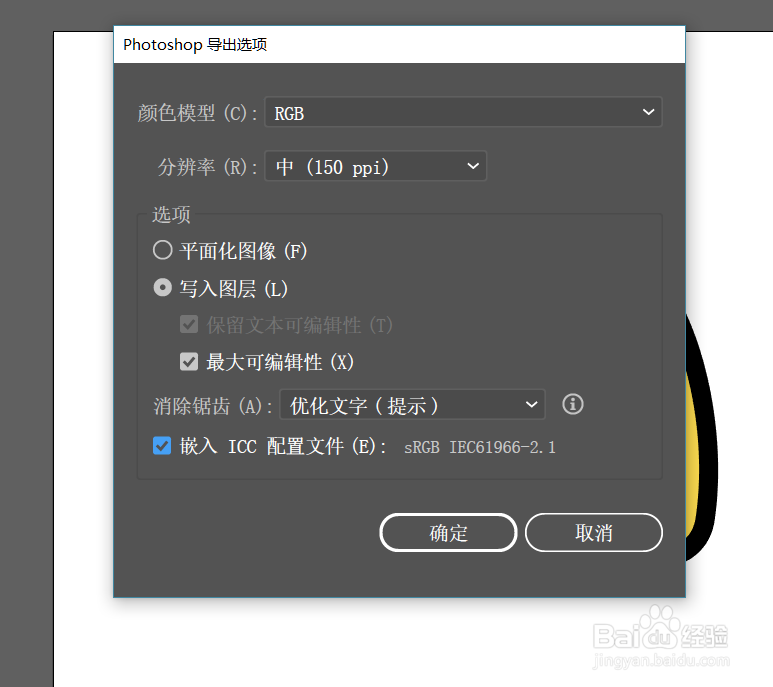
6、导出时,我们点击psd,选中按图中所示

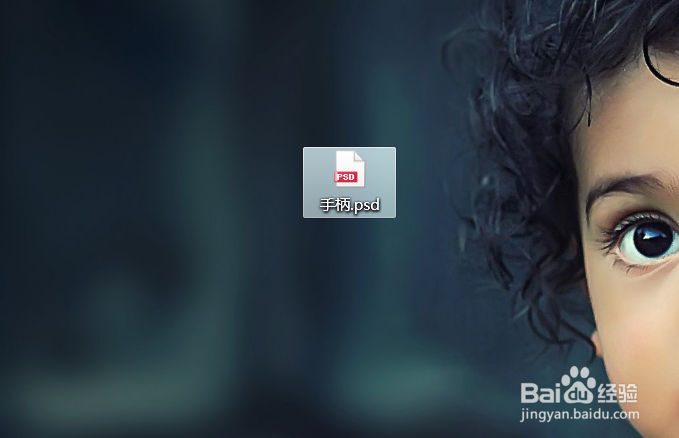
7、这时我们就可以看到保存的psd文件了

8、以上就是关于怎样将AI中的文件转为psd分层文件,希望可以帮助到您
时间:2026-05-04 23:55:49
1、首先将做好的AI文件打开,我们今天就是要把这个文件转为psd文件
2、我们点击【窗口】-图层,也可以点击快捷键【F7】
3、我们点击图层面板右上角的按钮,点击‘释放到图层(顺序)’
4、这时就会看到文件的图层了
5、这时我们点击【文件】-导出-导出为
6、导出时,我们点击psd,选中按图中所示
7、这时我们就可以看到保存的psd文件了
8、以上就是关于怎样将AI中的文件转为psd分层文件,希望可以帮助到您
