1、在手机有个【设置】,点击进入,有个【安全中心】点击进入。


2、点击这个【权限】,点击【权限管理】。


3、再次点击顶部【权限管理】,选择批量设置的权限,例如【定位】。
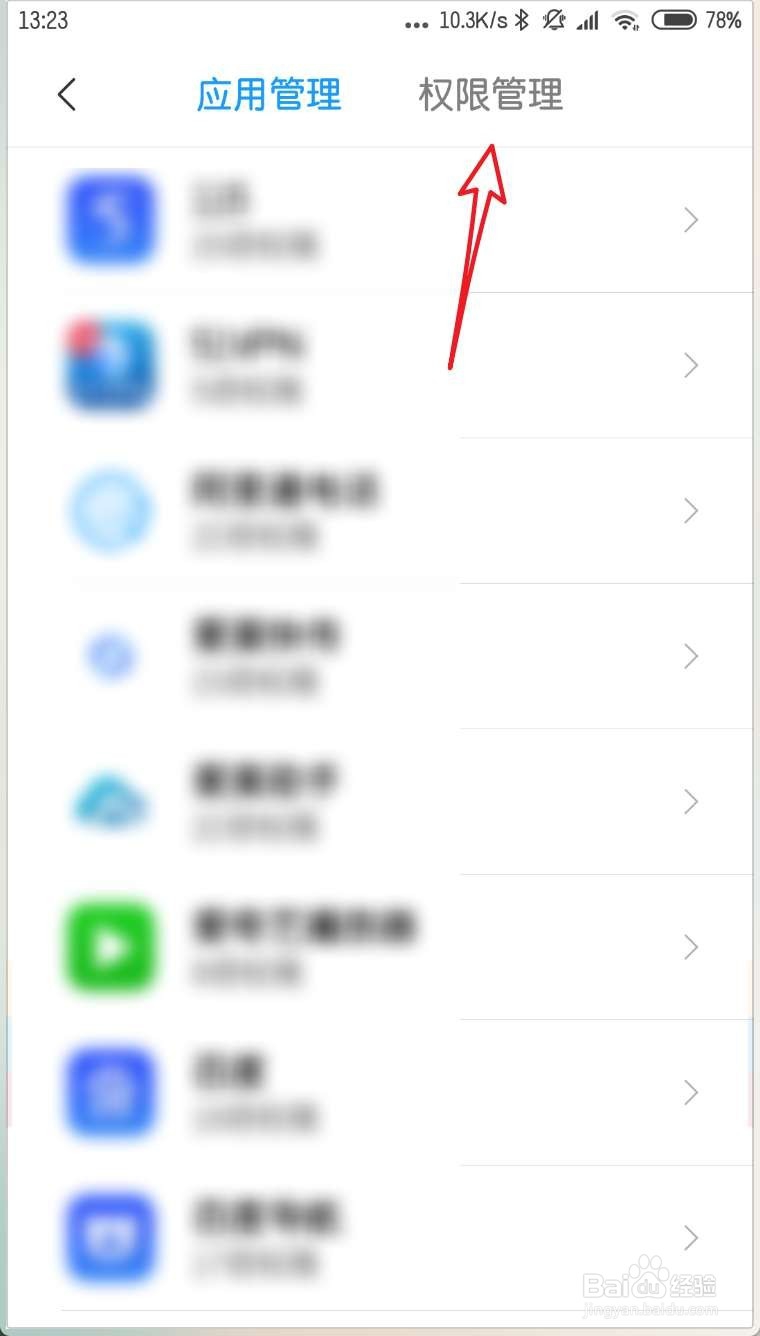

4、点击右上三个点,选【全部拒绝】,此刻所有的APP定位权限将无法使用。


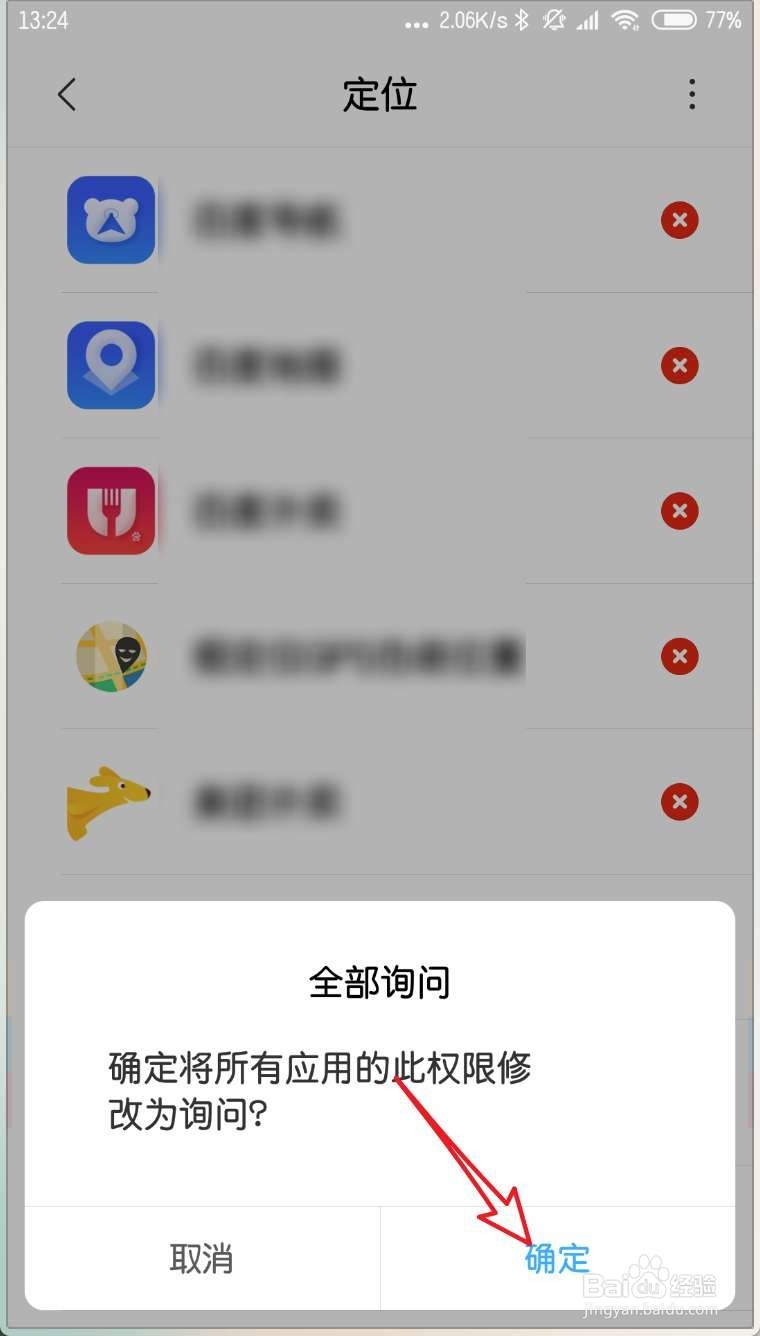
5、选择【全部询问】,点击确定,那么所有的APP权限变为灰色,使用的时候会提示申请。根据你的需要选择。其他的权限也是类似设置即可。


时间:2026-04-25 02:38:13
1、在手机有个【设置】,点击进入,有个【安全中心】点击进入。
2、点击这个【权限】,点击【权限管理】。
3、再次点击顶部【权限管理】,选择批量设置的权限,例如【定位】。
4、点击右上三个点,选【全部拒绝】,此刻所有的APP定位权限将无法使用。
5、选择【全部询问】,点击确定,那么所有的APP权限变为灰色,使用的时候会提示申请。根据你的需要选择。其他的权限也是类似设置即可。
