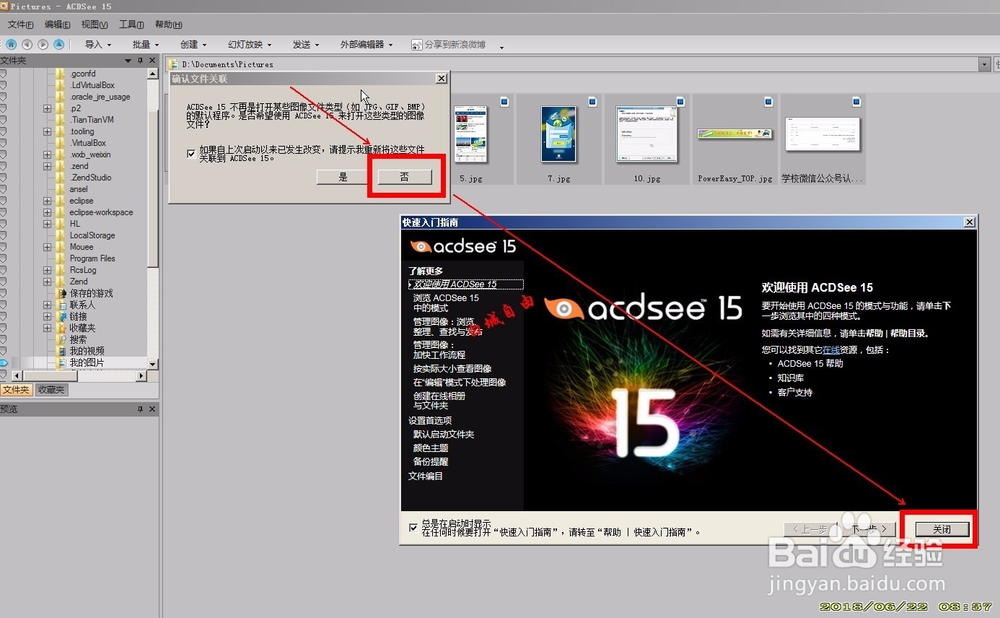
1、打开ACDSee 15的界面会弹出两个窗口,分别点否和关闭。
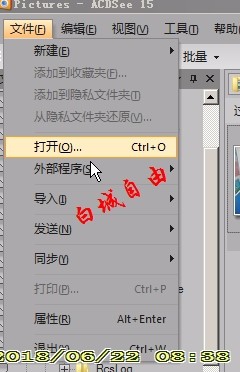
2、点击菜单栏中的文件选择打开,找到你保存图片的文件夹。
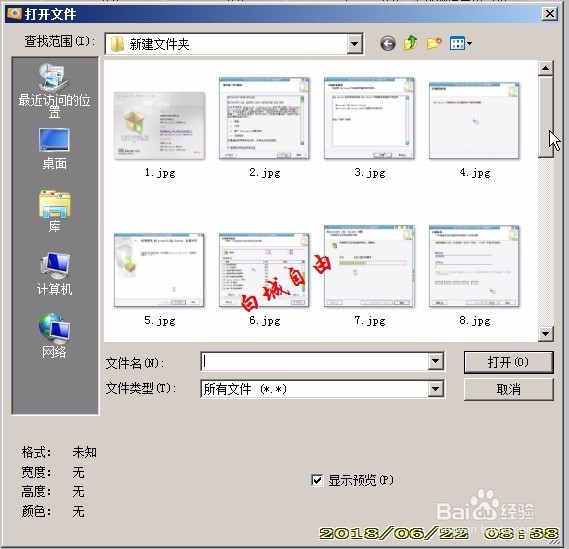
3、选择你要处理的图片,点击打开。
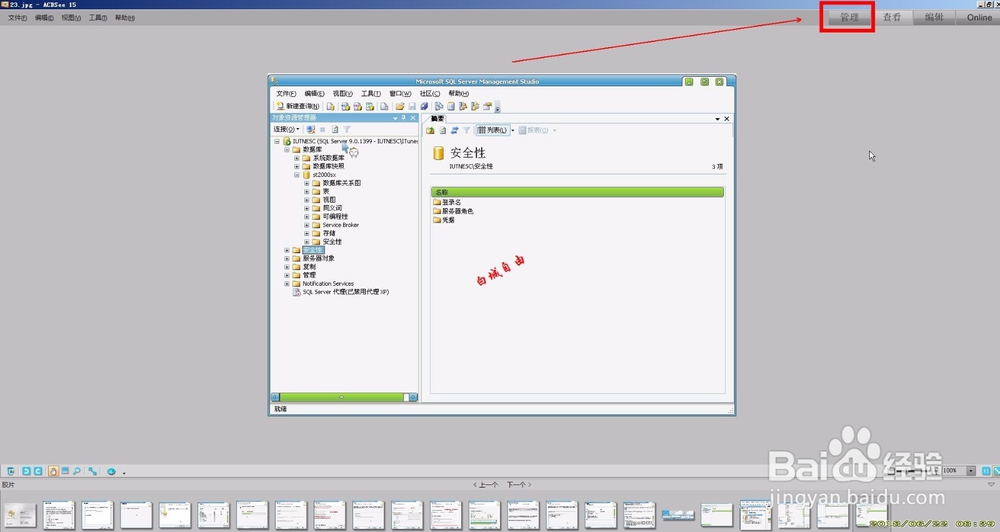
在图右上角点击“管理”。
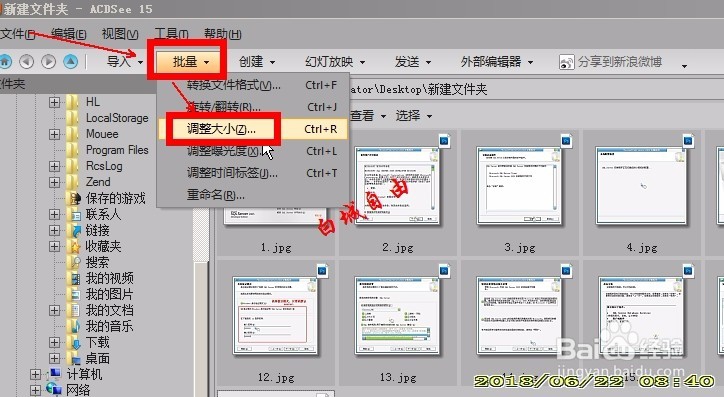
4、在菜单栏中选择“批量”再选择“调整大小”
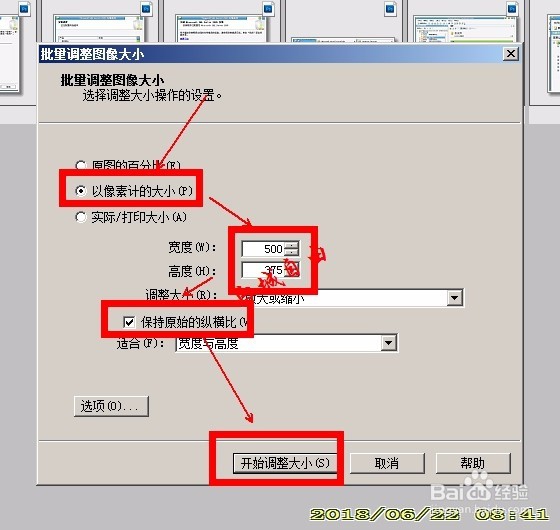
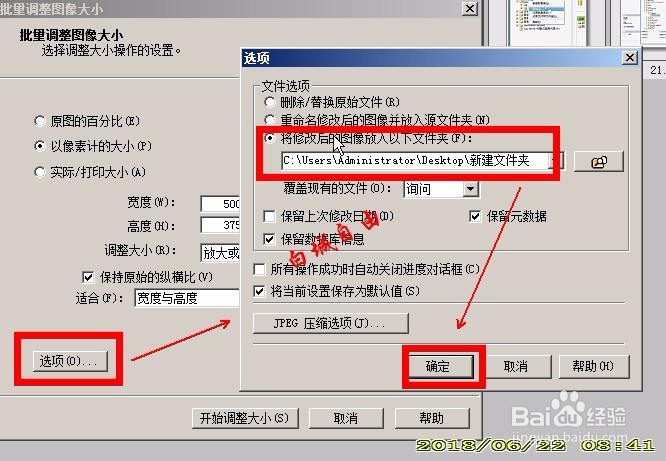
5、设置处理后分辨率大小,点击“选项”设置保存路径,再点击“开始调整大小”。
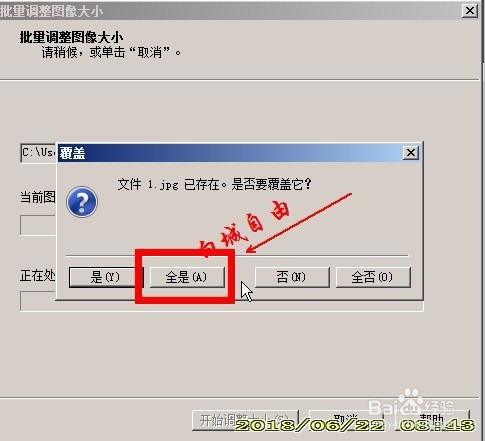
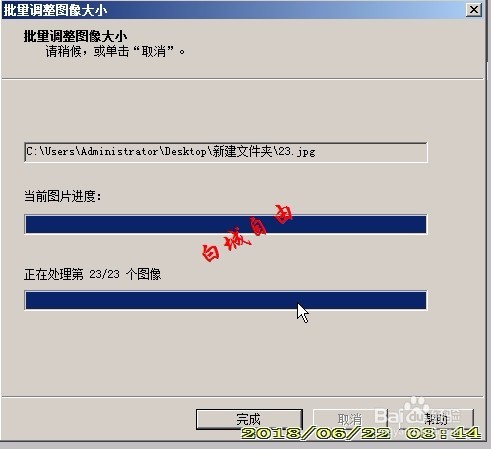
6、提示是否覆盖,选择“全是”,等待进度条处理全满,点击完成。
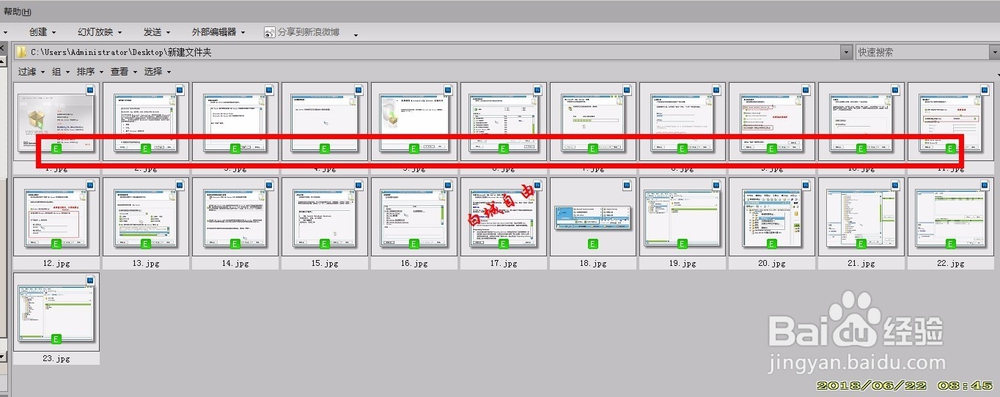
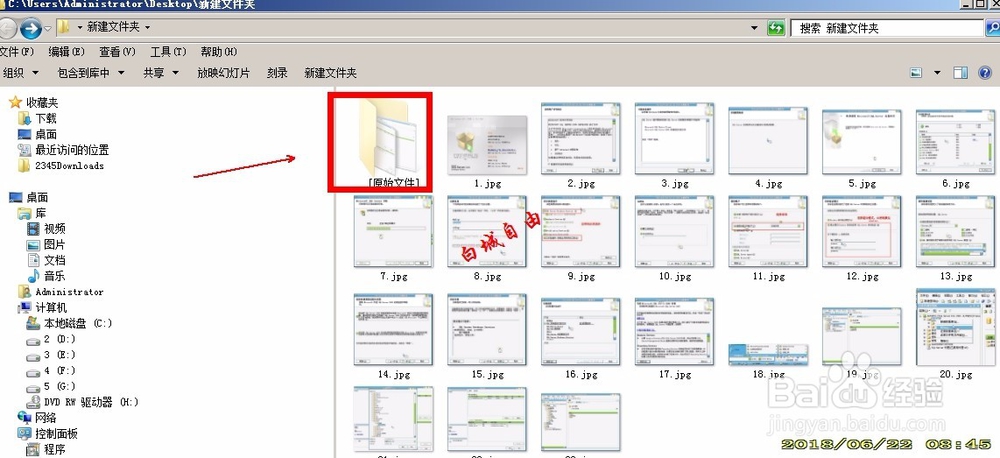
7、处理完成后图片下方将出现绿色E的标识。原文件自动保存在另一个文件夹中。
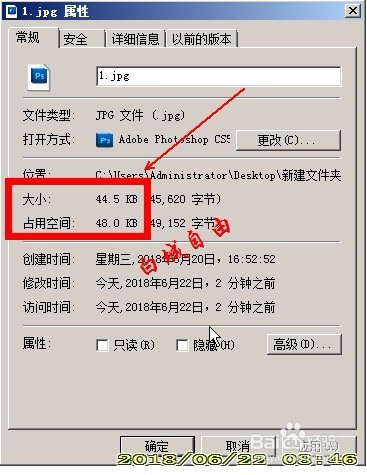
8、处理后的图片分辨率大小都在100K以内。
时间:2026-04-30 20:14:54
1、打开ACDSee 15的界面会弹出两个窗口,分别点否和关闭。
2、点击菜单栏中的文件选择打开,找到你保存图片的文件夹。
3、选择你要处理的图片,点击打开。
在图右上角点击“管理”。
4、在菜单栏中选择“批量”再选择“调整大小”
5、设置处理后分辨率大小,点击“选项”设置保存路径,再点击“开始调整大小”。
6、提示是否覆盖,选择“全是”,等待进度条处理全满,点击完成。
7、处理完成后图片下方将出现绿色E的标识。原文件自动保存在另一个文件夹中。
8、处理后的图片分辨率大小都在100K以内。
