PS 替换图片颜色

 时间:2026-02-14 10:06:22

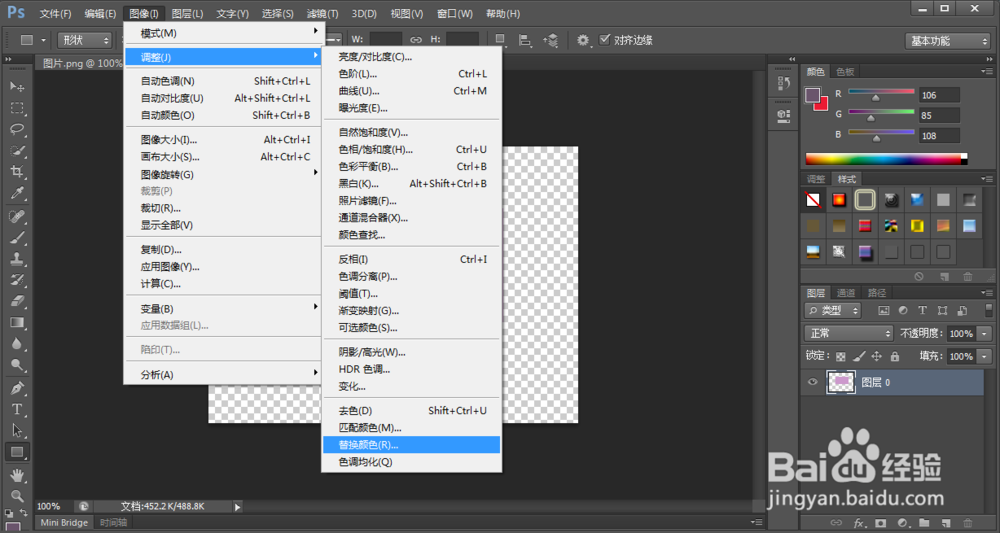
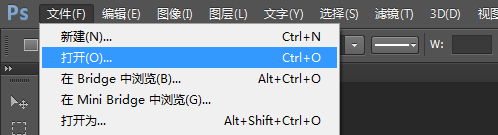
1、打开想要替换颜色的图片。

PS 替换图片颜色

PS 替换图片颜色

2、在上方菜单栏点选图像-->调整-->替换颜色

PS 替换图片颜色

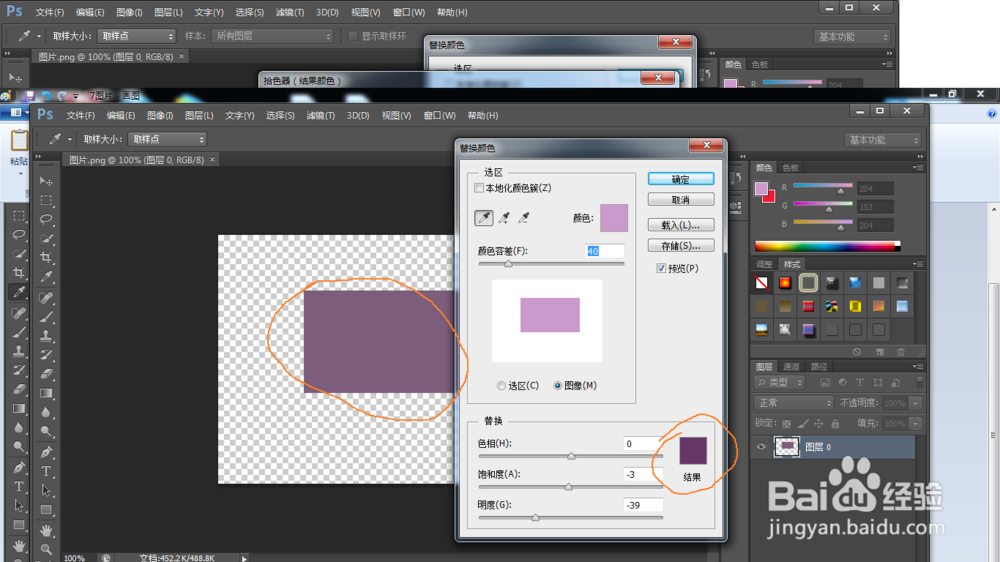
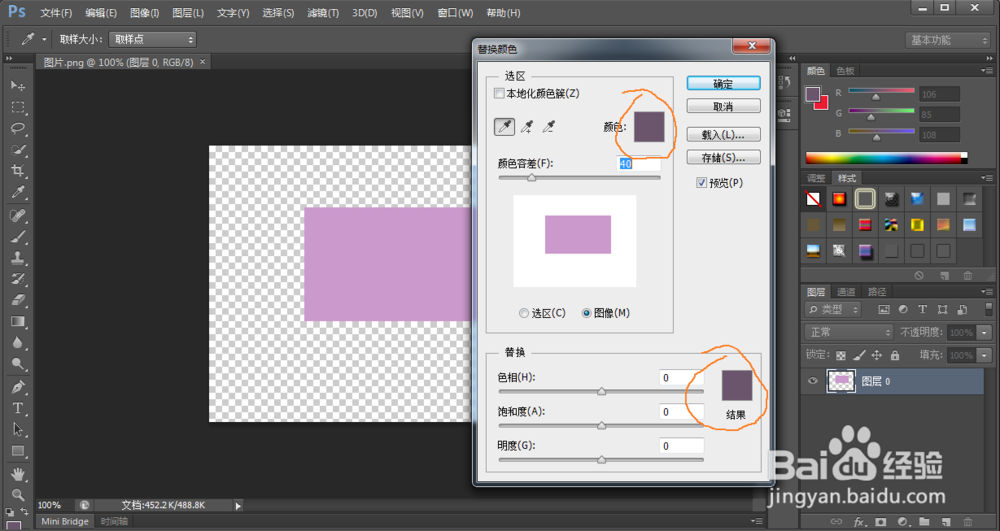
3、依次选择后,会出现下图中的界面,在此进行颜色的调整。这里因为我之前有做过一些调整,所以圈出部分的两个色块表现会有所不同,其他项的基本是差不多的。
PS 替换图片颜色

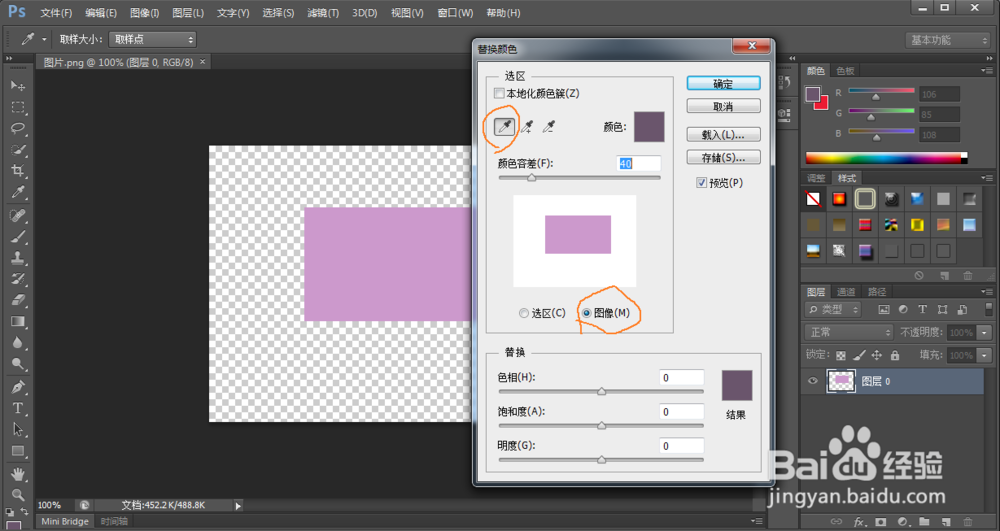
1、点选“吸管工具”,选择“图像”,如图中所示。

注:这只是本例中的处理,具体可根据实际进行变通。
PS 替换图片颜色

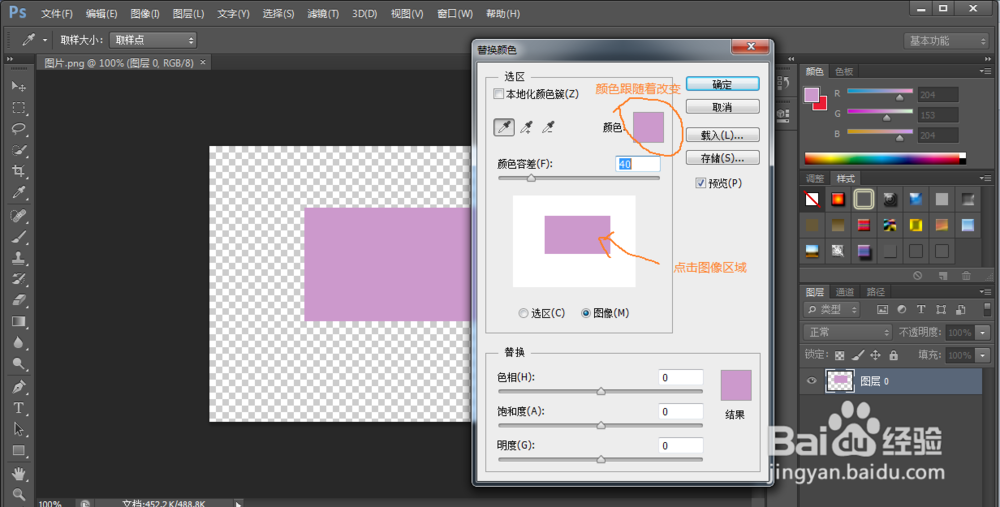
2、确定当前的工具是吸管,点击想要改变颜色的图像区域,可以看到上方的“颜色”也跟着改变成为与点选图片相同的颜色。
PS 替换图片颜色

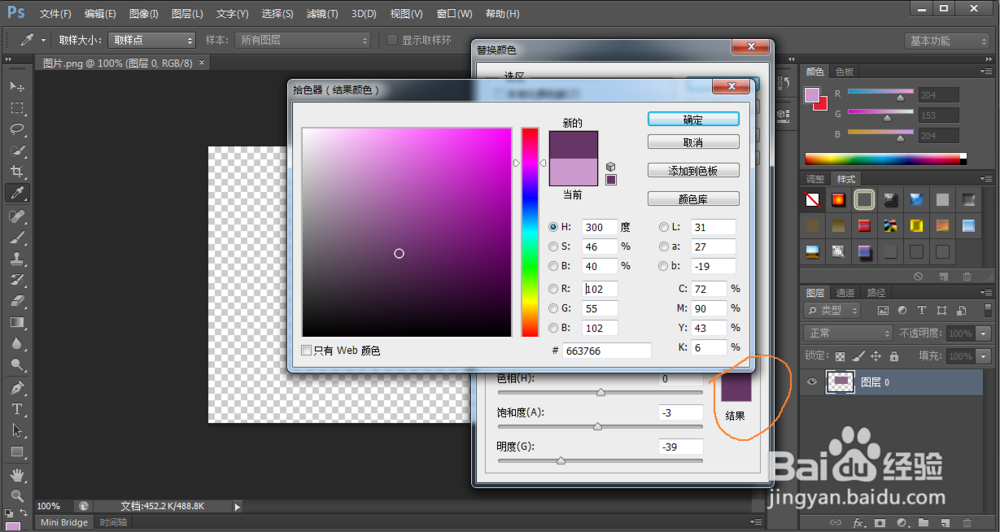
3、点击右下方“结果”这一色块,然后选择想要更换的颜色,点击确定即可。可以看到现在图片已经更换成了刚刚更换的颜色。
PS 替换图片颜色

PS 替换图片颜色

  • 如何在ps中给人物换背景
  • Photoshop如何快速更改证件照背景色
  • PS怎样抠取图片中的人物图形 PS快速抠图方法
  • ps如何快速抠人物图
  • ps怎么调整图片亮度
  • 热门搜索
    春节短途旅游推荐 冬季适合去哪里旅游 自贡旅游景点大全 南华寺旅游攻略 去泰山旅游 英德旅游景点大全 过年去哪里旅游便宜 资阳旅游景点大全 宁夏沙坡头旅游攻略 春节山东旅游