1、首先,我们在电脑上点击360浏览器快捷方式,进入主页,如图所示。
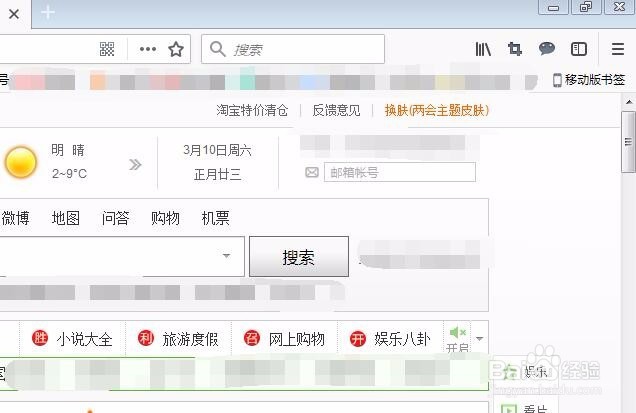
2、在主页右上方有一个“三”字形图标,点击它,如图所示。
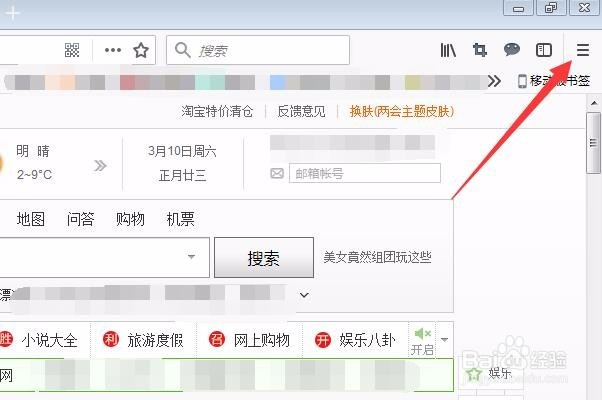
3、点击“三”形图标以后,我们看到下拉菜单中有一个“选项”,如图所示。

4、在选项中,有几个子菜单,如图所示。
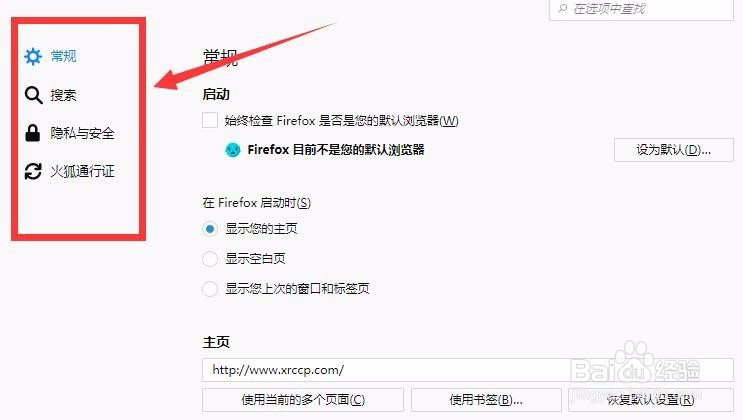
5、点击其中的“常规”,后面对应有具体选项,如图所示。
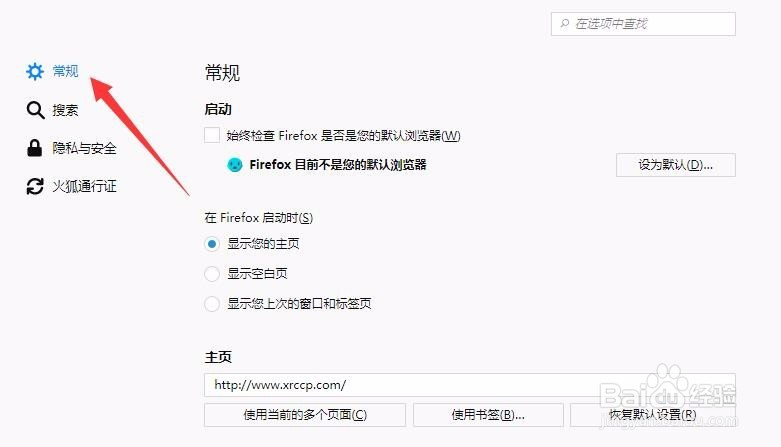
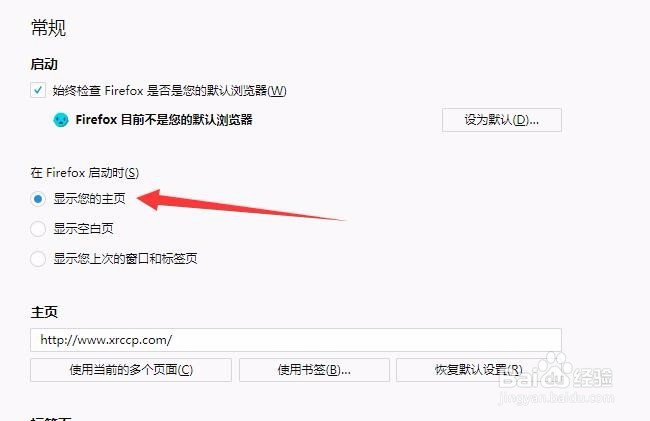
6、在Firefox启动时,选中前面的“显示您的主页”,如图所示。
时间:2026-04-21 21:16:41
1、首先,我们在电脑上点击360浏览器快捷方式,进入主页,如图所示。
2、在主页右上方有一个“三”字形图标,点击它,如图所示。
3、点击“三”形图标以后,我们看到下拉菜单中有一个“选项”,如图所示。
4、在选项中,有几个子菜单,如图所示。
5、点击其中的“常规”,后面对应有具体选项,如图所示。
6、在Firefox启动时,选中前面的“显示您的主页”,如图所示。
