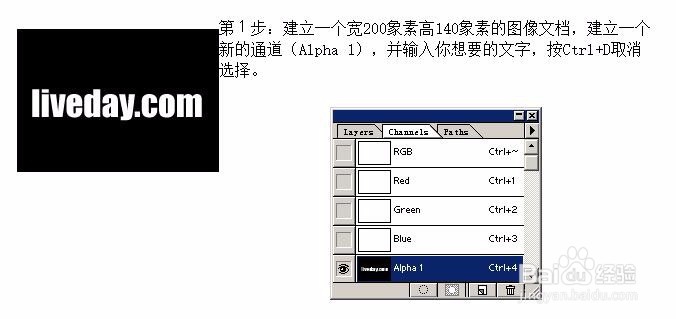
1、建立一个宽200象素高140象素的图像文档,建立一个新的通道(Alpha 1),并输入你想要的文字,按Ctrl+D取消选择。
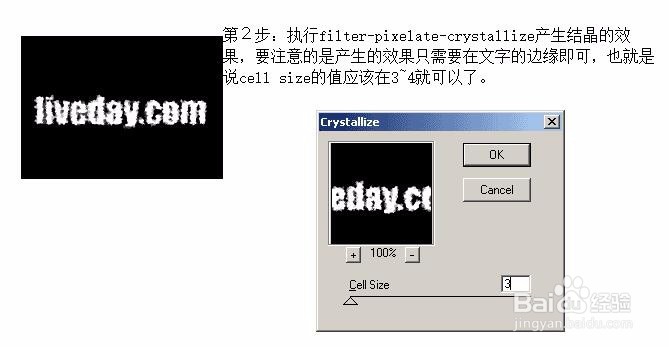
2、执行filter-pixelate-crystallize产生结晶的效果,要注意的是产生的效果只需要在文字的边缘即可,也就是说cell size的值应该在3~4就可以了。
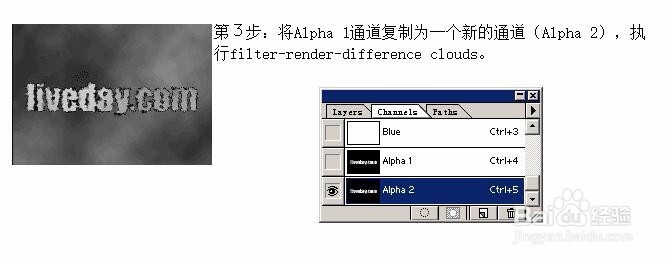
3、将Alpha 1通道复制为一个新的通道(Alpha 2),执行filter-render-difference clouds。
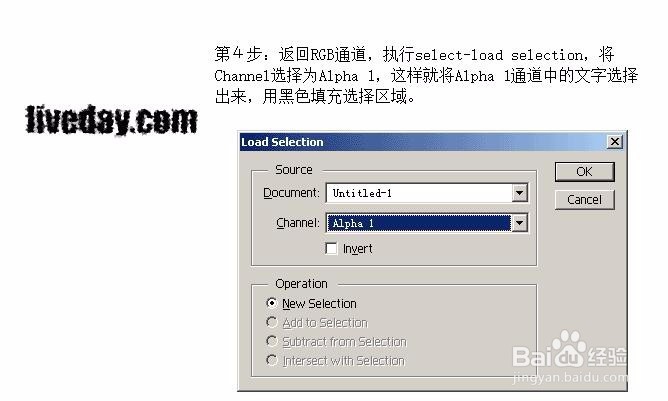
4、返回RGB通道,执行select-load selection,将Channel选择为Alpha 1,这样就将Alpha 1通道中的文字选择出来,用黑色填充选择区域。
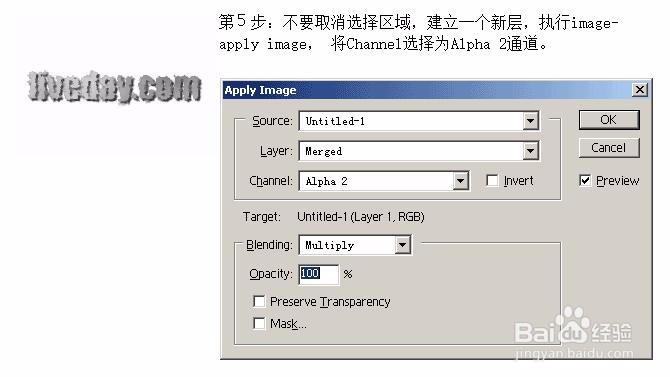
5、不要取消选择区域,建立一个新层,执行image-apply image, 将Channel选择为Alpha 2通道。
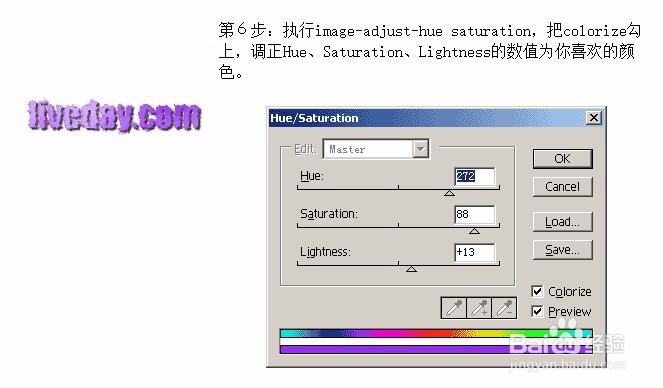
6、执行image-adjust-hue saturation,把colorize勾上,调正Hue、Saturation、Lightness的数值为你喜欢的颜色。