word 插入页码、设置页码的6个步骤

 时间:2026-04-27 17:54:33

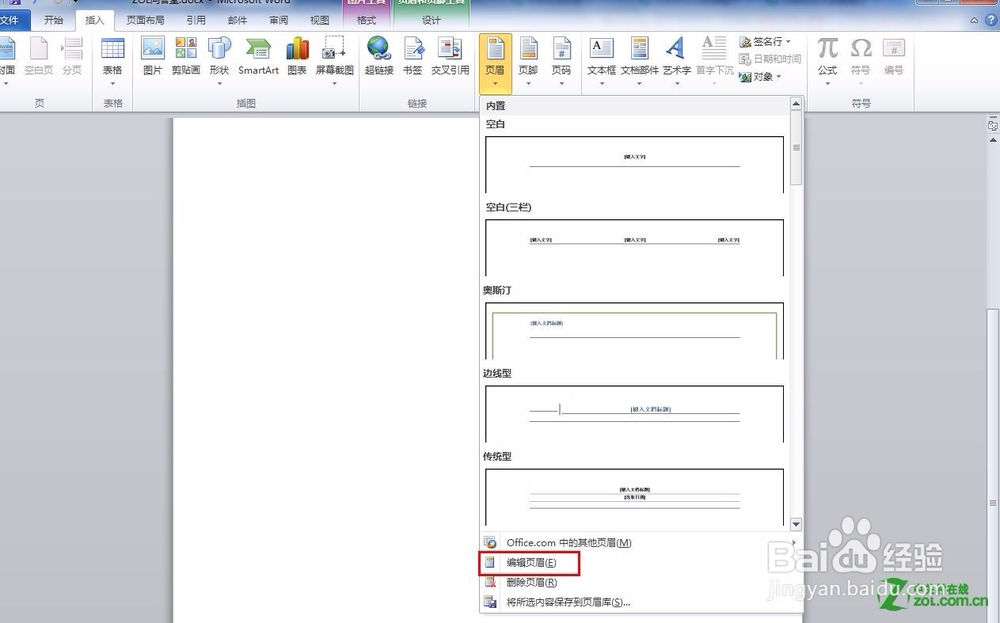
1、      1、切换到功能区中的“插入”选项卡,在“页眉和页脚”组中单击“页码”按钮,弹出“页码”下拉菜单。

word 插入页码、设置页码的6个步骤

2、      2、在“页码”下拉菜单中可以选择页码出现的位置。例如,要插入到页面底部就要选择“页面底端”,从其子菜单中选择一种页码格式。
word 插入页码、设置页码的6个步骤

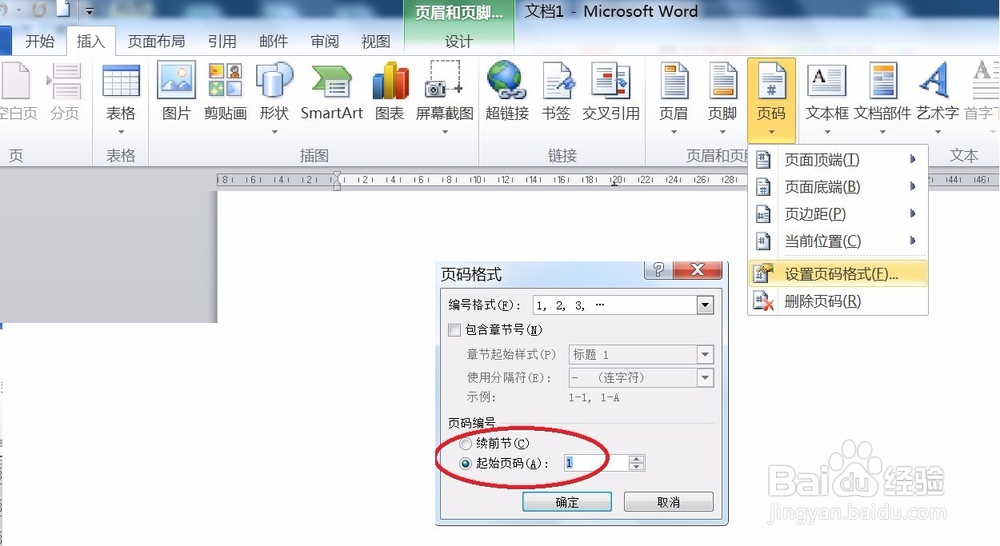
3、     3、如果要设置页码格式,可以从“页码”下拉菜单中选择“页码格式”命令,出现“页码格式”对话框。

word 插入页码、设置页码的6个步骤

4、     4、在“编辑格式”列表框中可以选择一种页码格式,如“一,二,三,….”“I,ii,iii,…”等。

word 插入页码、设置页码的6个步骤

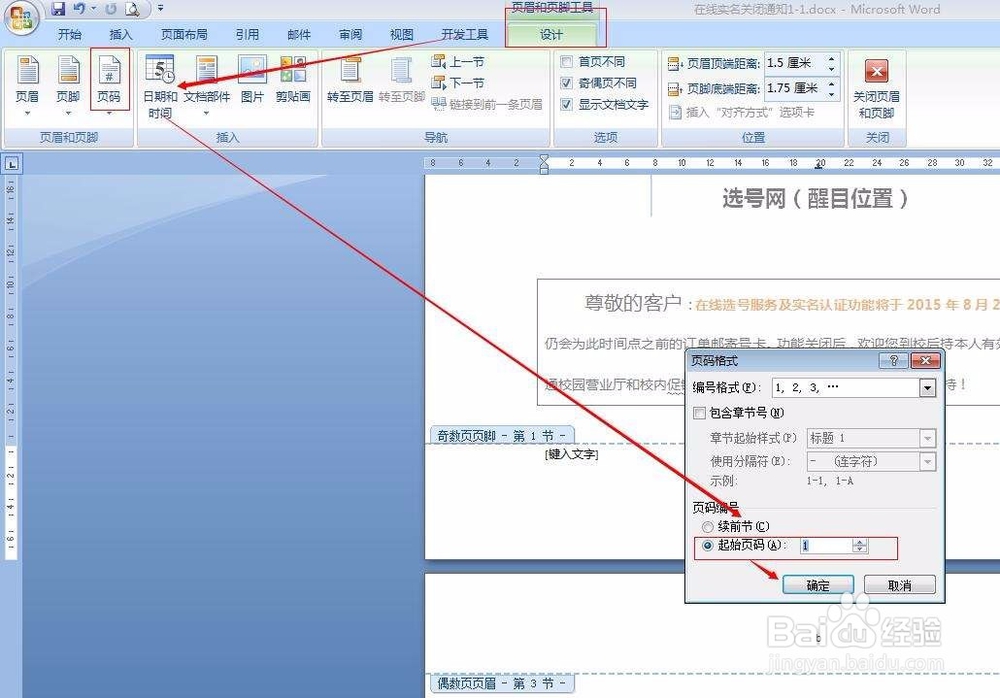
5、      5、如果不想从一开始编页码,例如,将一个长文档分成了数个小文档,第一个文档共3页,第二个文档的页码需要从四开始,就可以在“起始页码”框中插入四。
word 插入页码、设置页码的6个步骤

6、      6、单击“确定”按钮,关闭“页码格式”对话框。此时,可以看到修改后的页码。
word 插入页码、设置页码的6个步骤

  • word中设置第一段文字首字下沉
  • Word文字处理——字符间距设置
  • WORD文档如何插入水平项目符号列表
  • Win10如何显示文件扩展名
  • Internet Explorer阻止弹出窗口时显示通知栏
  • 热门搜索
    印尼巴厘岛旅游攻略 杭州海外旅游有限公司 云南旅游攻略自助游 茂名放鸡岛旅游攻略 漳州云水谣旅游攻略 大理古城旅游攻略 平潭旅游景点大全 广宁竹海大观旅游区 11月去哪里旅游最好 武汉到武当山旅游攻略
