PS如何新建透明图片

 时间:2026-02-14 08:09:39

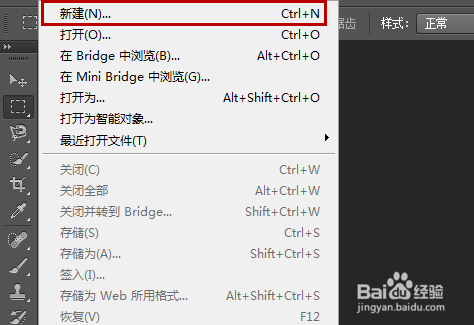
1、打开进入到PS首页孝匠趴即可,这个时候点击左上角的“文件”选项。

PS如何新建透明图片

2、这个时候在弹出来的选项中点击里面的“新建”选项。

PS如何新建透明图片

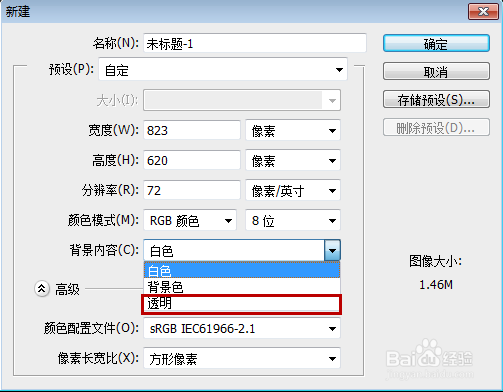
3、接下来在弹出来的设置窗口中,点击背景内容后面的下拉箭头。

PS如何新建透明图片

4、这个时候可以看到弹出来的选项中有一个“透明”我们就选择这个选项,点击一下即可。
PS如何新建透明图片

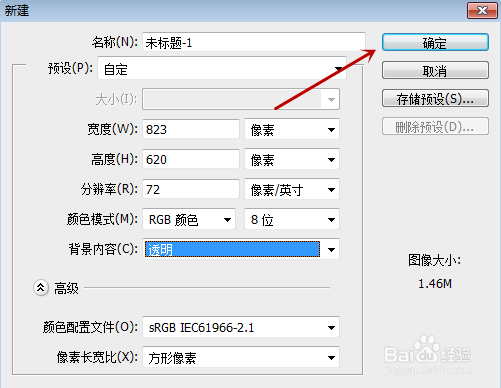
5、接下来其它的数据我们不用考虑,随便输入就可以,不过如果自己有实际需要,就按照需要温沃输入,最后点击右上角的“确定”。

PS如何新建透明图片

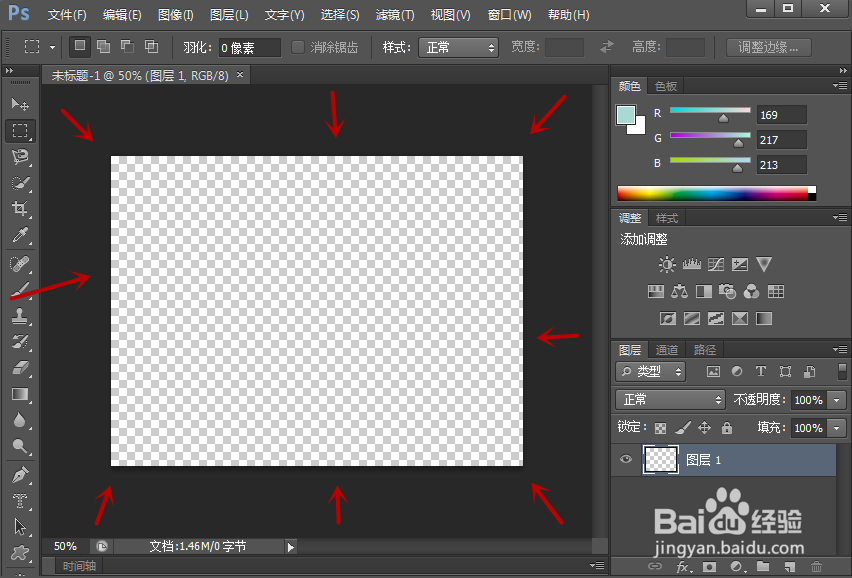
6、好来,这个时候界面会回到PS当中,即可看到新建一个透明的图片成功,我们可以直接保存这个图片,也可板杰以继续加工成想要的样式。

PS如何新建透明图片

  • ps怎么把图形的一部分删掉
  • ps如何画表格框
  • ps左边工具栏怎么恢复
  • ps多边形套索怎么撤销
  • ps如何同时移动多个图层。
  • 热门搜索
    旅游商品开发 香港旅游景点图片 广州旅游攻略自助游 哈尔滨旅游公司 韩国旅游注意事项 盘锦红海滩旅游攻略 辽宁兴城旅游 布鲁塞尔旅游 济南旅游人才网 箱根旅游攻略