用VSCO编辑图片的技巧!

 时间:2026-02-14 19:09:00

1、软件打开槐娃,仔细观察界面久诉,找到导入照片的蓝色图标

用VSCO编辑图片的技巧!

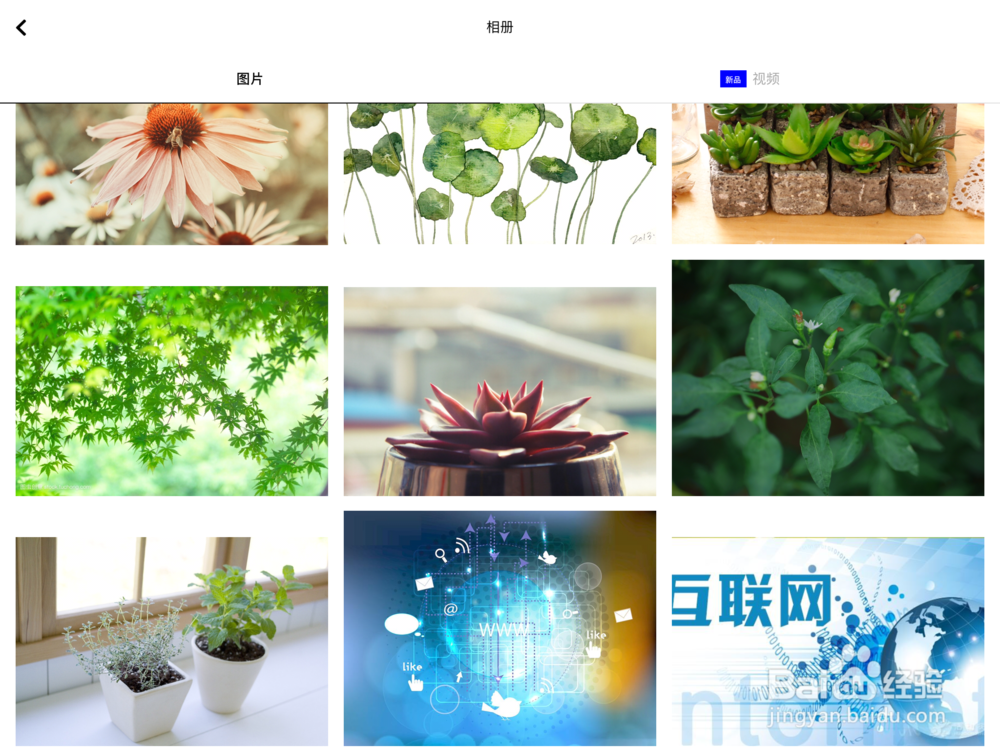
2、页面跳转,我们仔细观察,点击选择图片。

用VSCO编辑图片的技巧!

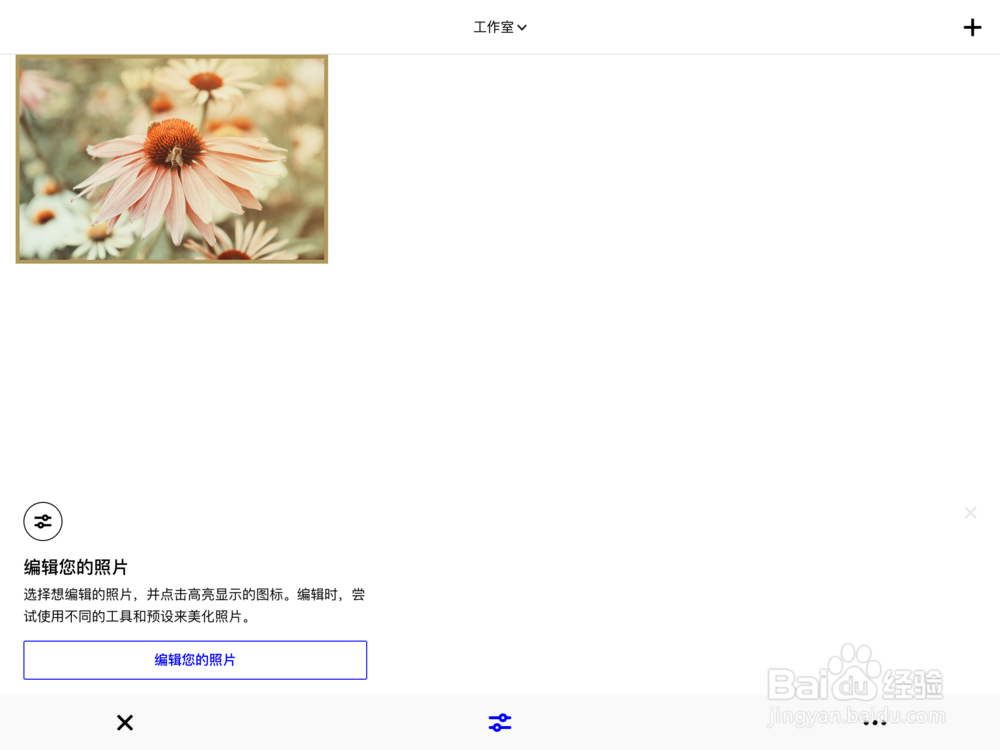
3、界面跳转,点击下方编辑您的照片蓝色图标。

用VSCO编辑图片的技巧!

4、点击最下面一排川伟购第1个小方框的图标选择合适的滤镜进行调色。它的滤镜会比较多,一个个尝试体验效果。

用VSCO编辑图片的技巧!

5、点击选择最下面一排第2个图标,设置图片的对比度,饱和度和噪点等等!

用VSCO编辑图片的技巧!

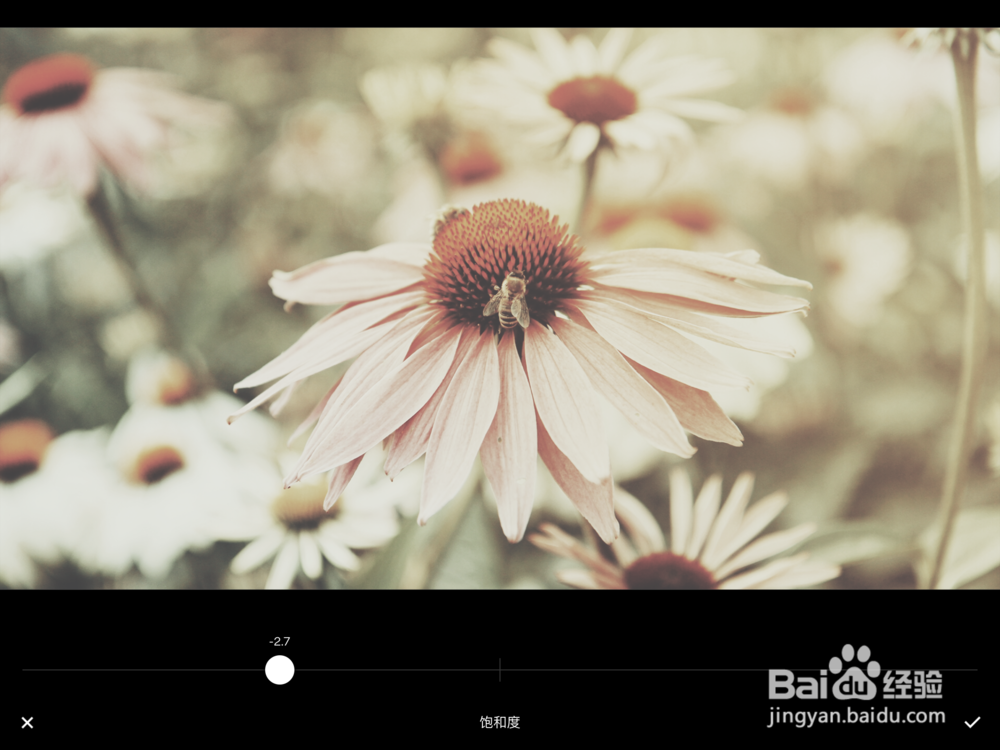
6、点击其中一个饱和度左右拖动小白点,直到找到合适的效果,再点击右下角的勾。

用VSCO编辑图片的技巧!

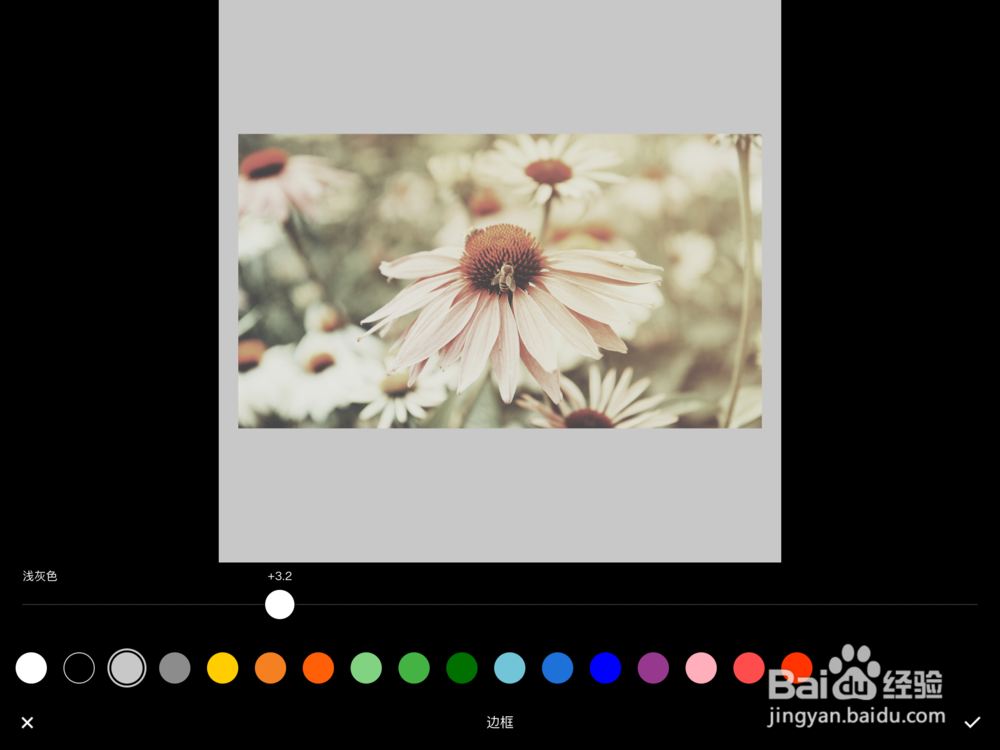
7、点击边框的图标,给边框选择颜色左右拖动小白点,调整边框的大小。完成以后点击右下角的勾。

用VSCO编辑图片的技巧!

  • javascript 中如何使用onmouseout
  • 把mp3格式转换成swf格式的教程
  • 如何让电脑识别外国语音?
  • 如何利用Axure RP 8设计软件中的图标调整样式
  • html 的音乐播放如何ui做的好看点
  • 热门搜索
    福州 旅游 台湾旅游报价 旅游app 山南旅游 义乌旅游景点 旅游资讯网 云南旅游图 红色旅游的意义 乌海旅游景点大全 浙江安吉旅游