1、右击“计算机”,点击“管理”。

2、找到“设备管理器”,点击“显示适配器”。

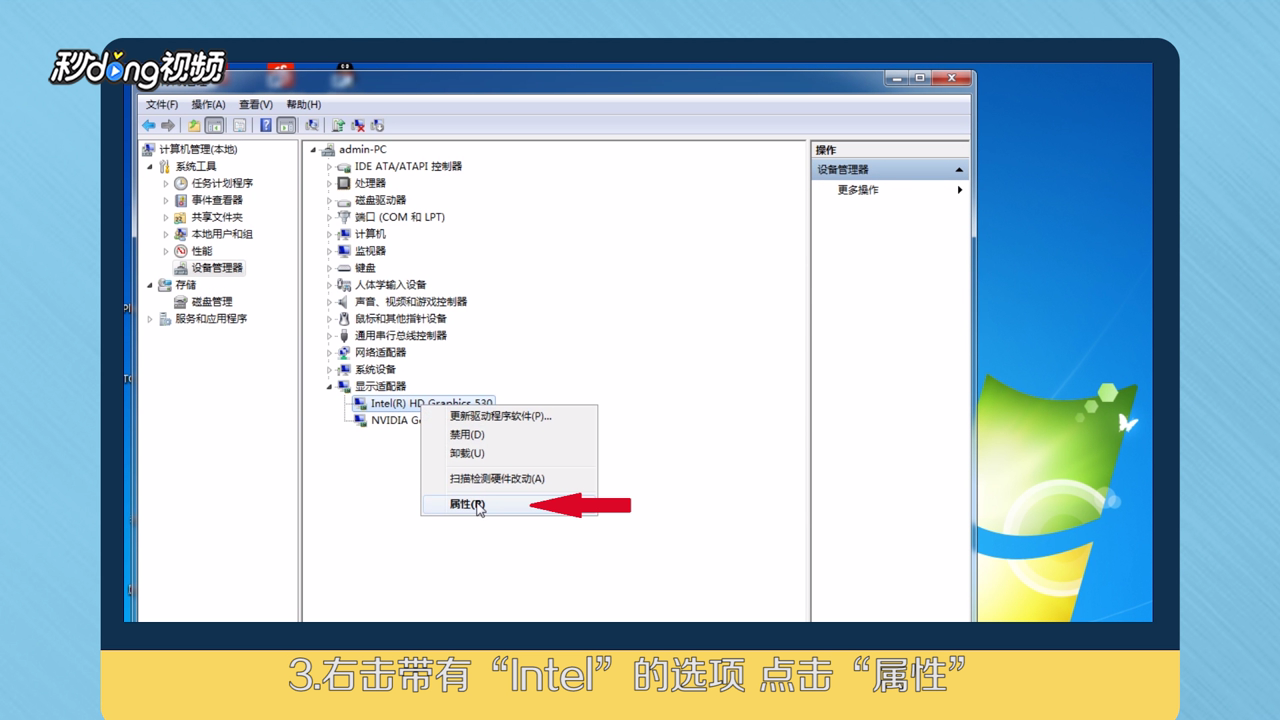
3、右击带有“Intel”的选项,点击“属性”。
4、点击“驱动程序”,看驱动程序服务商是否是“Intel”公司。

5、在桌面空白处右击,选择“英特尔显卡设置”。

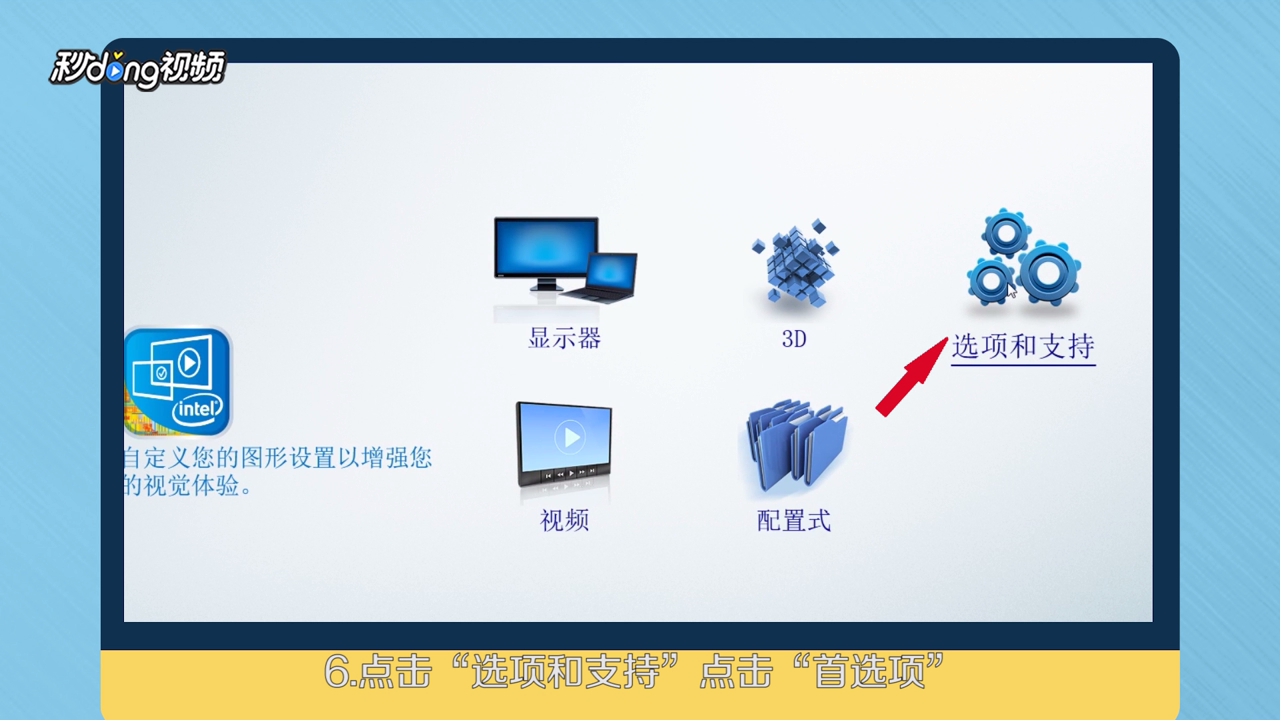
6、点击“选项和支持”。
7、点击“首选项”。

8、在系统托盘图标点击“启用”。

9、点击“应用”即可看到图标。

10、总结如下。

时间:2026-05-03 17:04:13
1、右击“计算机”,点击“管理”。
2、找到“设备管理器”,点击“显示适配器”。
3、右击带有“Intel”的选项,点击“属性”。
4、点击“驱动程序”,看驱动程序服务商是否是“Intel”公司。
5、在桌面空白处右击,选择“英特尔显卡设置”。
6、点击“选项和支持”。
7、点击“首选项”。
8、在系统托盘图标点击“启用”。
9、点击“应用”即可看到图标。
10、总结如下。
