1、打开PPT,建立空白文稿。

2、点击【插入】—【艺术字】,选择第一种样式。

3、然后在艺术字框中输入“福”字。

4、选中艺术字,点击【文本效果】—【转换】—【正方形】。

5、继续选中艺术字,在【格式】—【大小】中直接输入需要的尺寸5厘米×5厘米。
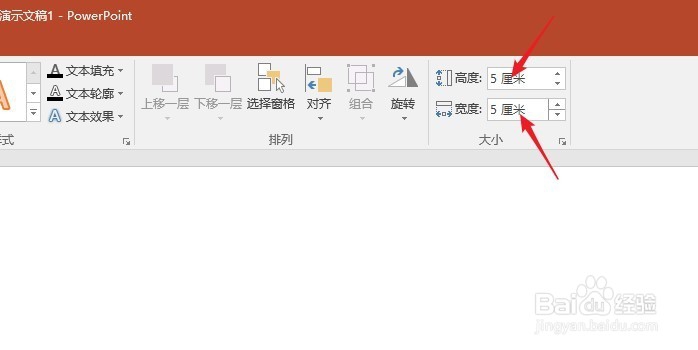
6、这样,就得到了5厘米长、5厘米宽的“福”字。

7、使用相同的方式,也可以得到其他尺寸的字。

时间:2026-04-23 01:24:35
1、打开PPT,建立空白文稿。
2、点击【插入】—【艺术字】,选择第一种样式。
3、然后在艺术字框中输入“福”字。
4、选中艺术字,点击【文本效果】—【转换】—【正方形】。
5、继续选中艺术字,在【格式】—【大小】中直接输入需要的尺寸5厘米×5厘米。
6、这样,就得到了5厘米长、5厘米宽的“福”字。
7、使用相同的方式,也可以得到其他尺寸的字。
