Win10正式版怎么把IE浏览器放到桌面

 时间:2026-04-24 19:14:46

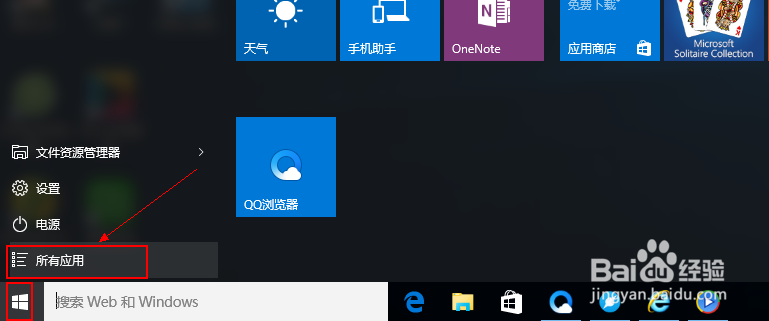
1、点击windows10的开始菜单,然后点击这里的所有应用进入,如图所示
Win10正式版怎么把IE浏览器放到桌面

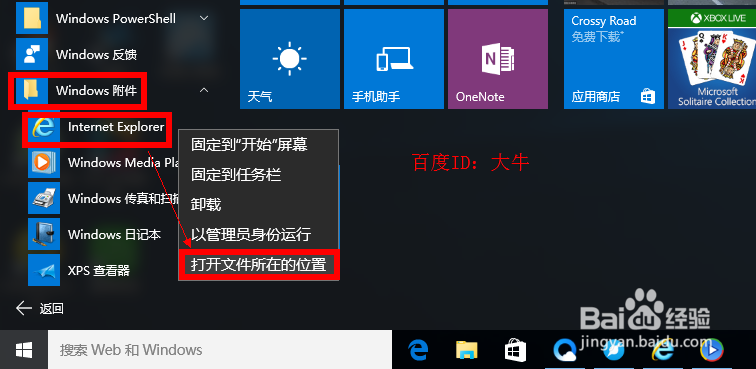
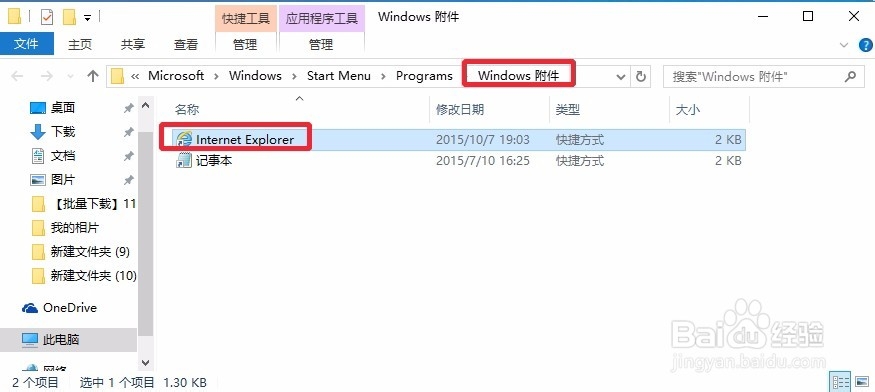
2、然后我们在windows附件中,找到IE浏览器,然后在上面单击鼠标右键,出现的界面中选择打开文件所在位置。
Win10正式版怎么把IE浏览器放到桌面

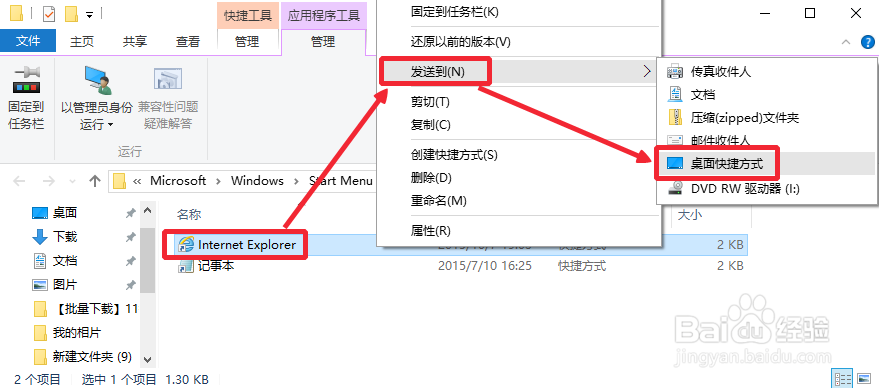
3、这时候我们在IE快捷方式上,单击鼠标右键,将IE浏览器发送到桌面快捷方式。这样我们就可以在桌面上看到IE浏览器快捷方式了,以后打开使用即可。
Win10正式版怎么把IE浏览器放到桌面

Win10正式版怎么把IE浏览器放到桌面

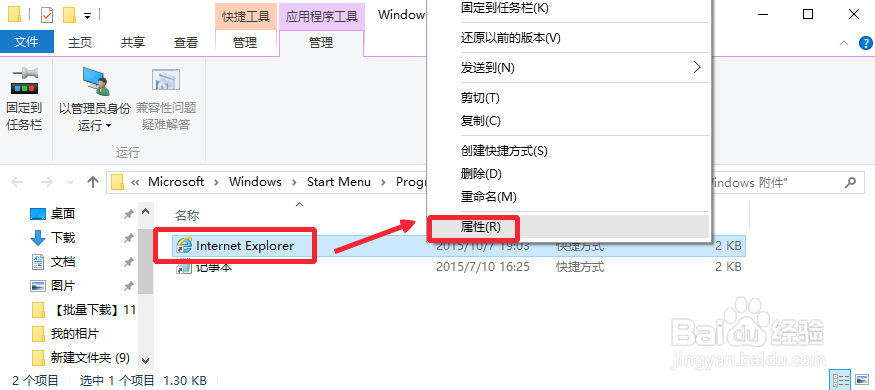
4、windows10的IE文件在哪里呢?可以这里在IE上单击鼠标右键,属性打开。
Win10正式版怎么把IE浏览器放到桌面

5、IE属性界面中,我们可以点击这里打开文件所在的位置按钮。

Win10正式版怎么把IE浏览器放到桌面

6、这样我们就可以看到IE浏览器在电脑上的位置,了解下也是好的哈。

Win10正式版怎么把IE浏览器放到桌面

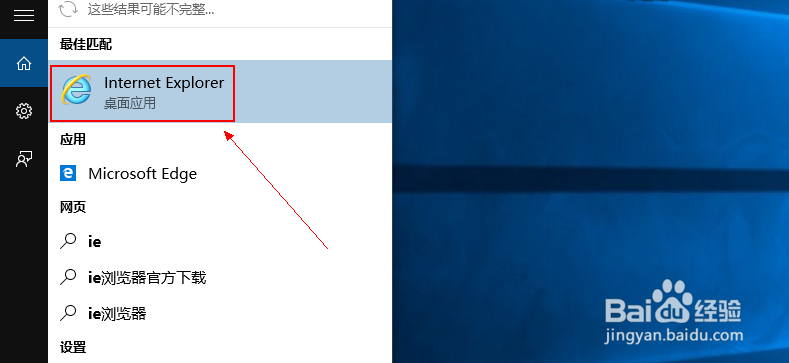
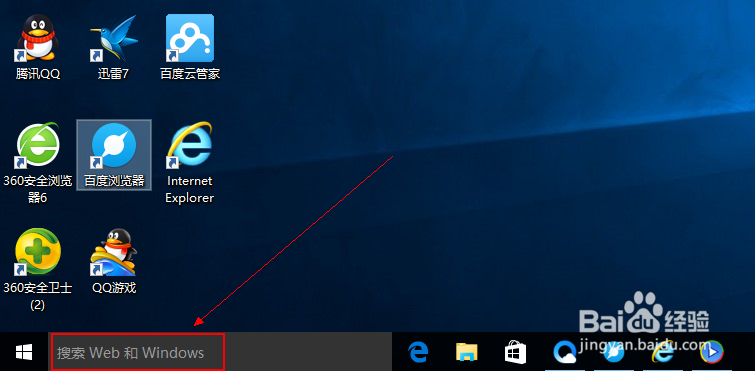
7、当然我们在Windows10的搜索框中直接输入IE,也是可以打开IE浏览器,然后我们在这里的IE上也可以单击鼠标右键,这样方法和上面桌面添加方法类似。
Win10正式版怎么把IE浏览器放到桌面

Win10正式版怎么把IE浏览器放到桌面

Win10正式版怎么把IE浏览器放到桌面

  • Excel修改默认字体
  • 如何在控制面板卸载程序?
  • 怎么将win7开始菜单以菜单的形式显示
  • windows7如何修复系统默认文件关联
  • ie浏览器主页设置是百度,,打开却不是怎么办
  • 热门搜索
    旅游车 山东泰山旅游攻略 安徽黄山旅游攻略 上海锦江国际旅游股份有限公司 九江旅游景点大全 旅游高峰期 山东省旅游景点 内蒙古旅游路线 西宁旅游景点大全 祁连山旅游