WPS工作表如何进行升序或降序排序

 时间:2026-04-23 13:59:45

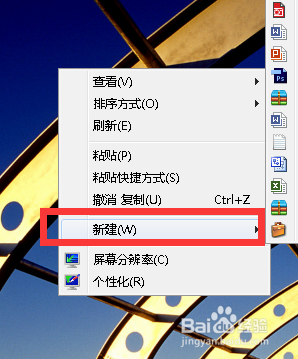
1、鼠标右键点击桌面空白处

WPS工作表如何进行升序或降序排序

2、选择 新建

WPS工作表如何进行升序或降序排序

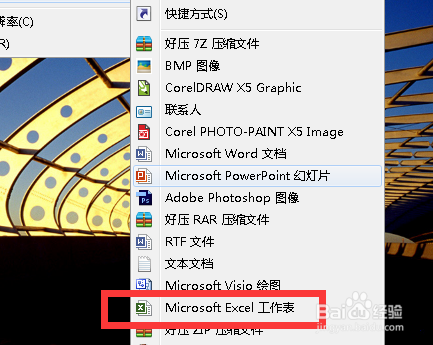
3、选择 新建工作表

WPS工作表如何进行升序或降序排序

4、双击打开工作表

WPS工作表如何进行升序或降序排序

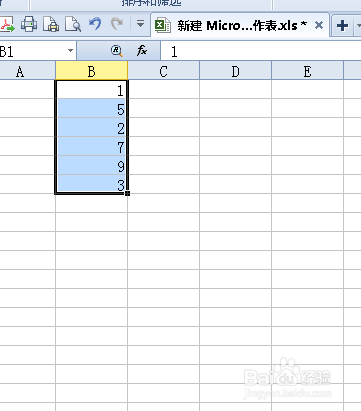
5、选中 要排序的数据

WPS工作表如何进行升序或降序排序

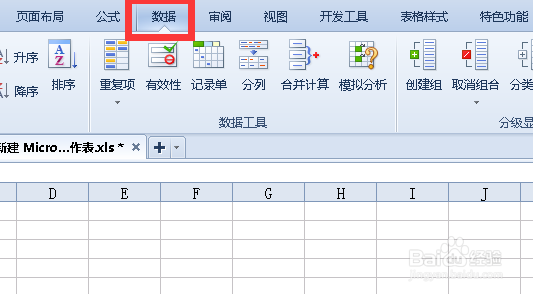
6、选择 数据

WPS工作表如何进行升序或降序排序

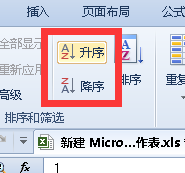
7、选择 升序或降序

WPS工作表如何进行升序或降序排序

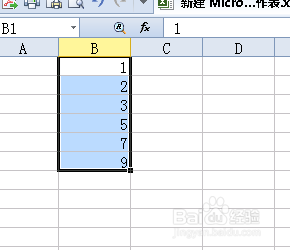
8、得到下图效果

WPS工作表如何进行升序或降序排序

  • WPS表中如何筛选多列多行符合条件的数据
  • wps表格怎么通过排序设置隔行插入空白行
  • 如何在WPS表格中同时输入多个数据
  • WPS表格中row函数是如何使用的
  • 如何在WPS-excel表格内数值全部都加特定数值
  • 热门搜索
    舟山市旅游委员会 南普陀寺旅游攻略 荷兰旅游景点 嵊泗列岛旅游 郑州好玩的旅游景点 大溪地旅游攻略 去迪拜旅游注意事项 台中旅游攻略 宜昌旅游信息网 贵港旅游景点大全