photoshop怎么制作水滴掉落效果?

 时间:2026-04-23 03:18:47

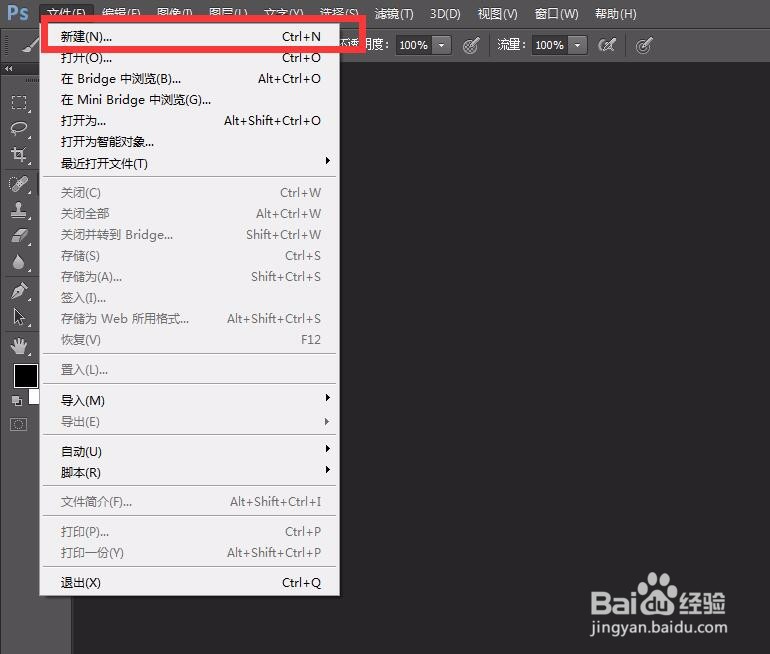
1、首先,我们打开photoshop,点击左上角【文件】——【新建】,创建空白画布。
photoshop怎么制作水滴掉落效果?

photoshop怎么制作水滴掉落效果?

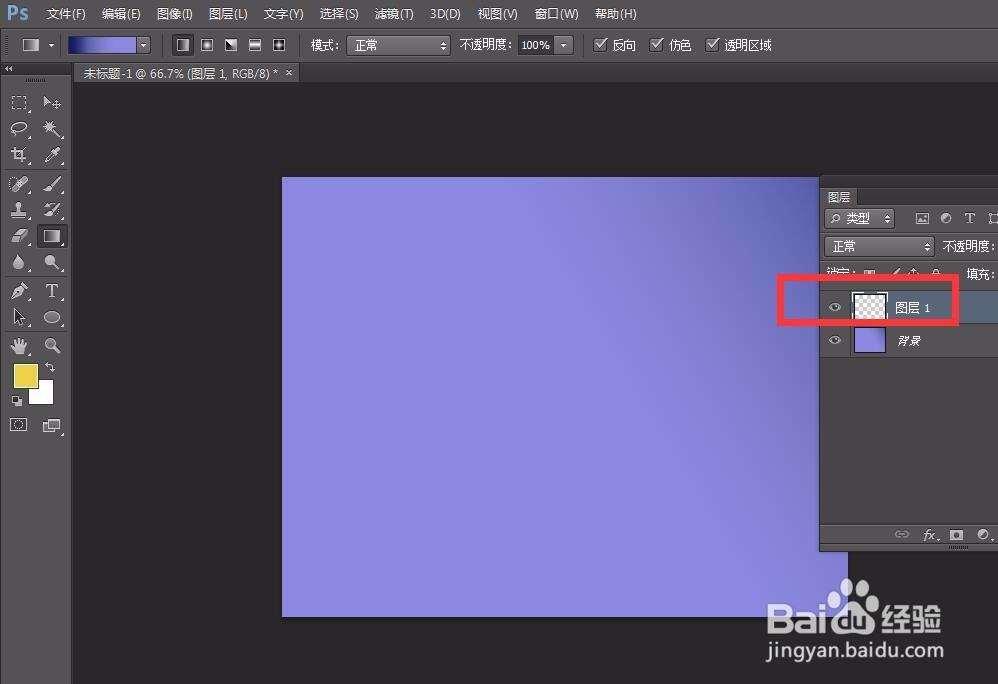
2、用渐变工具给背景图层添加底色,如下图,再新建空白图层。

photoshop怎么制作水滴掉落效果?

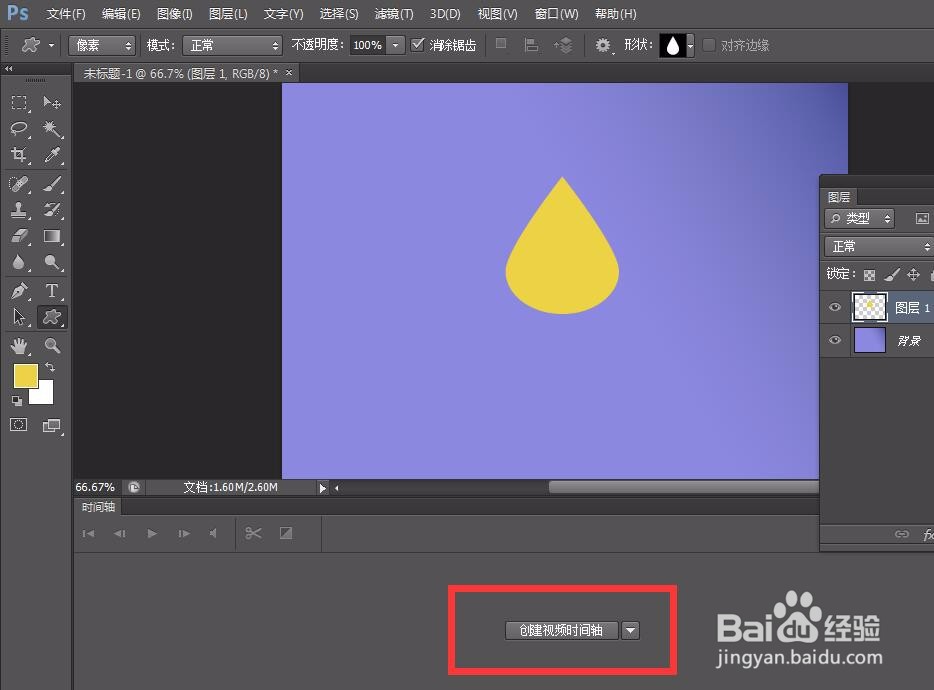
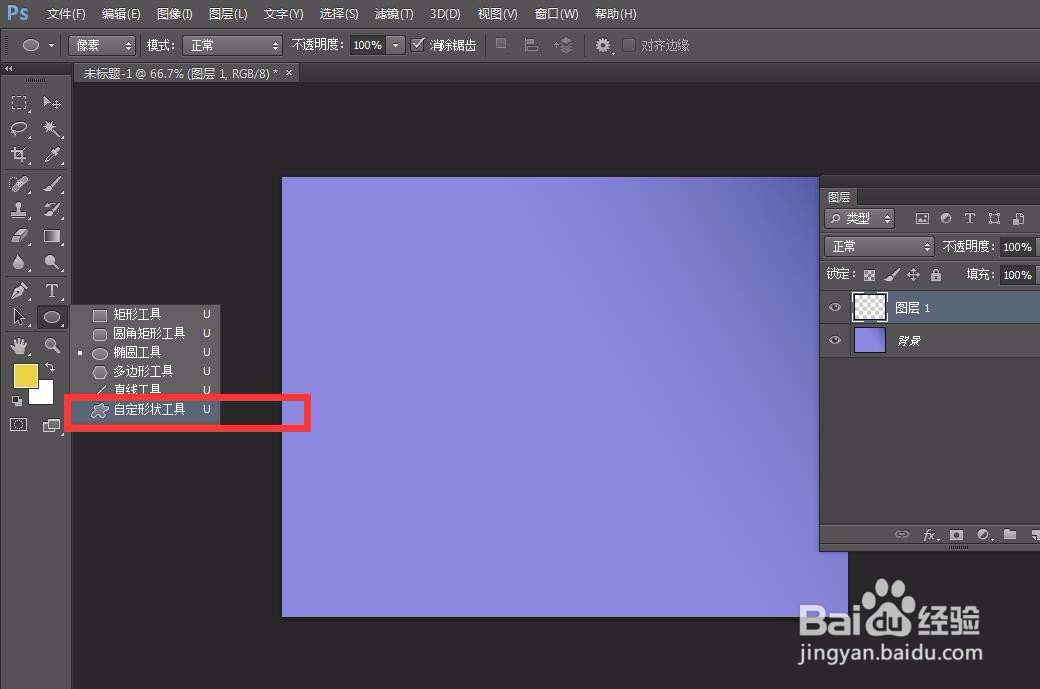
3、在工具栏找到自定义形状工具,设置属性为【像素】,在画布上画上水滴图形。
photoshop怎么制作水滴掉落效果?

photoshop怎么制作水滴掉落效果?

4、点击菜单栏的【窗口】——【时间轴】——【创建时间轴】。

photoshop怎么制作水滴掉落效果?

photoshop怎么制作水滴掉落效果?

5、我们点开水滴图层前方的倒三角,找到【位置】前的闹钟图标,点击标记第一个标记点。

photoshop怎么制作水滴掉落效果?

6、移动时间轴滑块,然后将水滴移动到画布下方,如下图,软件标记第二个标记点。

photoshop怎么制作水滴掉落效果?

7、下面,我们缩短时间轴长度,点击左上角【文件】——【存储为web所用格式】。

photoshop怎么制作水滴掉落效果?

photoshop怎么制作水滴掉落效果?

8、我们将动画设置中设置为【永远】,如下图,就得到了一个下落水滴的效果。

photoshop怎么制作水滴掉落效果?

photoshop怎么制作水滴掉落效果?

  • Photoshop导入自定义形状
  • PS如何使用快速蒙版编辑选区?
  • ps圆角矩形工具在哪里
  • ps创建剪贴蒙版怎么弄
  • ps怎么用矩形选框工具剪切
  • 热门搜索
    楠溪江旅游 浙江旅游胜地 唐县旅游景点 济南旅游团 匹匹扣旅游圈 福州旅游景点大全 中俄旅游年 上海崇明岛旅游攻略 衡阳旅游景点大全 凤凰旅游多少钱