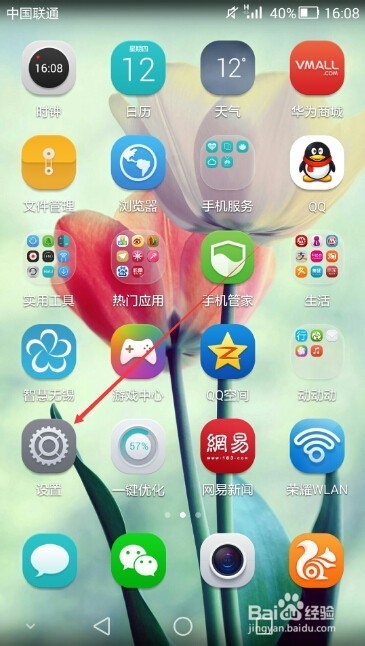
1、在华为荣耀6手机主桌面上点击设置图标,如下图所示。
2、进入荣耀6的常用设置界面后,点击下方的“显示”按钮,如下图所示。

3、在显示界面的个性化设置下点击壁纸,如下图所示。

4、在荣耀6手机壁纸界面上我们点击桌面壁纸图标,如下图所示。

5、在桌面壁纸界面上可以看到很多好看的壁纸,选择喜欢的壁纸,然后点击进入,如下图所示。

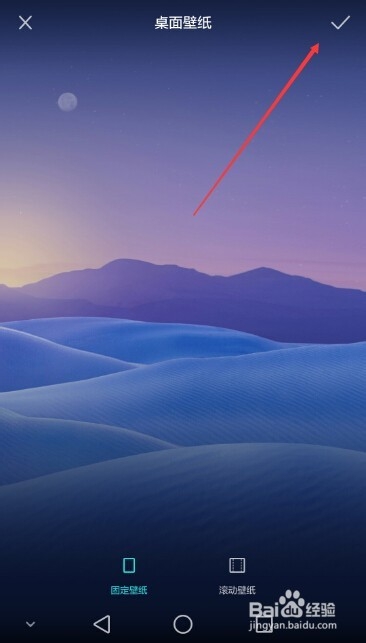
6、点击进入桌面壁纸设置界面,我们调整好后点击右上角的勾子图标进行设置,如下图所示。
7、点击后,荣耀6提示正在设置壁纸,稍等一会就可以完成桌面壁纸设置了,如下图所示。


时间:2026-04-22 14:26:55
1、在华为荣耀6手机主桌面上点击设置图标,如下图所示。
2、进入荣耀6的常用设置界面后,点击下方的“显示”按钮,如下图所示。
3、在显示界面的个性化设置下点击壁纸,如下图所示。
4、在荣耀6手机壁纸界面上我们点击桌面壁纸图标,如下图所示。
5、在桌面壁纸界面上可以看到很多好看的壁纸,选择喜欢的壁纸,然后点击进入,如下图所示。
6、点击进入桌面壁纸设置界面,我们调整好后点击右上角的勾子图标进行设置,如下图所示。
7、点击后,荣耀6提示正在设置壁纸,稍等一会就可以完成桌面壁纸设置了,如下图所示。
