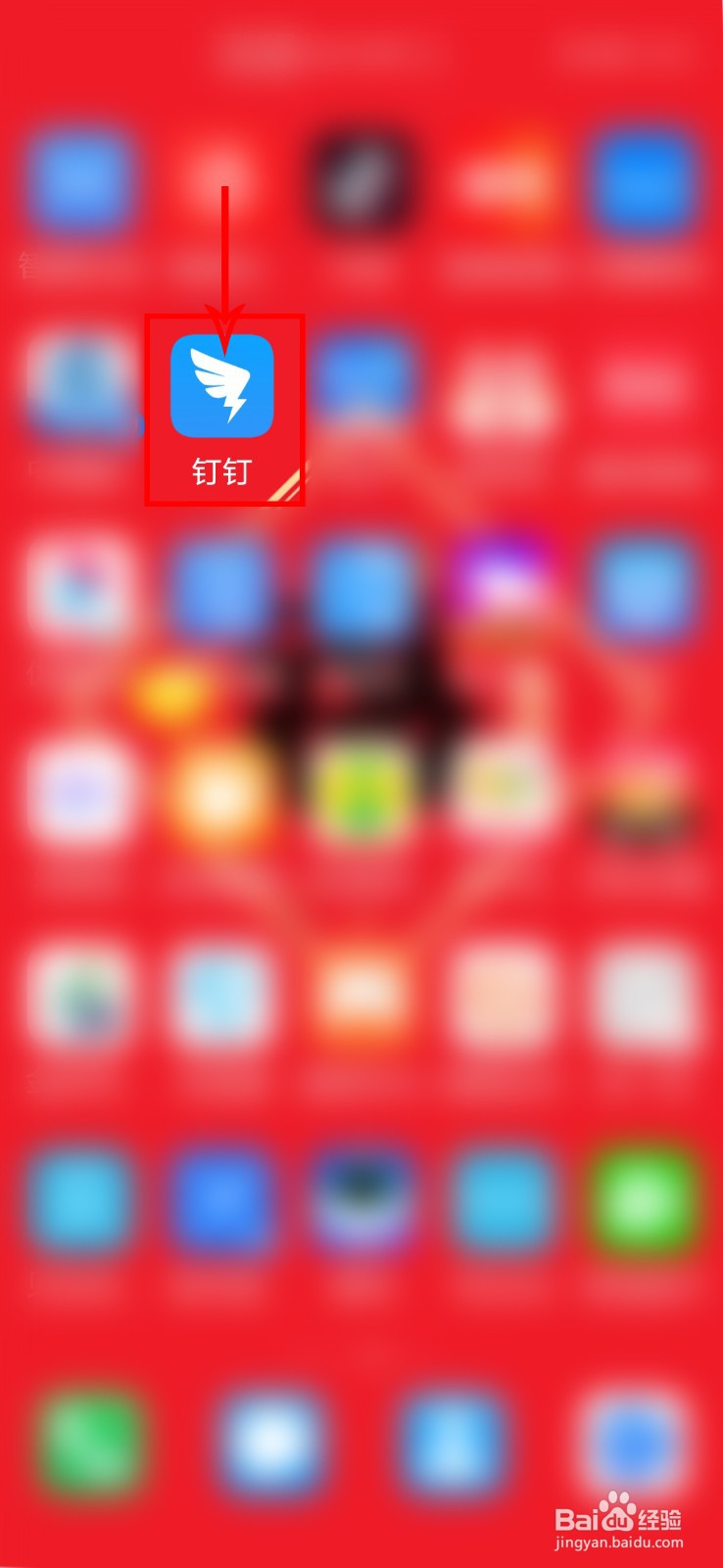
1、点击打开【钉钉】。
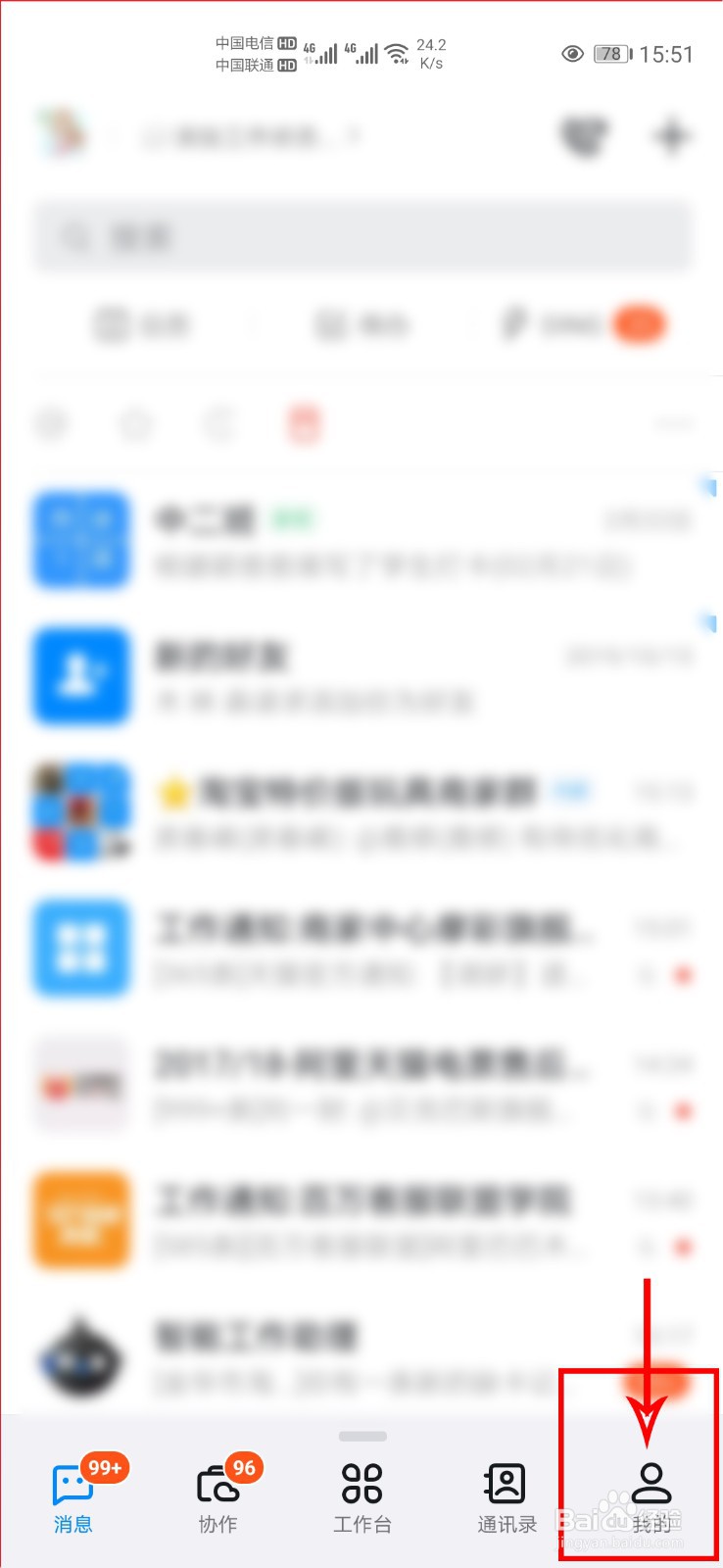
2、打开钉钉后,点击右下角【我的】。
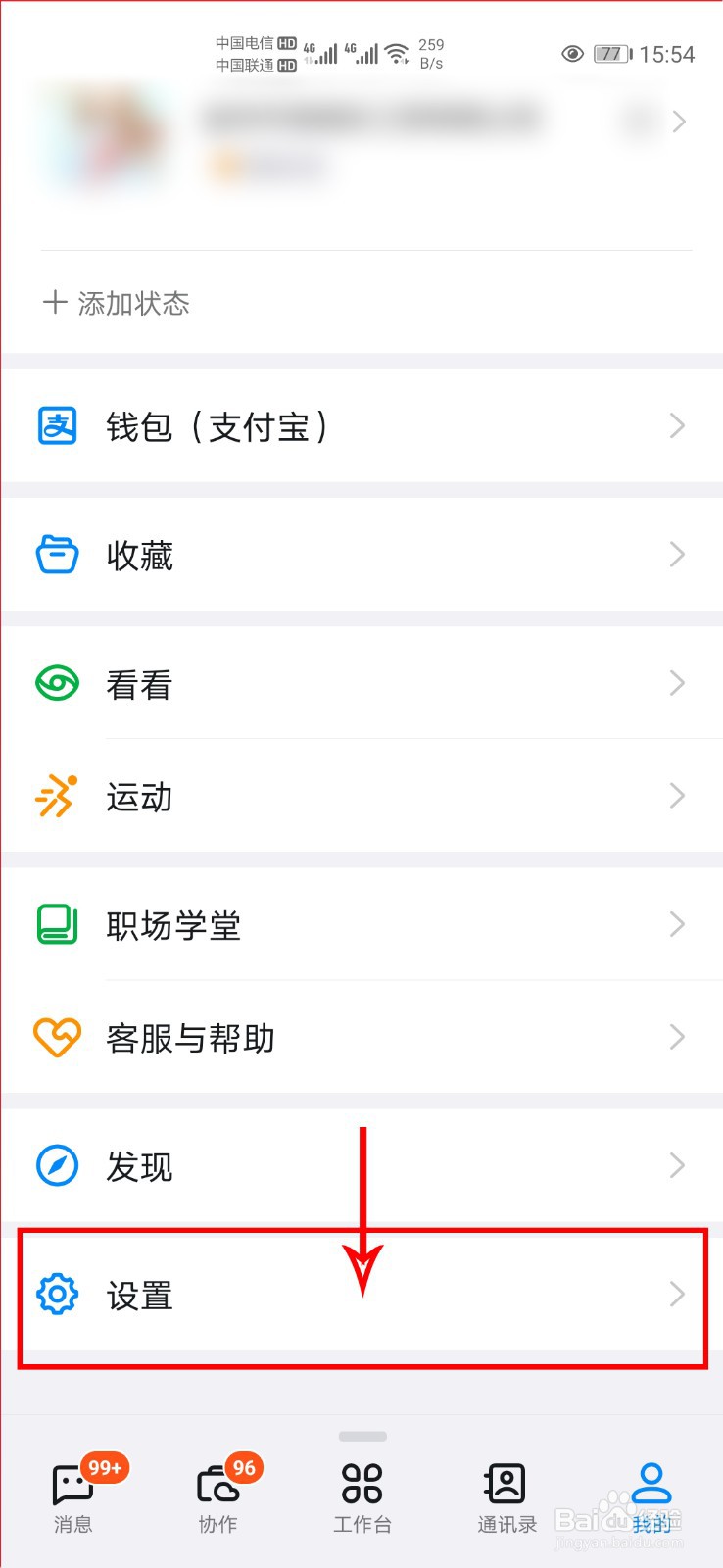
3、进入个人中心后点击下方【设置】。
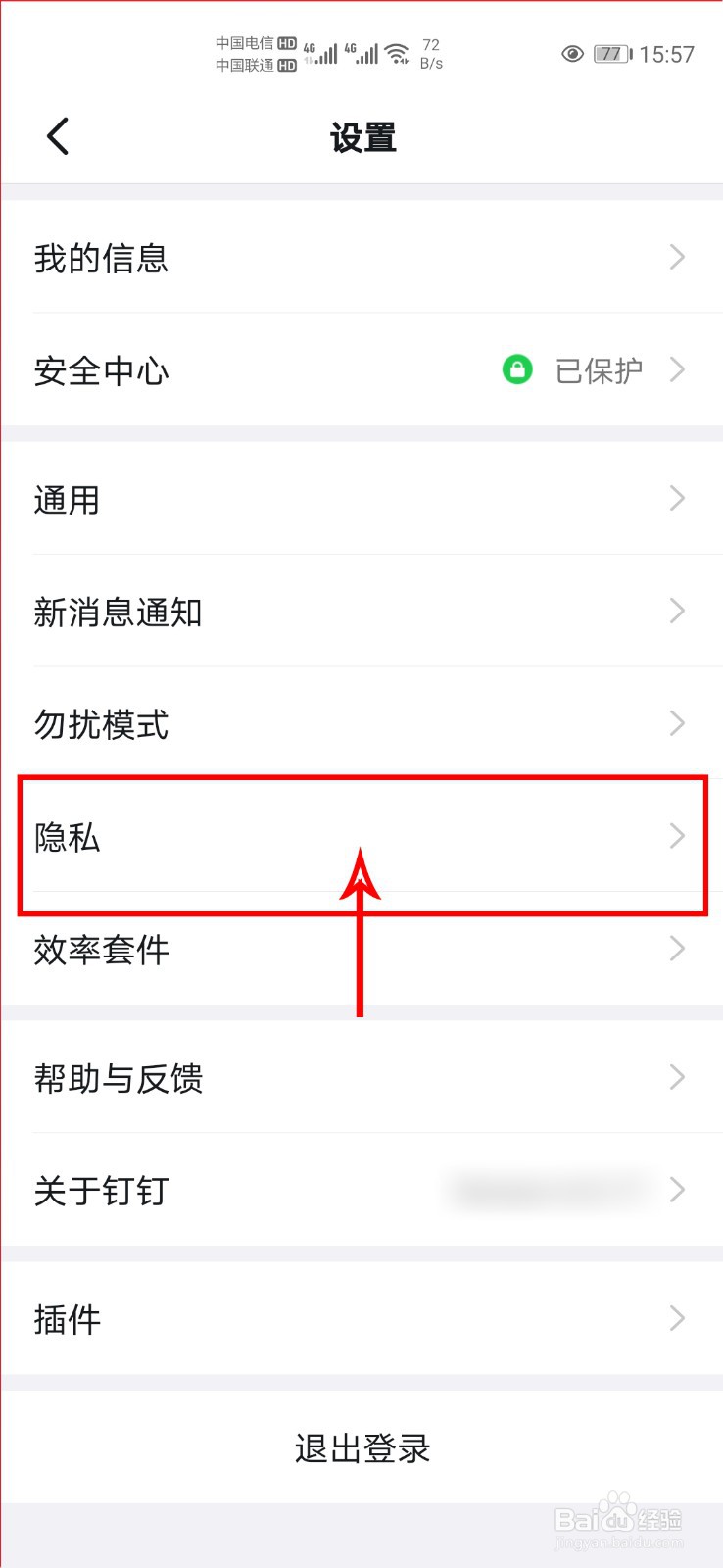
4、进入设置界面后点击【隐私】。
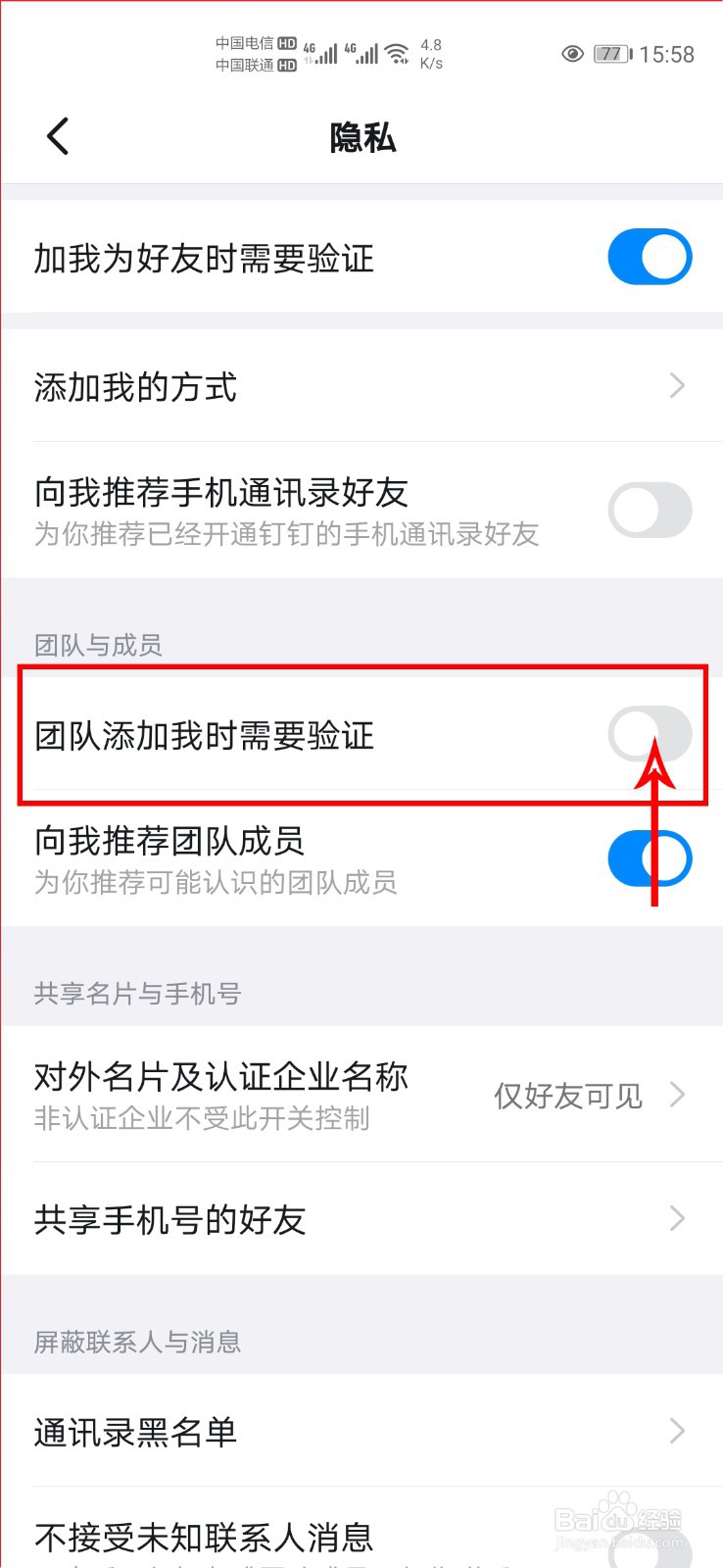
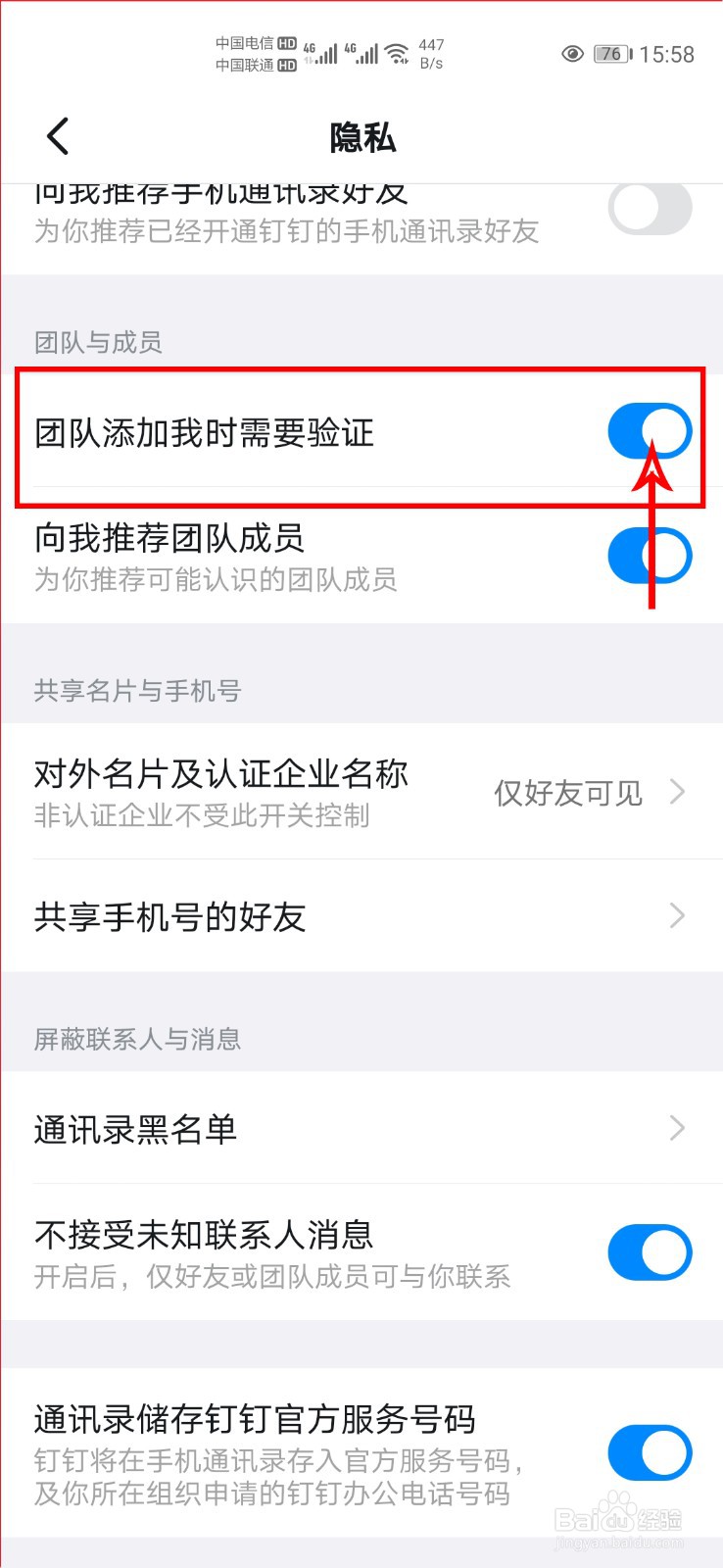
5、进入隐私设置后,点击【团队添加我时需要验证】后面灰色按钮,开启后按钮颜色变成蓝色,即可设置完成。
1、点击打开【钉钉】。
2、打开钉钉后,点击右下角【我的】。
3、进入个人中心后点击下方【设置】。
4、进入设置界面后点击【隐私】。
5、进入隐私设置后,点击【团队添加我时需要验证】后面灰色按钮,开启后按钮颜色变成蓝色,即可设置完成。
时间:2026-04-25 06:37:12
1、点击打开【钉钉】。
2、打开钉钉后,点击右下角【我的】。
3、进入个人中心后点击下方【设置】。
4、进入设置界面后点击【隐私】。
5、进入隐私设置后,点击【团队添加我时需要验证】后面灰色按钮,开启后按钮颜色变成蓝色,即可设置完成。
1、点击打开【钉钉】。
2、打开钉钉后,点击右下角【我的】。
3、进入个人中心后点击下方【设置】。
4、进入设置界面后点击【隐私】。
5、进入隐私设置后,点击【团队添加我时需要验证】后面灰色按钮,开启后按钮颜色变成蓝色,即可设置完成。
