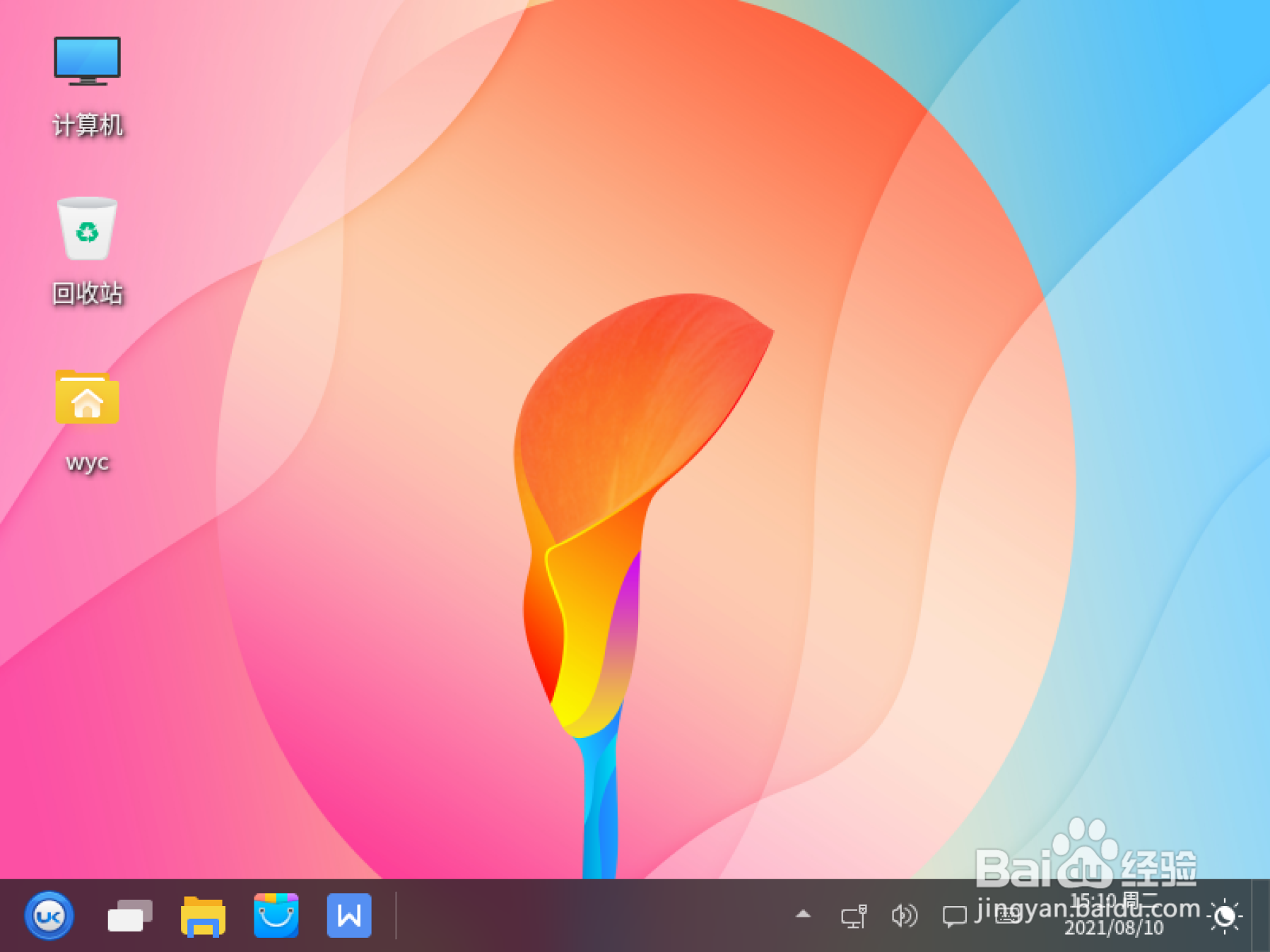
VMware15.5安装优麒麟桌面版

 时间:2026-04-21 21:35:42

1、新建虚拟机的步骤见:VMware安装银河麒麟桌面版的步骤1。

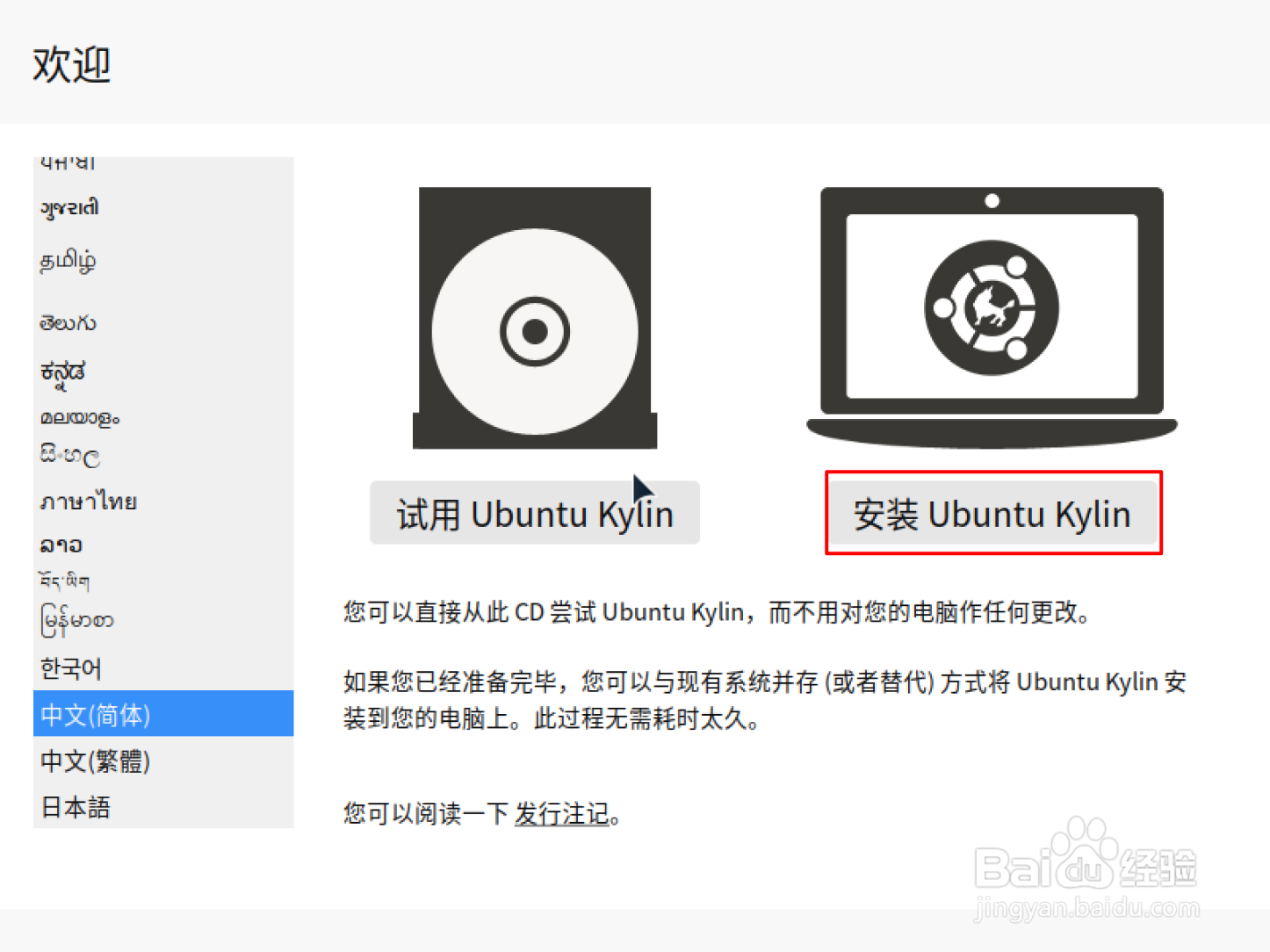
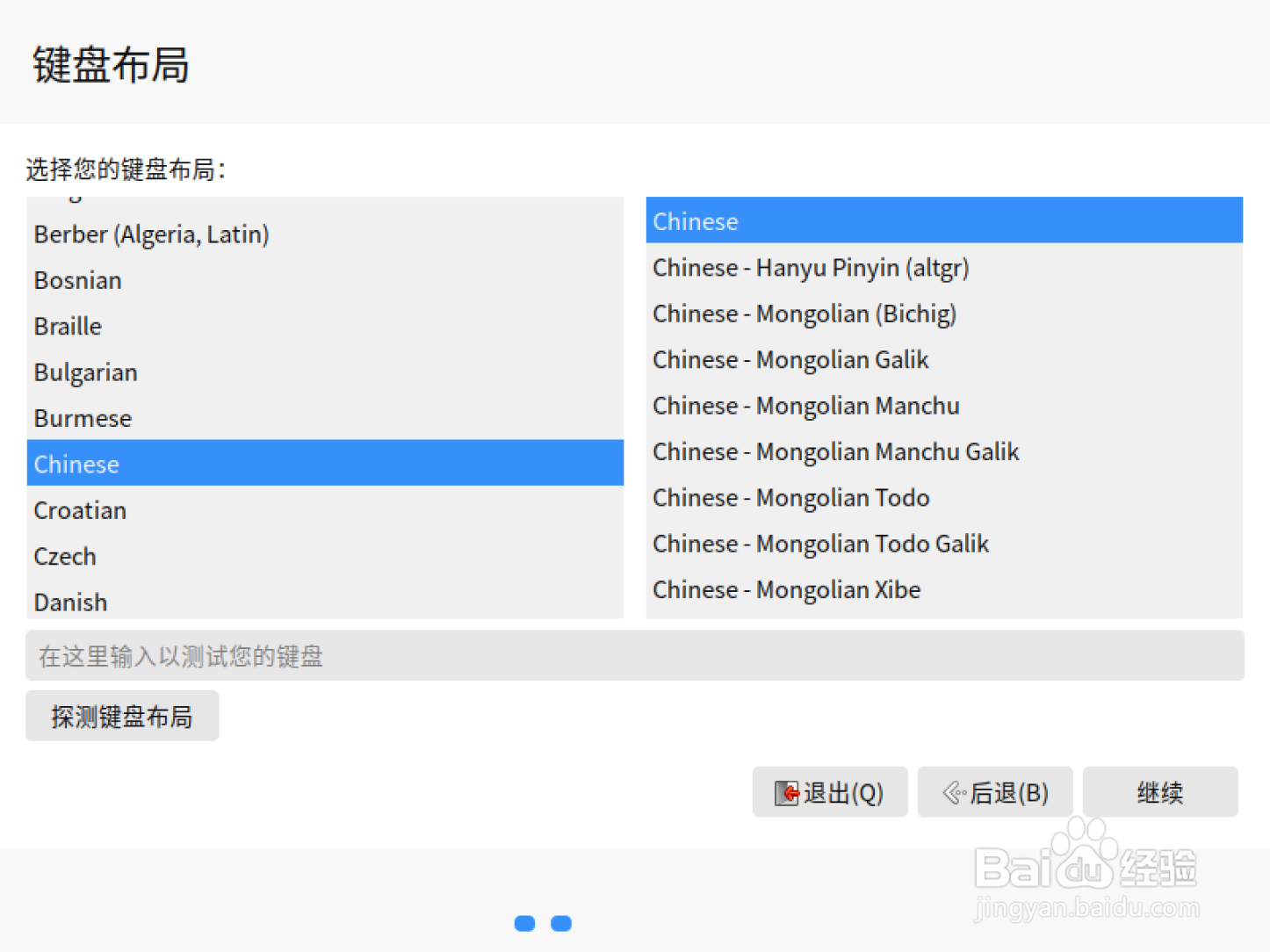
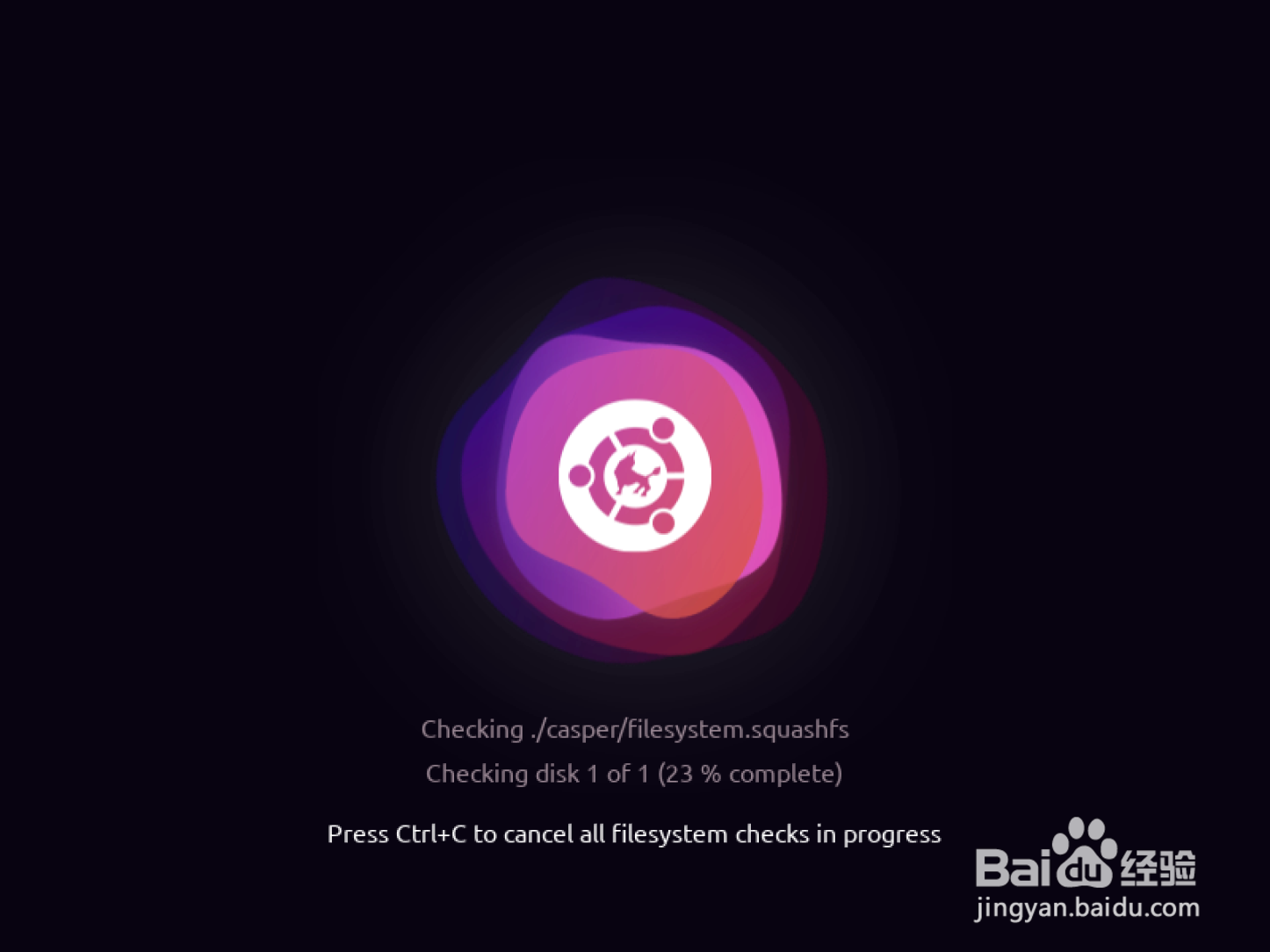
1、开机此虚拟机,进入界面。“安装Ubuntu Kylin”,键盘布局没任何修改,点击“继续”。
VMware15.5安装优麒麟桌面版

VMware15.5安装优麒麟桌面版

VMware15.5安装优麒麟桌面版

2、联网选第一项。无联网就选第二项,装系统后联网自动更新。

VMware15.5安装优麒麟桌面版

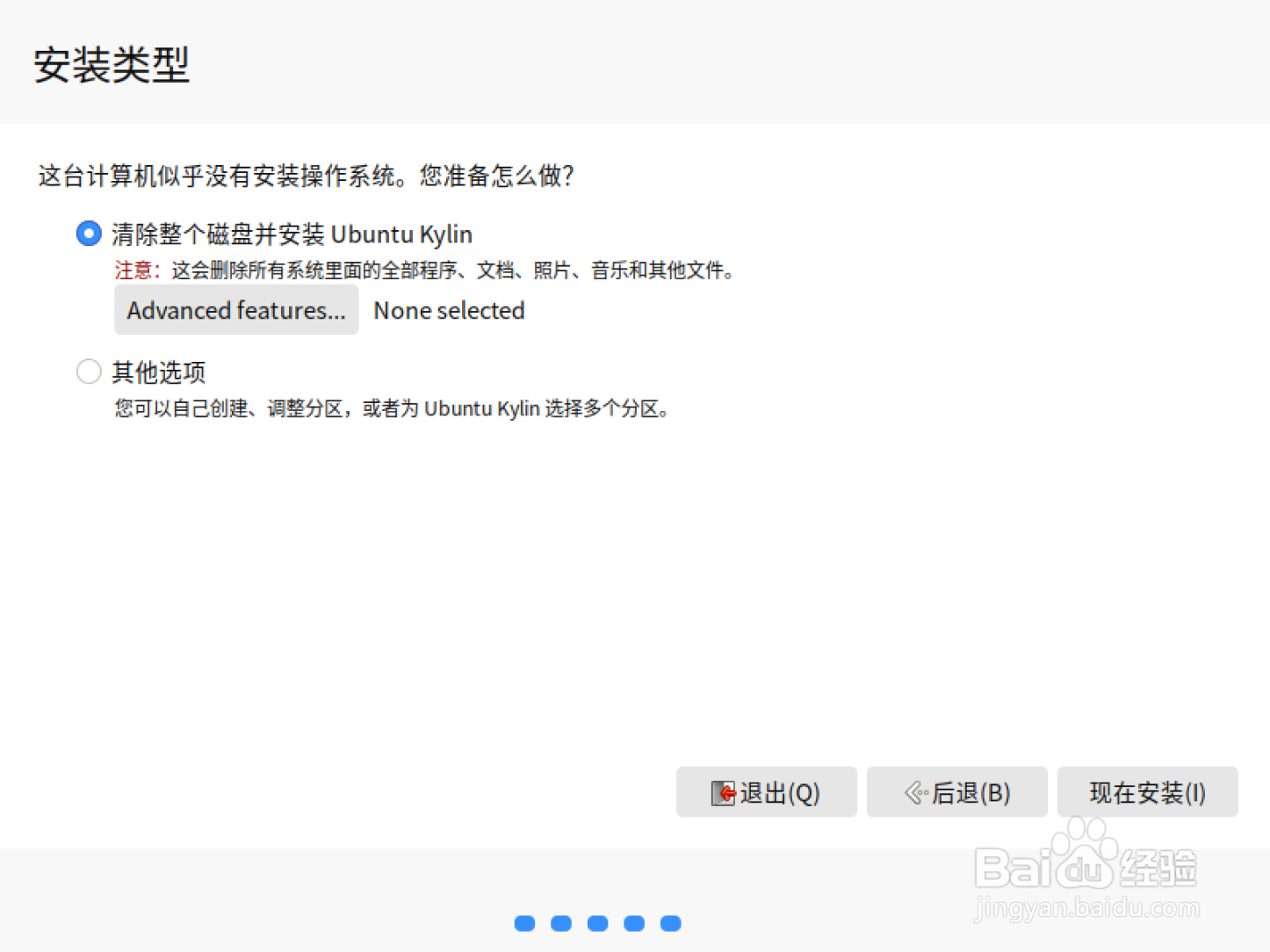
3、选第一项即可,它自己自动分区,点击”现在安装“,”继续“。

VMware15.5安装优麒麟桌面版

VMware15.5安装优麒麟桌面版

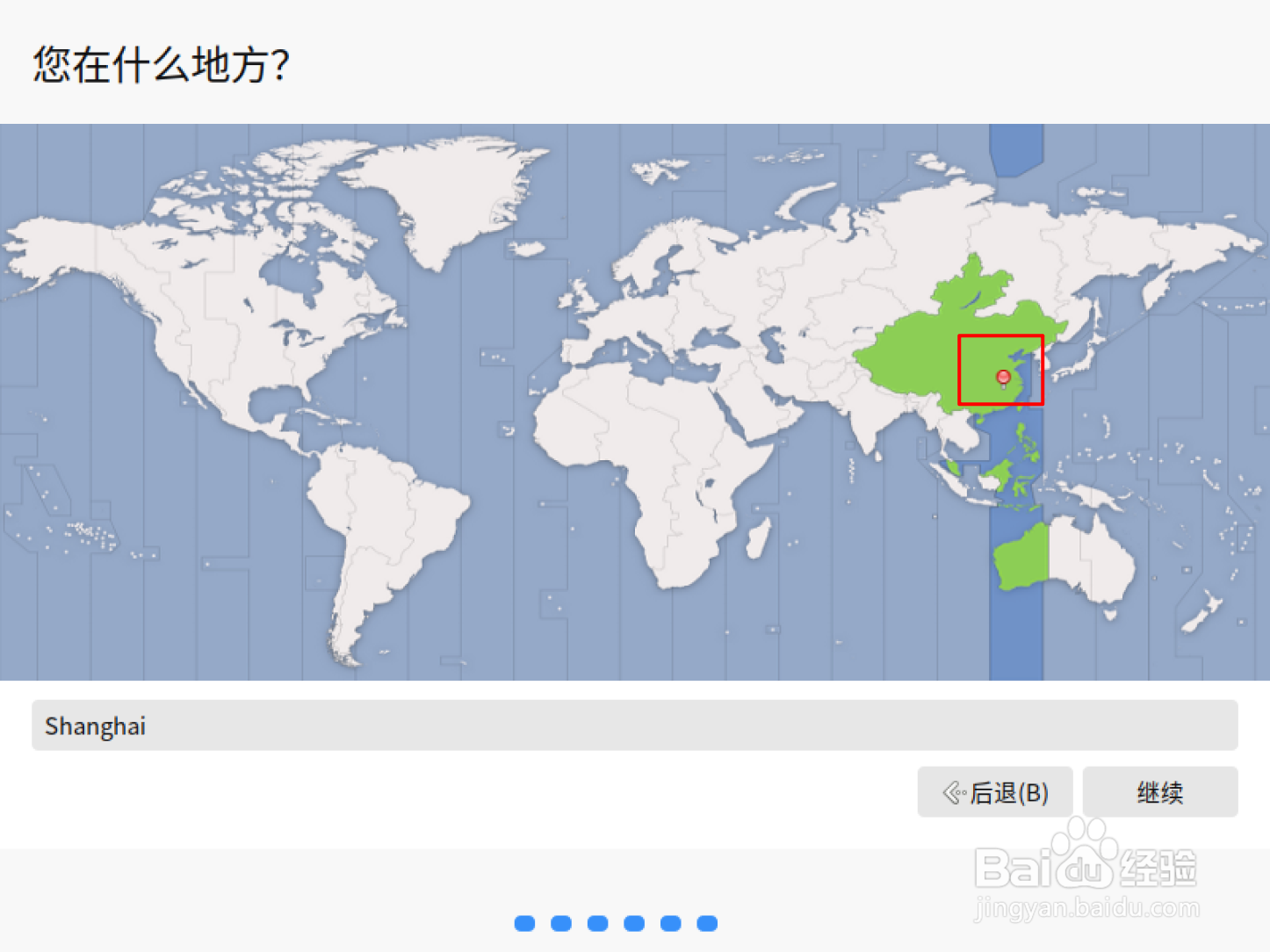
4、地方,点击世界地图的中国位置,显示为”shanghai“,然后”继续“,下一个创建用户和密码,然后”继续“。
VMware15.5安装优麒麟桌面版

VMware15.5安装优麒麟桌面版

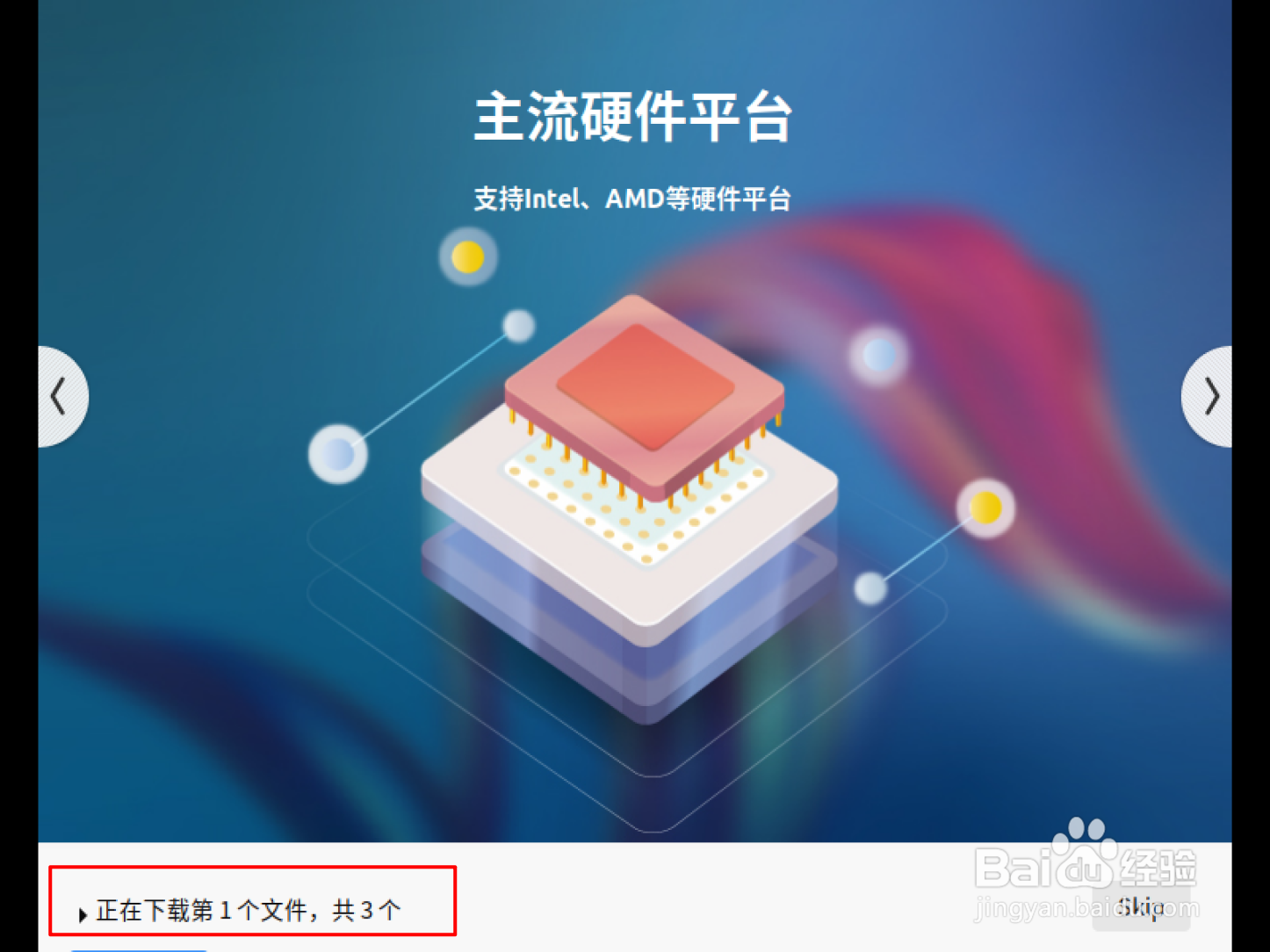
5、正在联网更新并安装系统,过程很顺利的情况下,不要点”Skip“(跳过),最后点击”现在重启“。

VMware15.5安装优麒麟桌面版

VMware15.5安装优麒麟桌面版

VMware15.5安装优麒麟桌面版

6、重启后进入系统,安装系统成功。

VMware15.5安装优麒麟桌面版

  • SecureCRT如何设置背景颜色
  • 角球王者阵型简易攻略
  • 思虑过度容易引起肾虚
  • 中专毕业如何提升学历
  • 手表机芯渗水的解决方法
  • 热门搜索
    上海旅游介绍 武汉附近旅游景点 吕梁旅游景点大全 海南旅游最佳时间 万仙山旅游攻略 安徽宁国旅游 1月份适合去哪里旅游 凯恩斯旅游 智圣汤泉旅游度假村 厦门旅游培训中心