自学ps怎样调整画布尺寸与图像大小

 时间:2026-02-12 05:07:10

1、画布大小

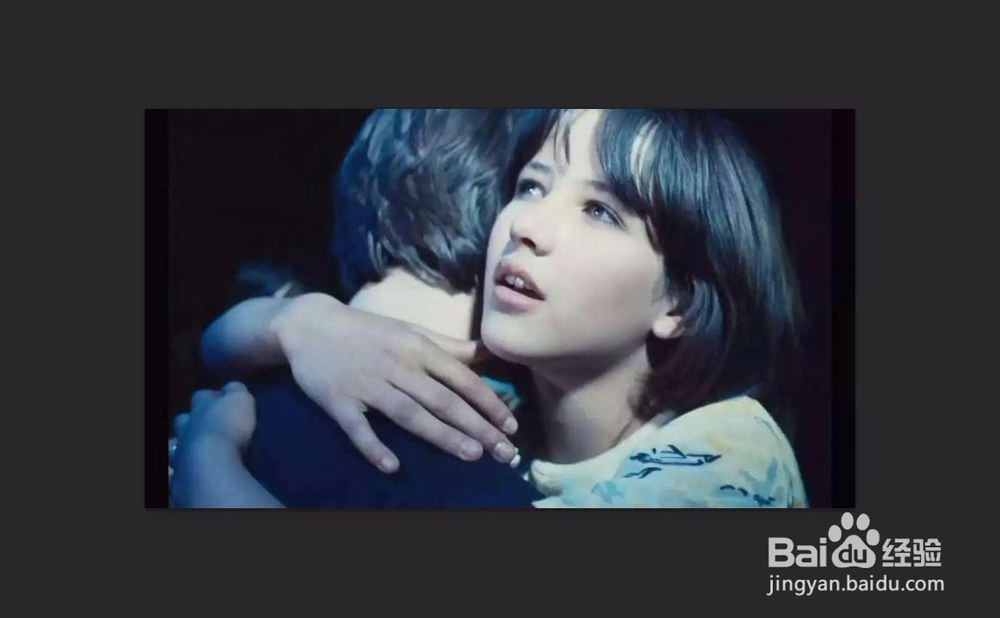
双击空白面板,打开素材,如图所示

自学ps怎样调整画布尺寸与图像大小

自学ps怎样调整画布尺寸与图像大小

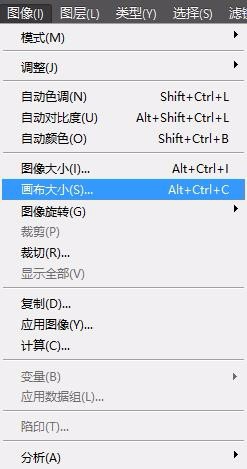
2、单击“图像”“画布大小”命令,弹出“画布大小”对话框

或者按ctrl+alt+c,

如图所示
自学ps怎样调整画布尺寸与图像大小

自学ps怎样调整画布尺寸与图像大小

3、设置“宽度”1500、“高度”1000、“画布扩展颜色”为“白色”,如下图所示。 

自学ps怎样调整画布尺寸与图像大小

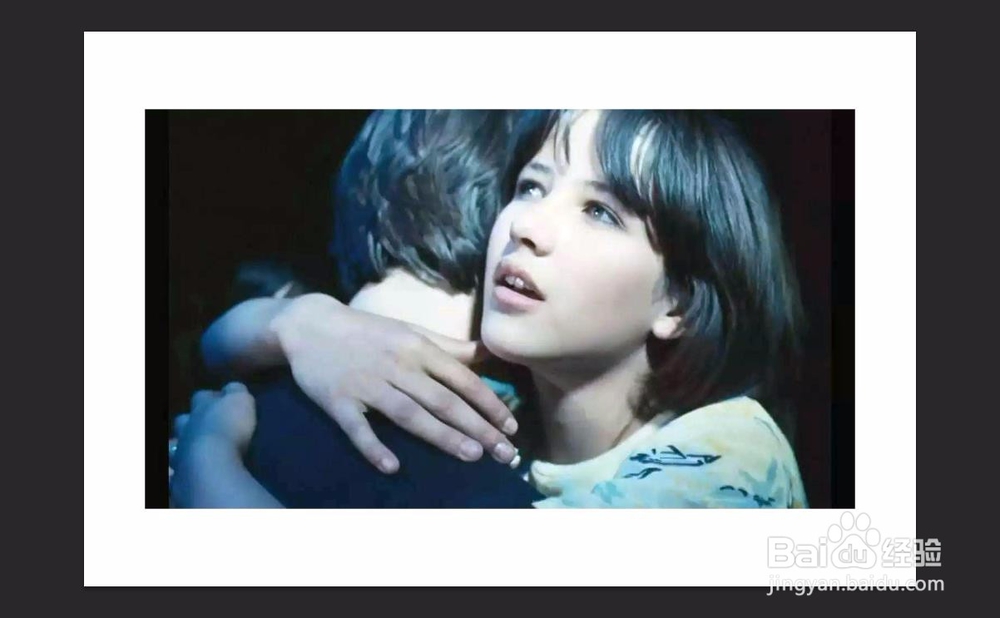
4、单击“确定”按钮,即可调整画布的尺寸,扩展区域以白色填充,如下图所示。
自学ps怎样调整画布尺寸与图像大小

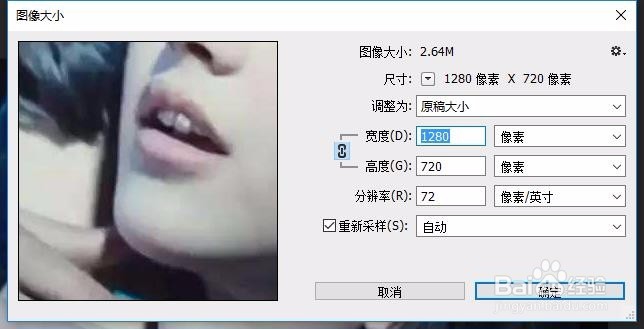
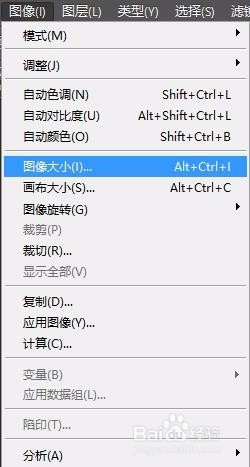
1、单击“图像”“图像大小”命令,弹出“图像大小”对话框

或者按ctrl+alt+I,

如图所示
自学ps怎样调整画布尺寸与图像大小

自学ps怎样调整画布尺寸与图像大小

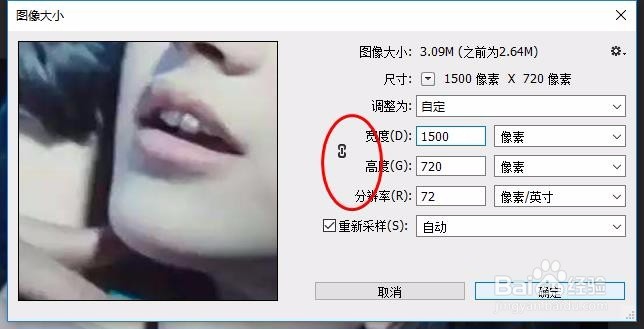
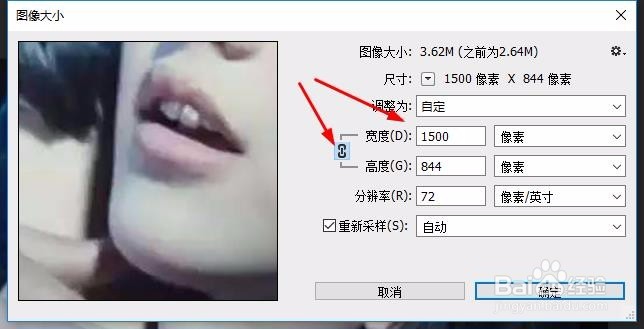
2、设置“宽度”1500后宽度会等比变动844,因为两者之间是链接在一直,如果不如需要就点链接,就会断开,下图所示。 
自学ps怎样调整画布尺寸与图像大小

自学ps怎样调整画布尺寸与图像大小

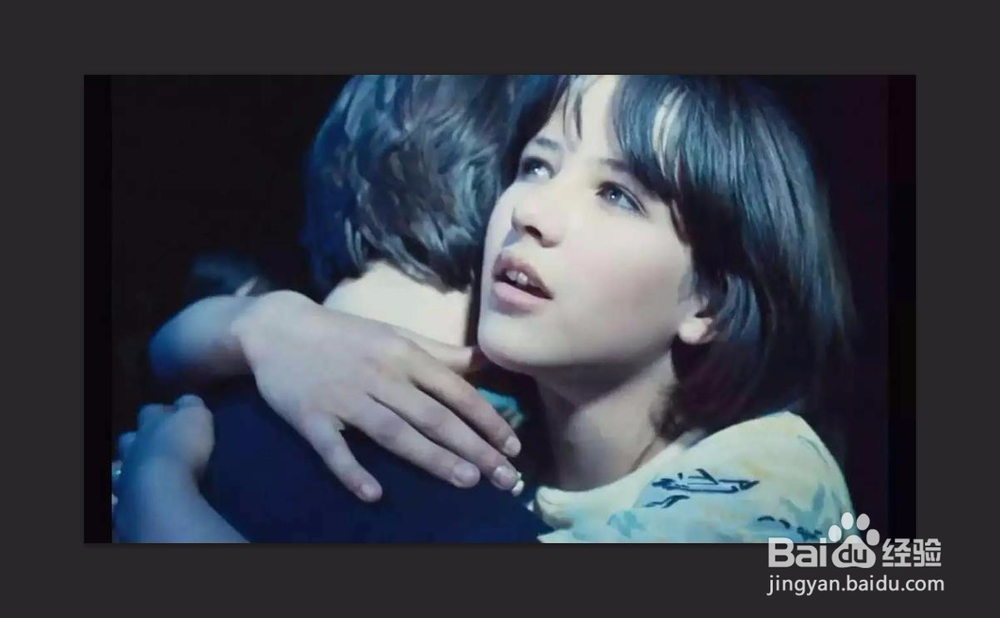
3、单击“确定”按钮,图像就会等比或不等比变化,可以对比就能发现没有等比 变化会出现变形的现象,所以一般情况下,不要断开,如下图所示。

自学ps怎样调整画布尺寸与图像大小

自学ps怎样调整画布尺寸与图像大小

  • ps之如何缩放图片(整个图的缩放和图层的缩放)
  • SketchUp中如何修改屏幕文字文体与大小
  • enscape如何加光源
  • 木塑安装注意事项(廊架)
  • CAD图纸打印不显示?
  • 热门搜索
    开封旅游网 郑州商贸旅游职业学院 北京旅游人才网 大梅沙旅游攻略 去迪拜旅游注意事项 泰国旅游图片 呼和浩特周边旅游景点 景德镇旅游景点 广州免费旅游景点大全 同程旅游怎么样