Adobe Acrobat DC怎样打印装订A4大小封面?

 时间:2026-02-15 19:06:07

1、用Adobe Acrobat DC软件,打开封面内容。有两个页面,一个有内容另一个页面空白无内容。如图所示

Adobe Acrobat DC怎样打印装订A4大小封面?

2、按工具栏中的“打印图标”或者直接按快捷键:ctrl+p,如图所示

Adobe Acrobat DC怎样打印装订A4大小封面?

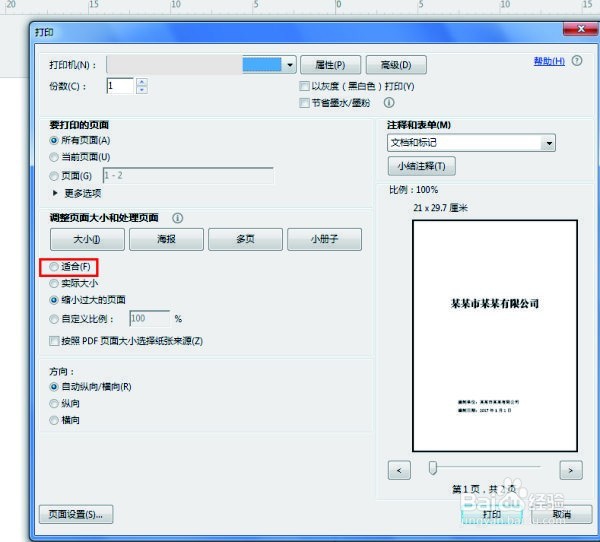
3、在调整页面大小和处理页面下选择“适合”,如图所示

Adobe Acrobat DC怎样打印装订A4大小封面?

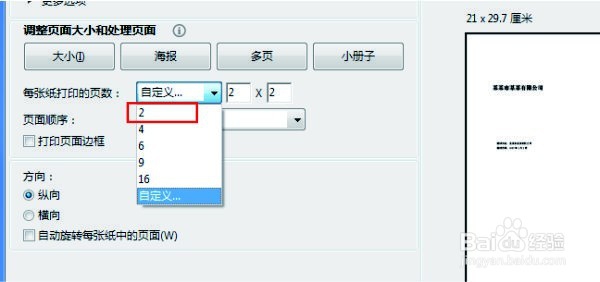
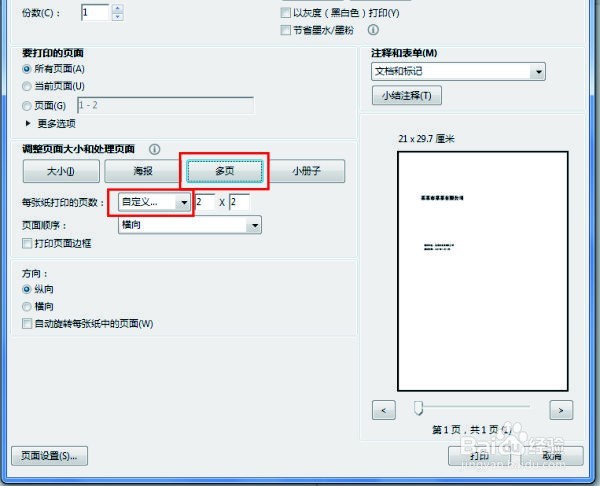
4、选择调整页面大小和处理页面下面中的“多页”,再选择“每张纸打印的页数”中的“自定义”旁边的三角按钮,选择“2”如图所示
Adobe Acrobat DC怎样打印装订A4大小封面?

Adobe Acrobat DC怎样打印装订A4大小封面?

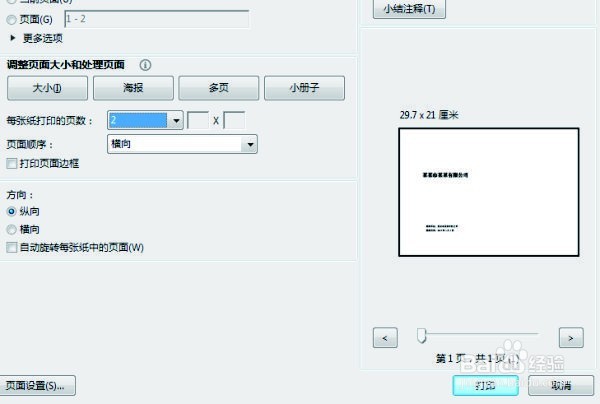
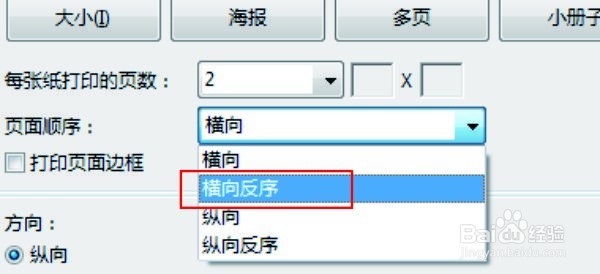
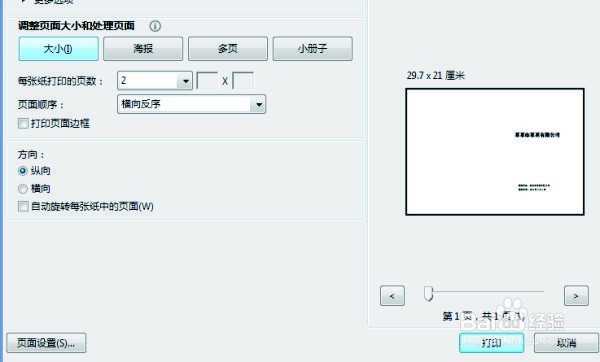
5、得到下图,选择页面顺序“横向反序”如图所示

Adobe Acrobat DC怎样打印装订A4大小封面?

Adobe Acrobat DC怎样打印装订A4大小封面?

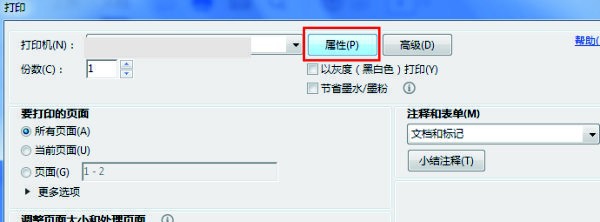
6、得到下图,选择打印机旁边的“属性”如图所示

Adobe Acrobat DC怎样打印装订A4大小封面?

Adobe Acrobat DC怎样打印装订A4大小封面?

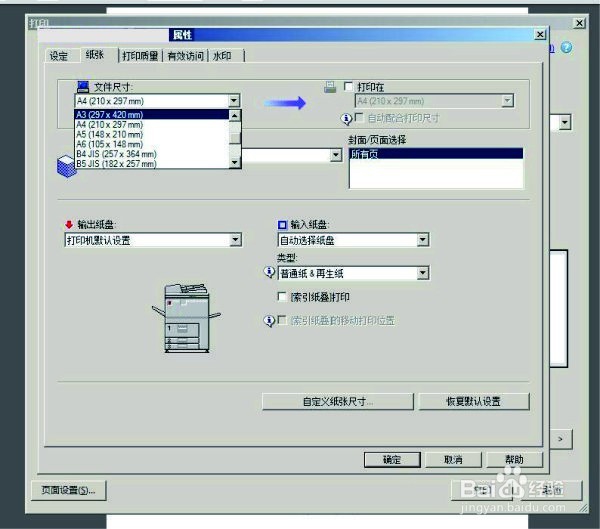
7、点击“纸张”中的文件尺寸,选择“A3”尺寸,如图所示。之后按“确定”。完成
Adobe Acrobat DC怎样打印装订A4大小封面?

  • 图文快印指南
  • PDF统一大小缩放至A4或指定大小
  • CorelDRAW中怎么插入页码
  • 在CorelDRAW x4软件中,如何移动操作界面?
  • CorelDRAW 文档发布为PDF格式的文件?
  • 热门搜索
    旅游卫视国学堂 大连旅游职业中专 北京郊区旅游网 黑龙江省旅游地图 温州短途旅游 三月份去哪里旅游好 西安旅游论坛 南岳旅游 长白山旅游地图 安徽旅游资讯网