1、点击工具栏上的“草绘”按钮。

2、选择草绘平面后点击“草绘”按钮。

3、根据要求绘制一条曲线。

4、绘制完成后点击“确定”按钮。

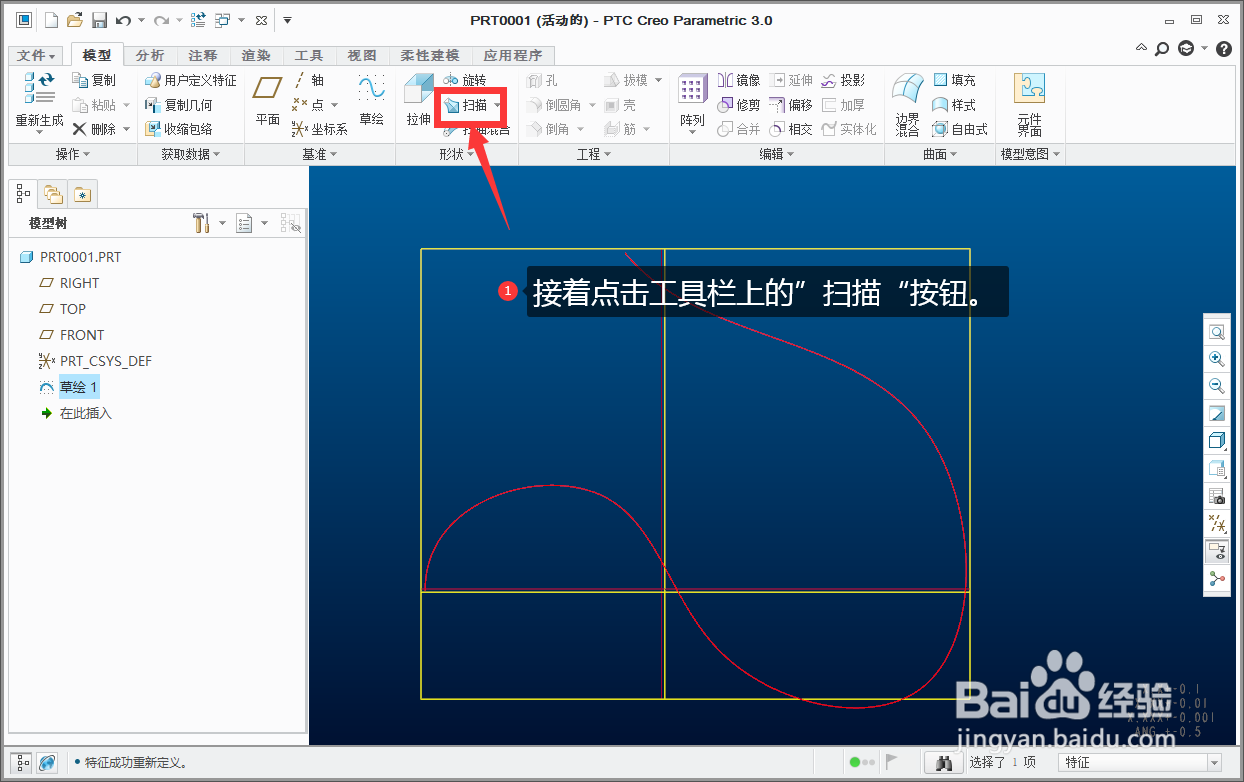
5、接着点击工具栏上的”扫描“按钮。
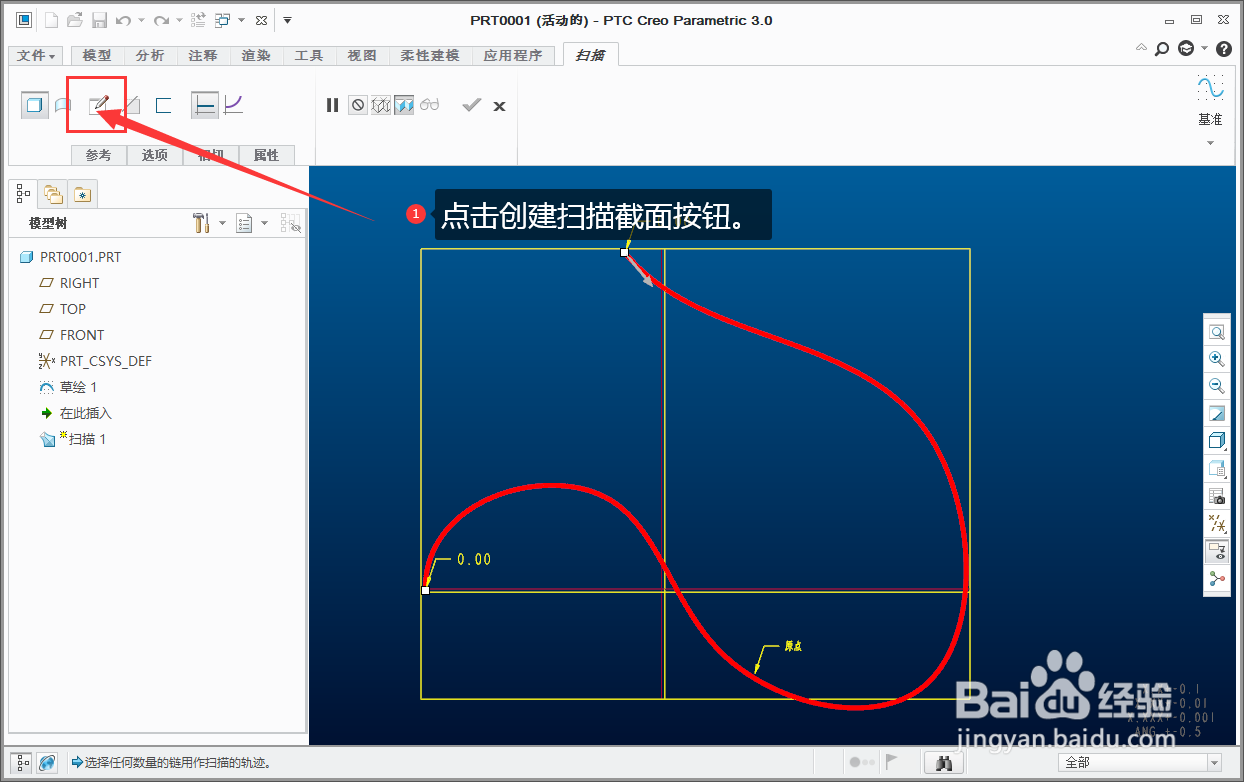
6、点击创建扫描截面按钮。
7、绘制扫描截面后点击”确定“。

8、选择扫描关系后点击”对勾“完成制作。

9、这样就完成创建你需要的管状模型了。

时间:2026-04-24 15:51:23
1、点击工具栏上的“草绘”按钮。
2、选择草绘平面后点击“草绘”按钮。
3、根据要求绘制一条曲线。
4、绘制完成后点击“确定”按钮。
5、接着点击工具栏上的”扫描“按钮。
6、点击创建扫描截面按钮。
7、绘制扫描截面后点击”确定“。
8、选择扫描关系后点击”对勾“完成制作。
9、这样就完成创建你需要的管状模型了。
