Photoshop怎么制作图片色彩动态变化效果?

 时间:2026-02-15 20:59:52

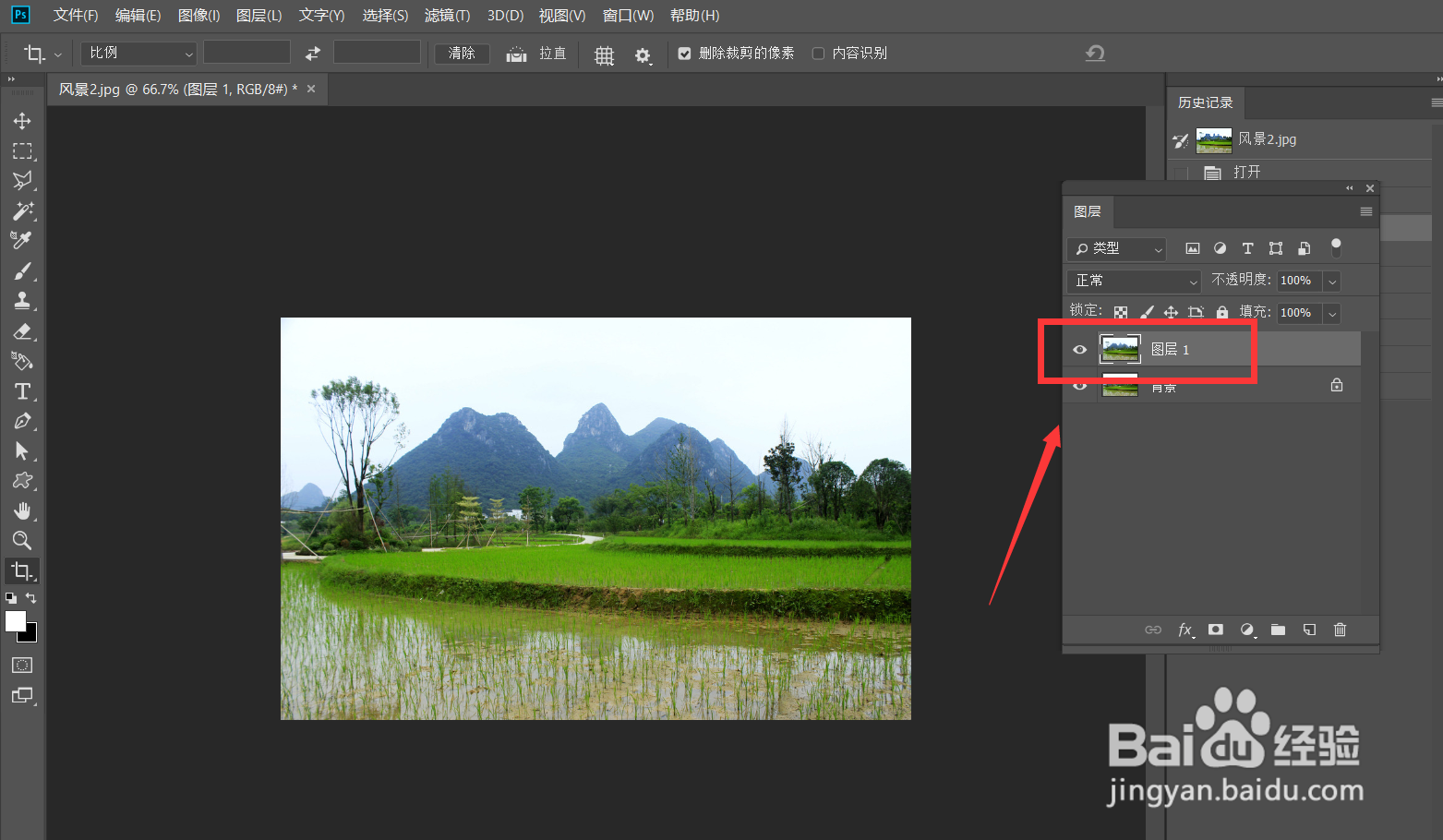
1、首先,我们打开Photoshop,点击屏幕框选的【打开】,打开需要处理的图片。
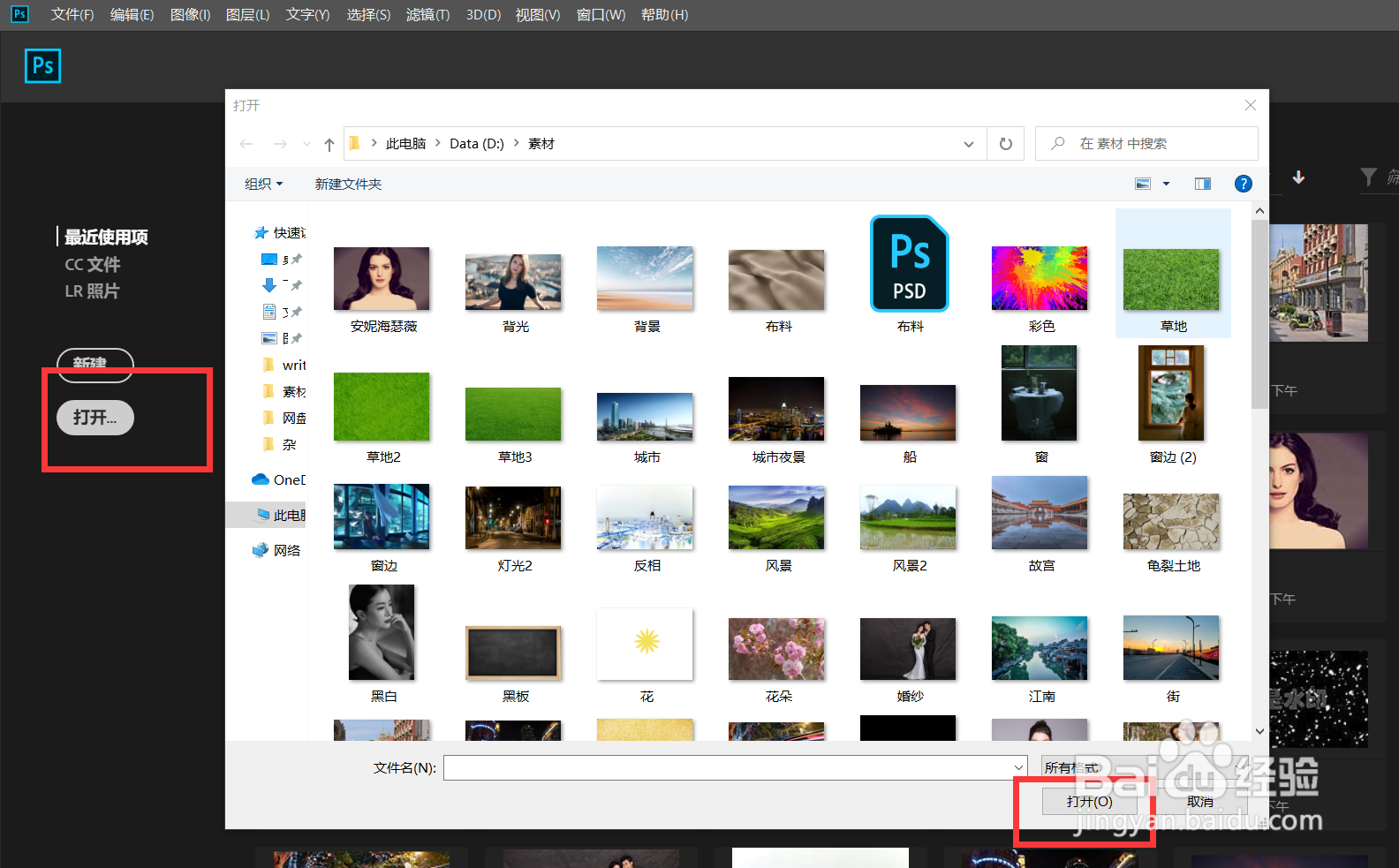
Photoshop怎么制作图片色彩动态变化效果?

2、下面,我们按快捷键ctrl+j将图片复制一层。

Photoshop怎么制作图片色彩动态变化效果?

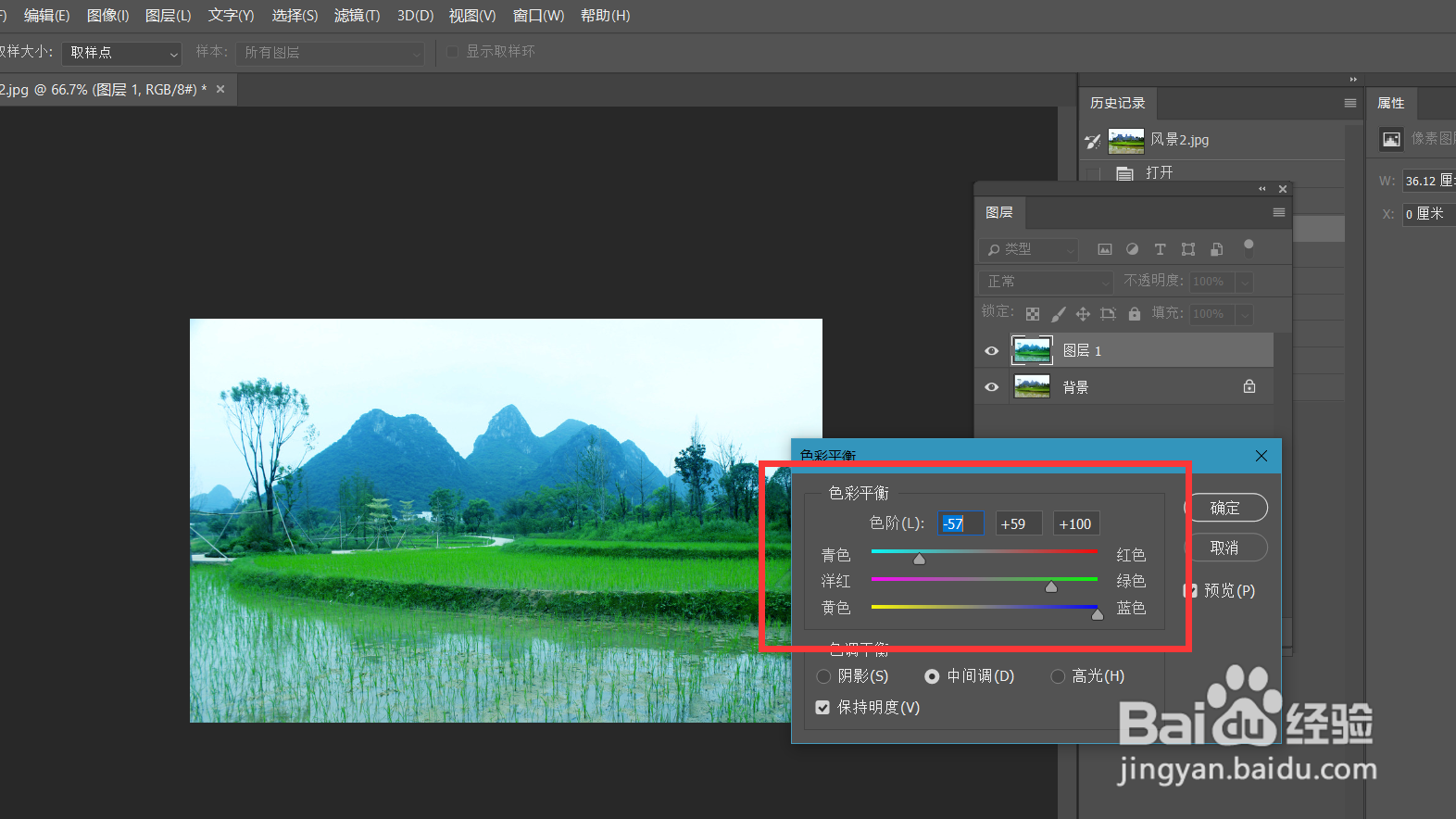
3、下面,我们点击菜单栏的【图像】——【调整】——【色彩平衡】,将图片的色彩进行调整,如下图。
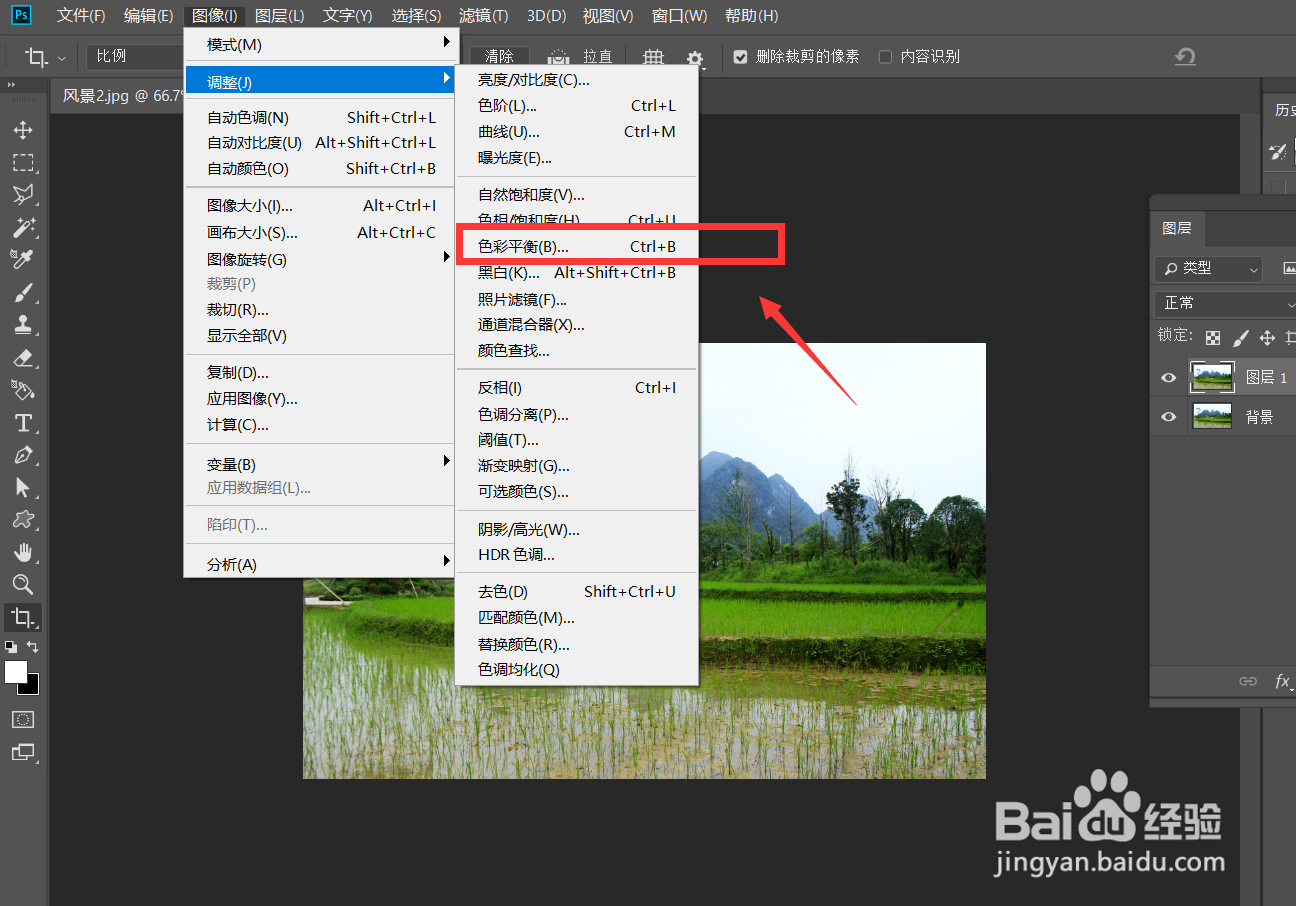
Photoshop怎么制作图片色彩动态变化效果?

Photoshop怎么制作图片色彩动态变化效果?

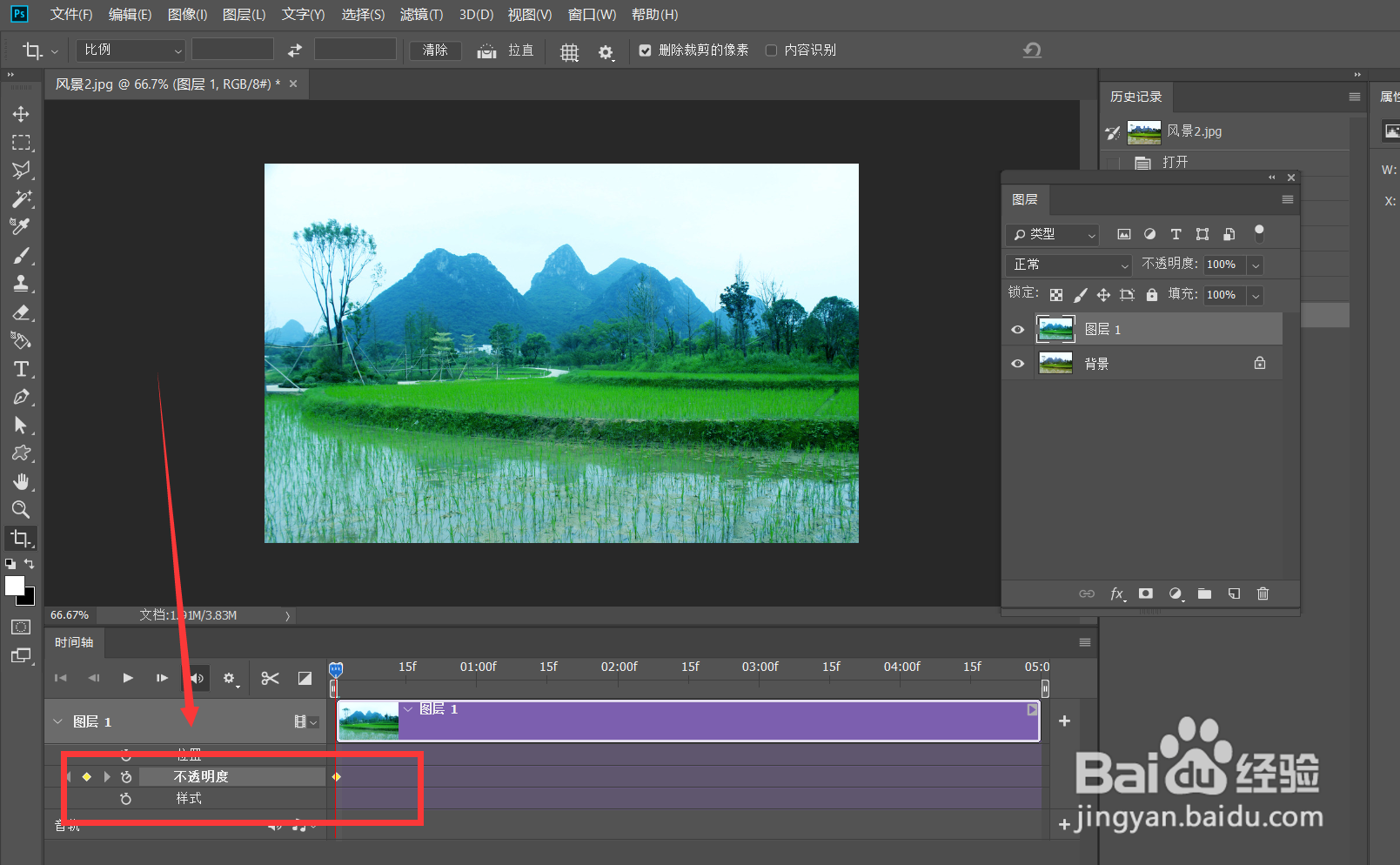
4、下面,我们点击菜单栏的【窗口】——【时间轴】——【创建时间轴】。我们打开复制图层的时间轴面板,在不透明度栏目中,在起始位置点击闹钟样图标,定下第一个标记点。
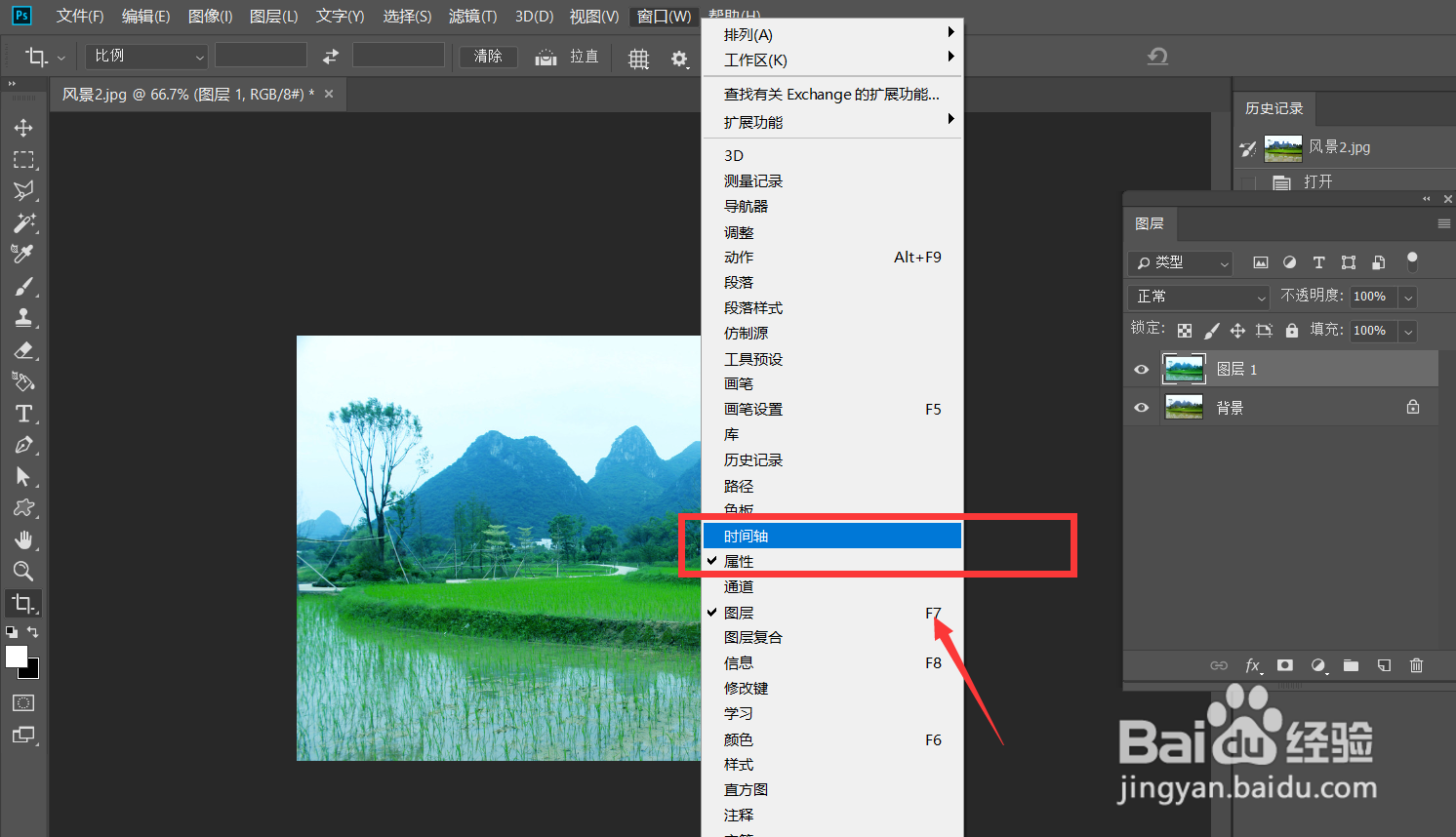
Photoshop怎么制作图片色彩动态变化效果?

Photoshop怎么制作图片色彩动态变化效果?

5、然后我们移动时间轴滑块到时间轴后方,将图层不透明度改为0,定下第二个标记点。
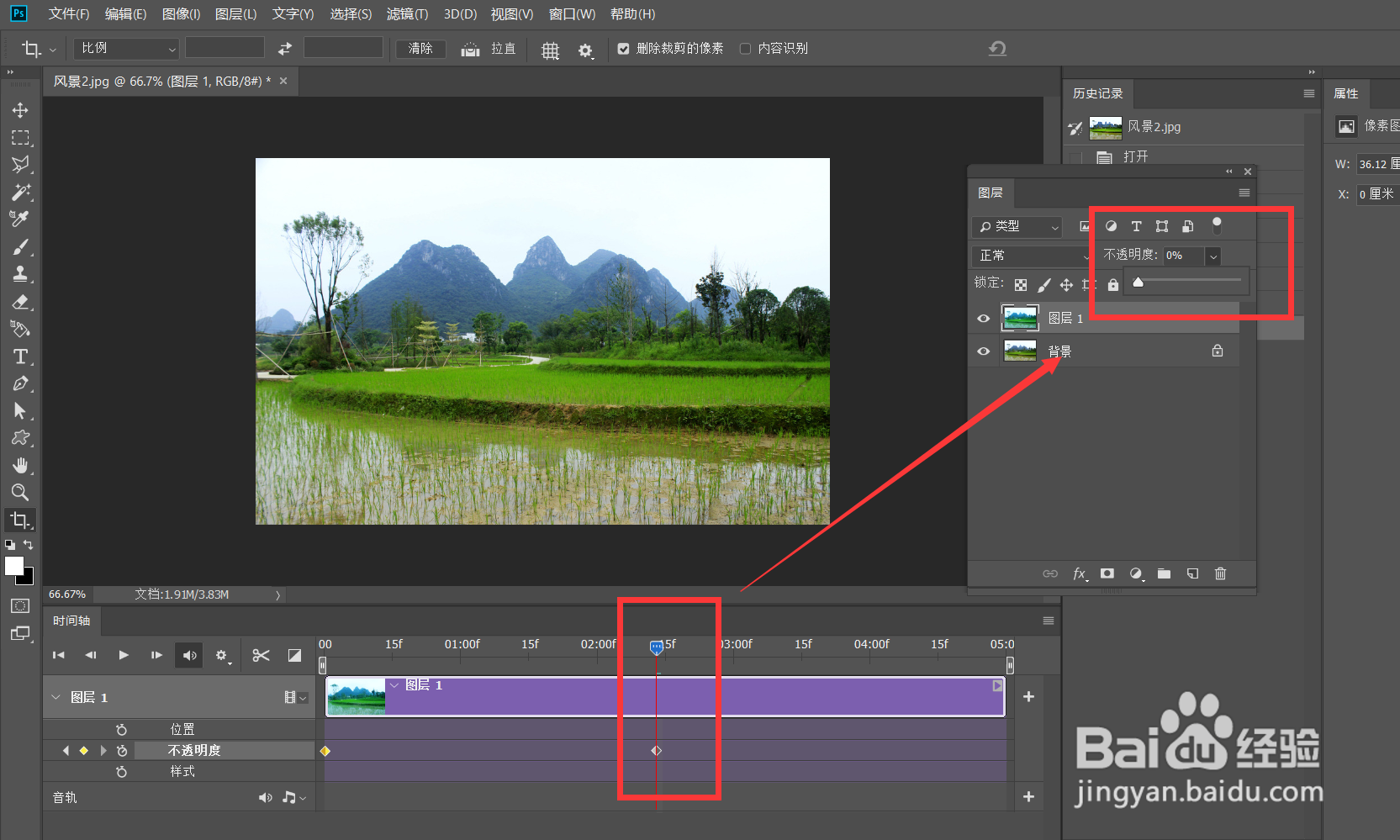
Photoshop怎么制作图片色彩动态变化效果?

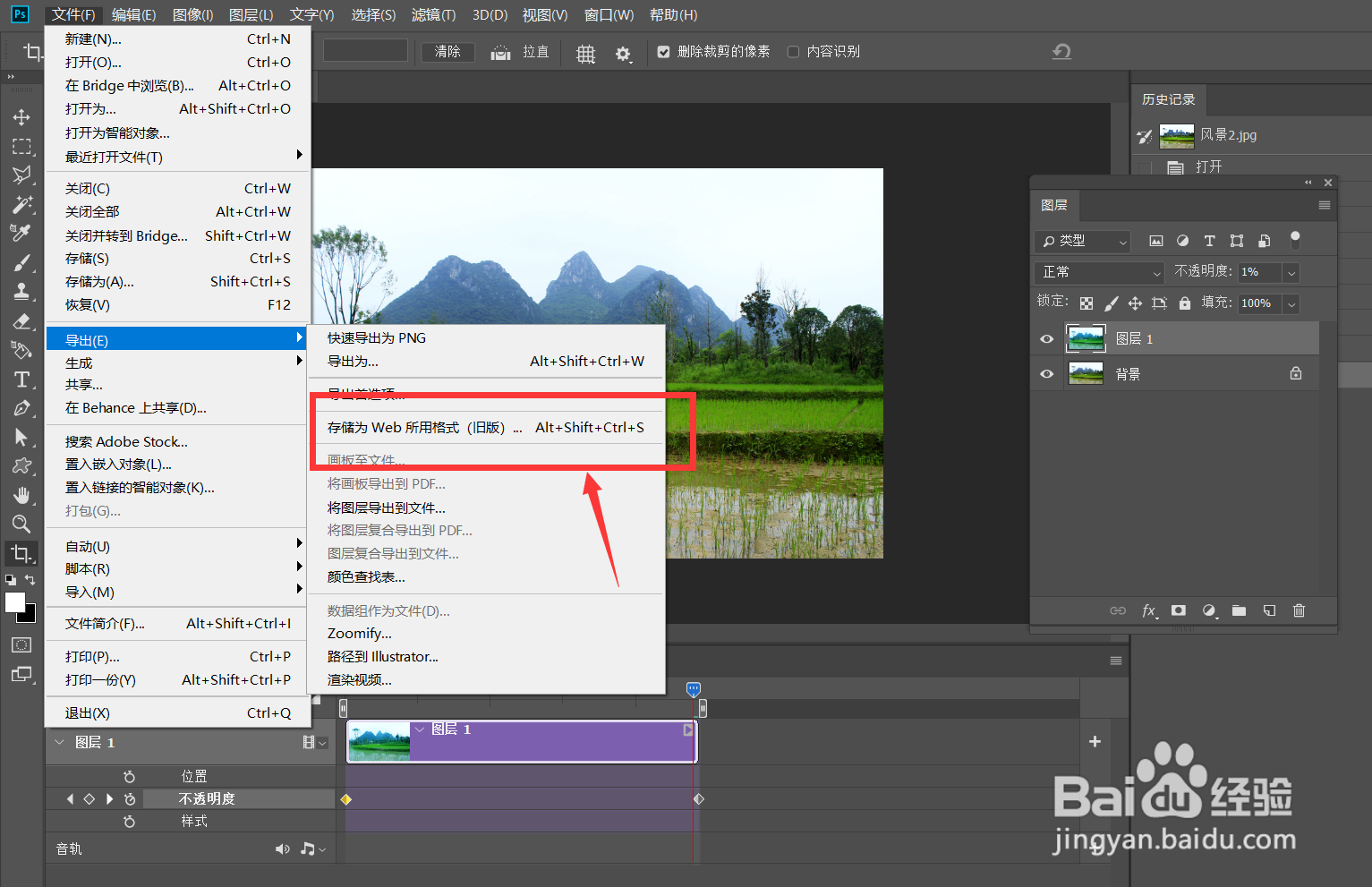
6、接下来,我们将时间轴长度适当缩短,点击左上角的【文件】——【导出】——【存储为web所用格式】,如下图所示。
Photoshop怎么制作图片色彩动态变化效果?

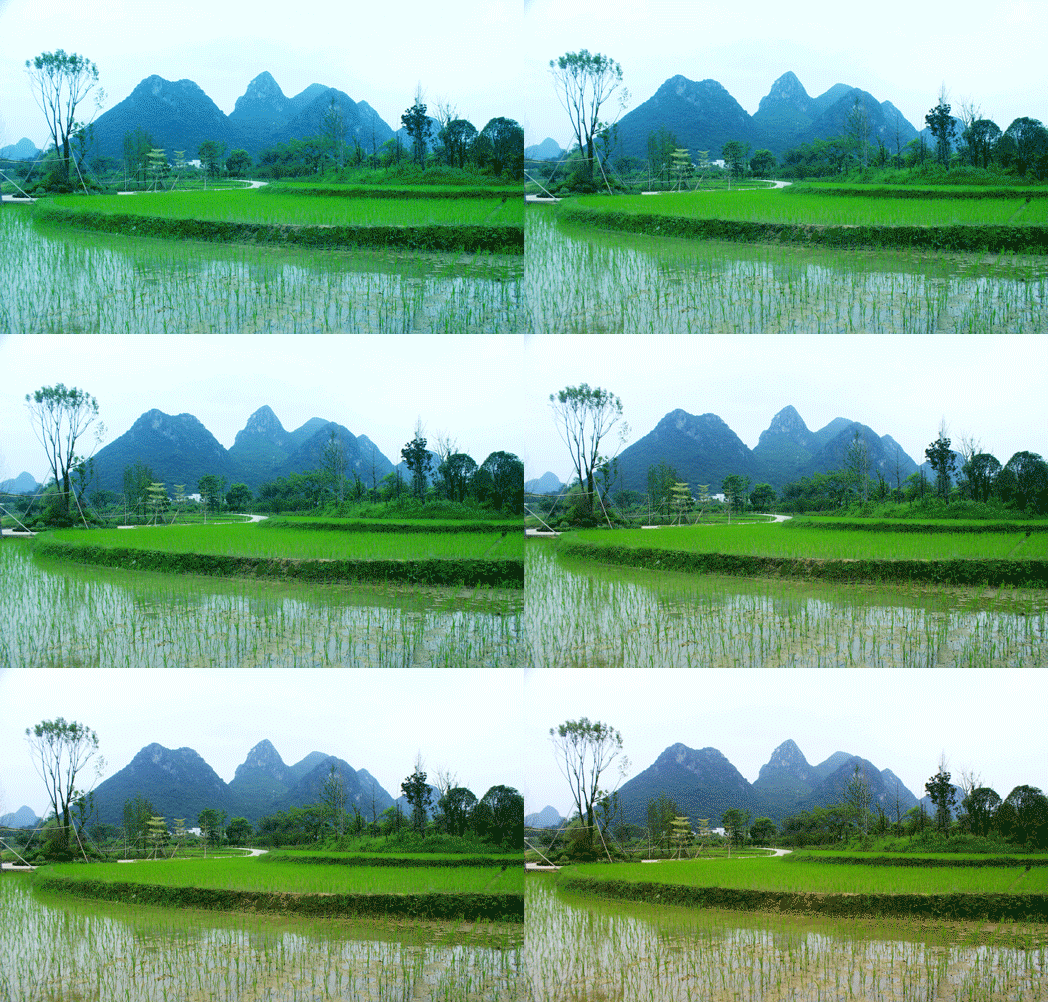
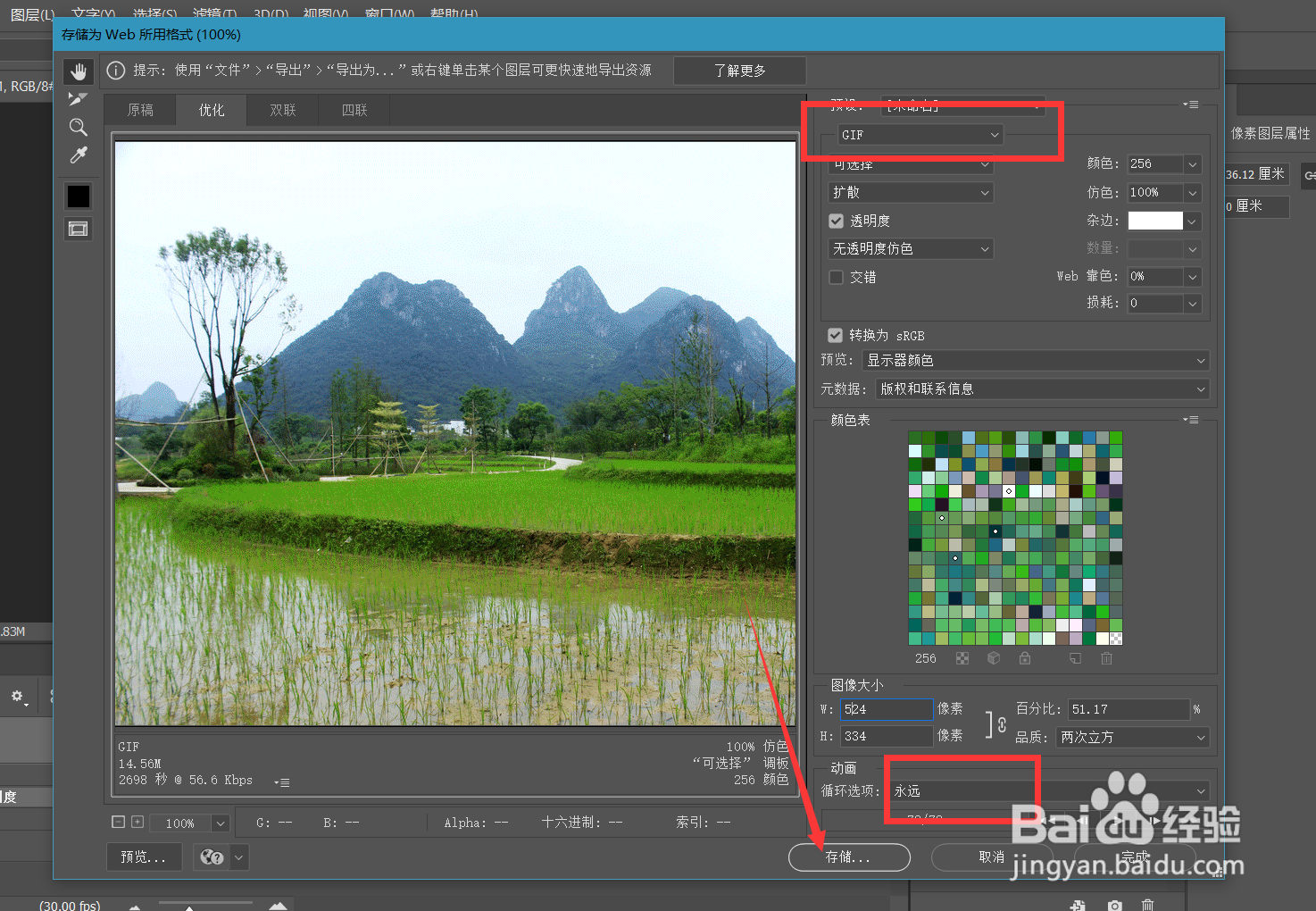
7、我们将图片保存为gif格式,动画循环次数为【永远】,如下图,图片色彩变化效果就完成了。
Photoshop怎么制作图片色彩动态变化效果?

Photoshop怎么制作图片色彩动态变化效果?

  • Photoshop如何将图片融入书本页面
  • PS太阳发光的效果
  • 在PS2020中怎样调整图片亮度
  • ps渐变工具为什么拉不效果
  • ps蒙版怎么把图片融合到一起
  • 热门搜索
    浙江金华旅游 途牛网旅游团购 黑河旅游景点大全 江西有哪些旅游景点 南京到青岛旅游 旅游景点规划 镜泊湖旅游 浙江旅游路线 海涛旅游出境游 泉州旅游景点大全