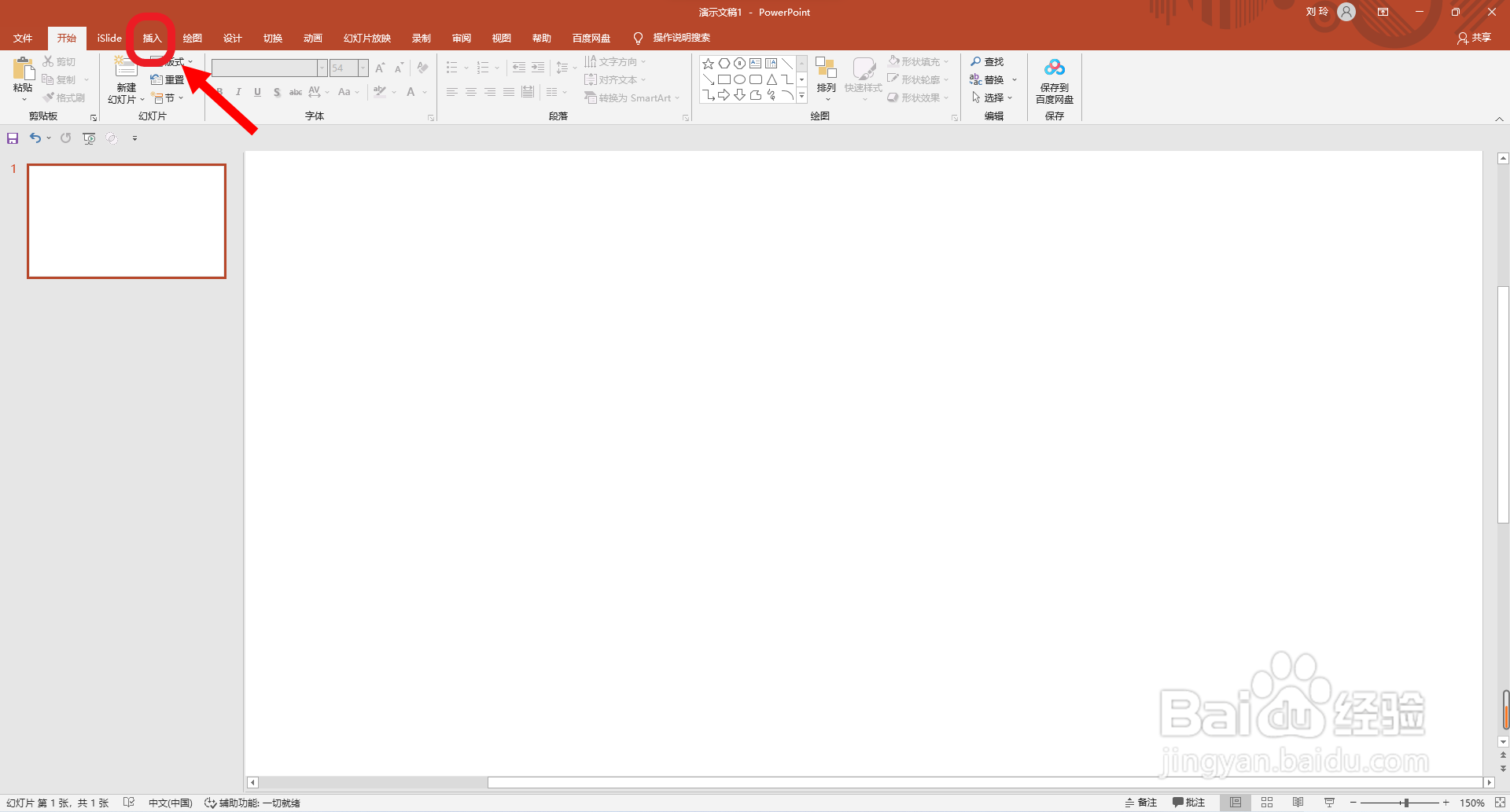
1、首先点击打开ppt软件,点击选择“插入”主选项卡。
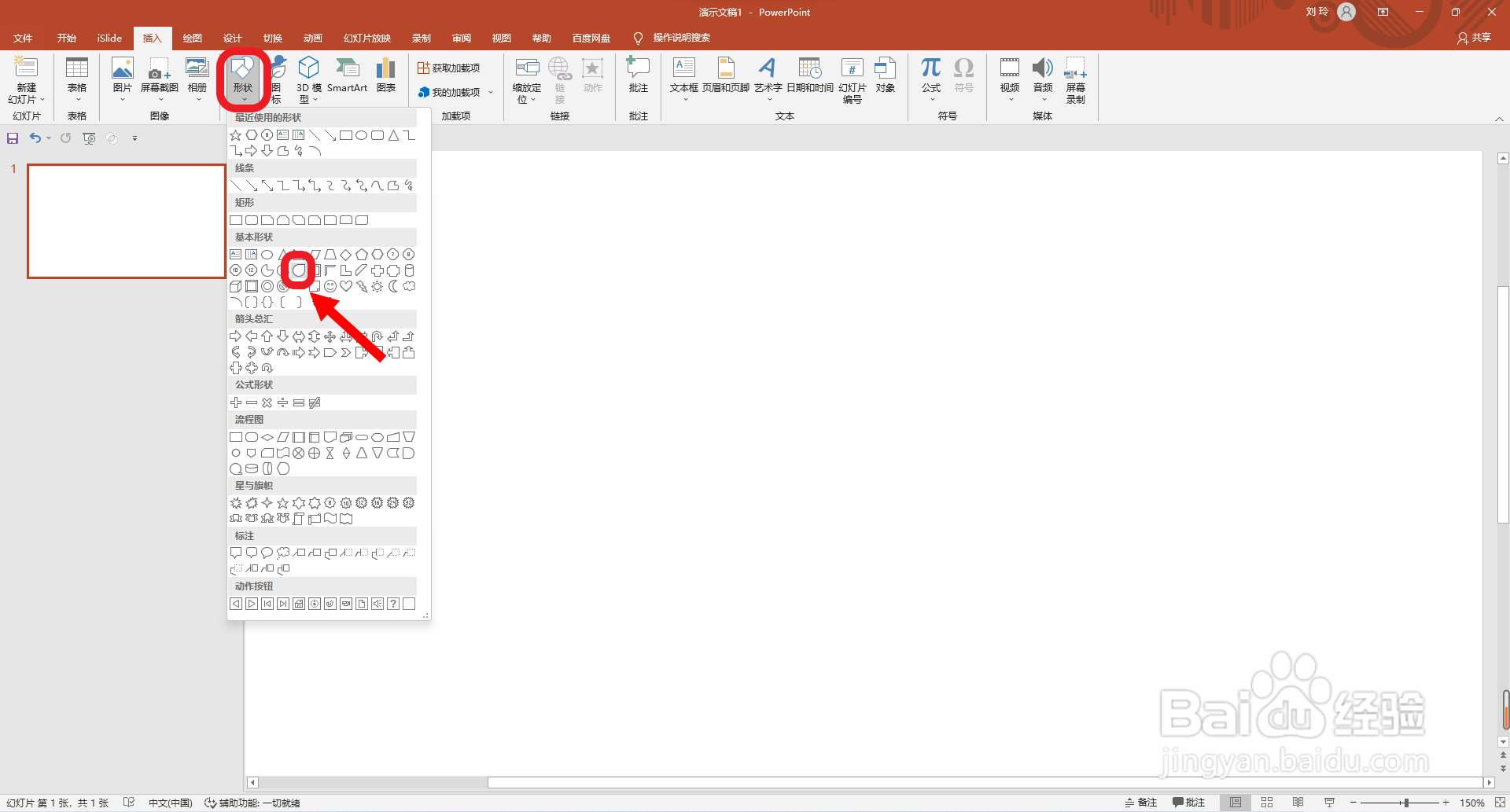
2、然后点击选择“形状”设置选项,点击选择“基本形状”分类中的“水滴形”。
3、接着按ctrl+shift键,拖动鼠标绘制两个水滴形。

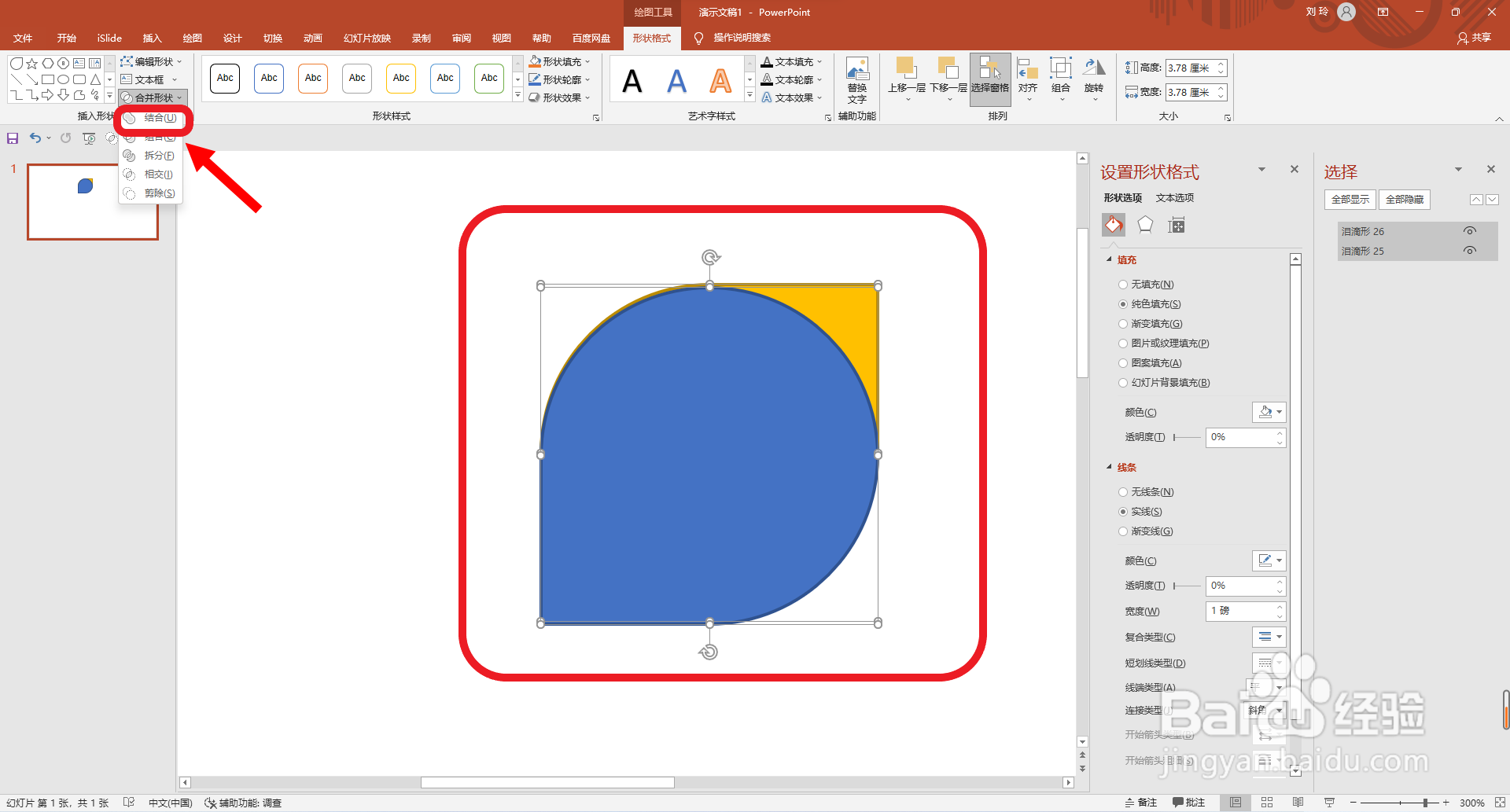
4、再拖动形状至如图所示位置,并点击选择全部形状,点击“合并形状”设置选项中的“结合”。
5、然后再复制粘贴3个图形。
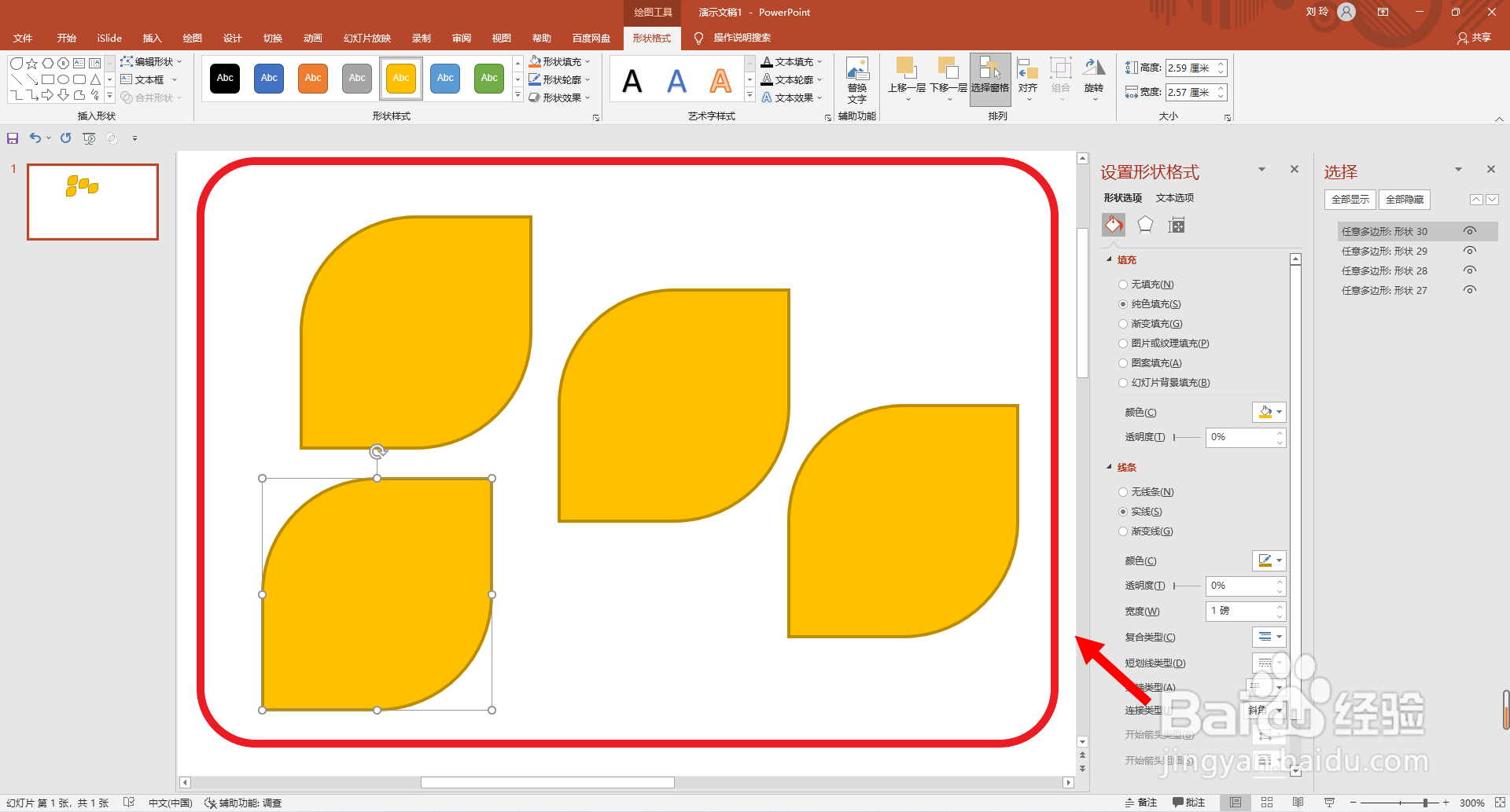
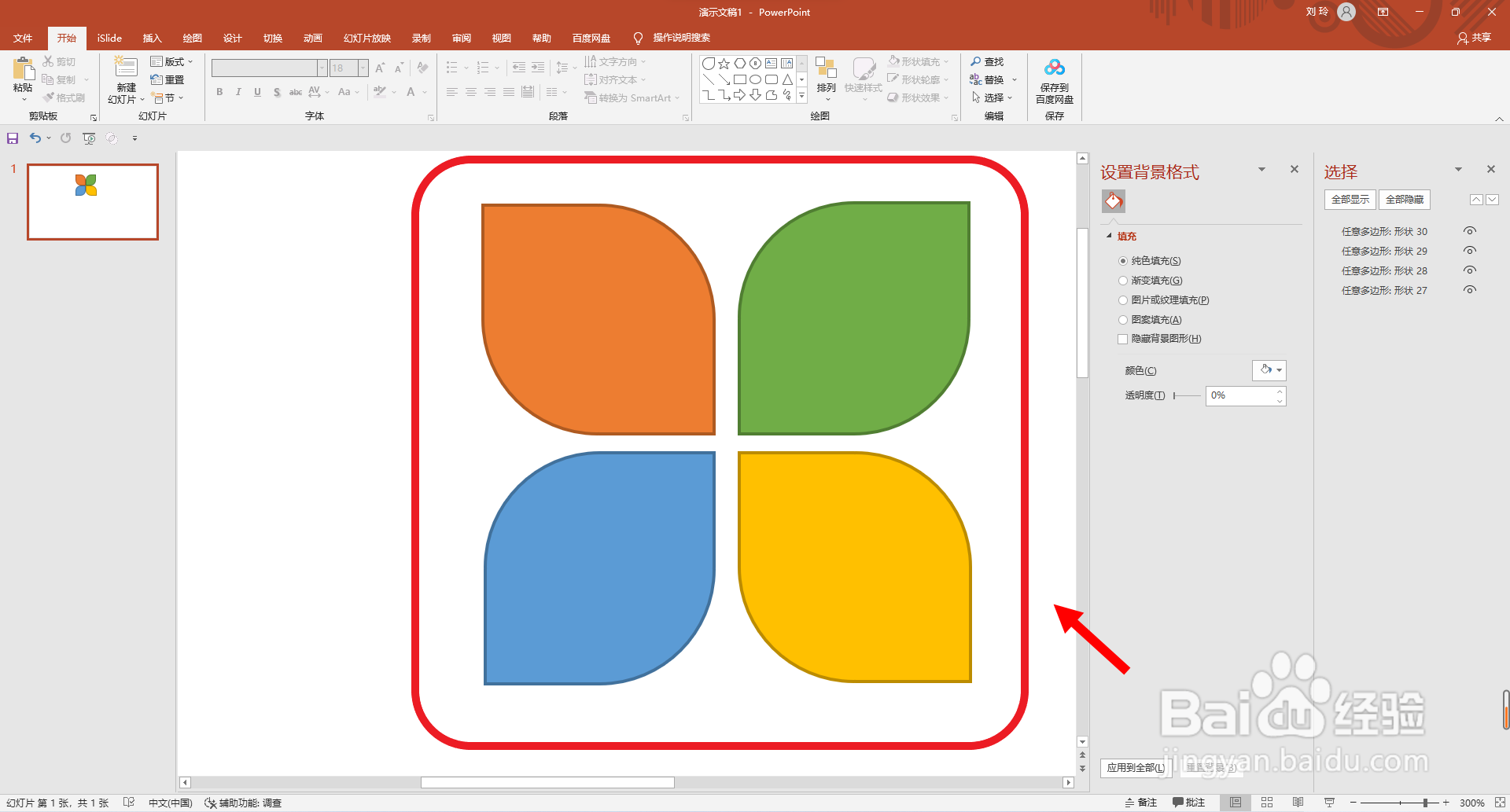
6、最后将图形排列至如图所示样式,并设置不同的颜色。这样就好了。
时间:2026-04-25 11:03:04
1、首先点击打开ppt软件,点击选择“插入”主选项卡。
2、然后点击选择“形状”设置选项,点击选择“基本形状”分类中的“水滴形”。
3、接着按ctrl+shift键,拖动鼠标绘制两个水滴形。
4、再拖动形状至如图所示位置,并点击选择全部形状,点击“合并形状”设置选项中的“结合”。
5、然后再复制粘贴3个图形。
6、最后将图形排列至如图所示样式,并设置不同的颜色。这样就好了。
