PS提高图像的整体饱和度

 时间:2026-02-14 00:51:28

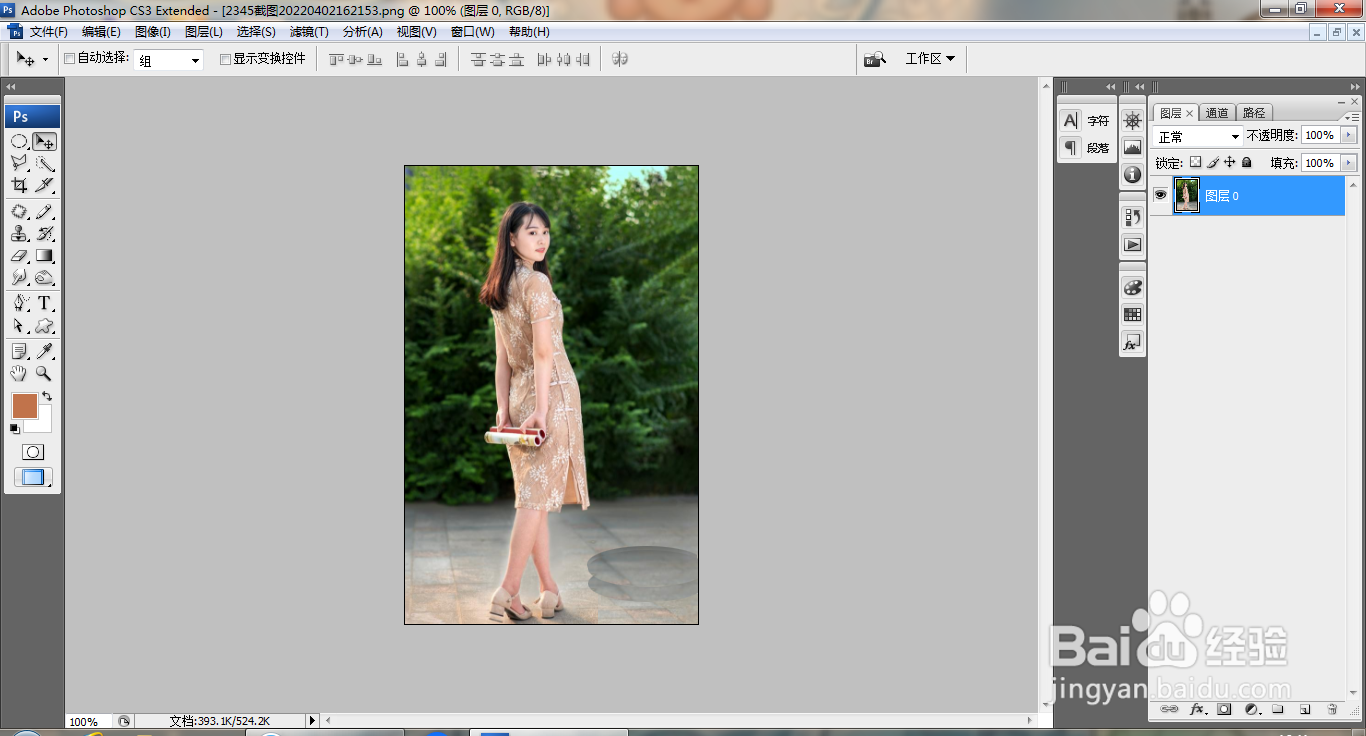
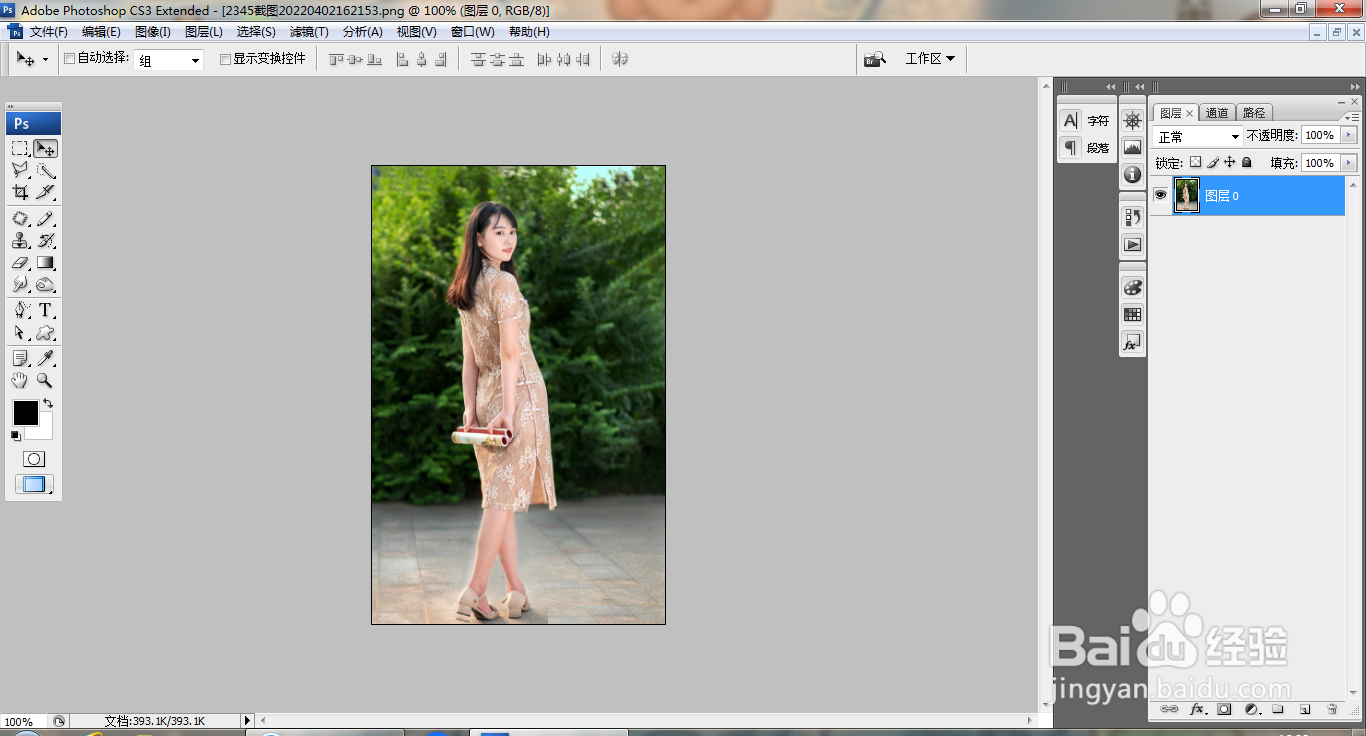
1、打开PS,打开图片,如图

PS提高图像的整体饱和度

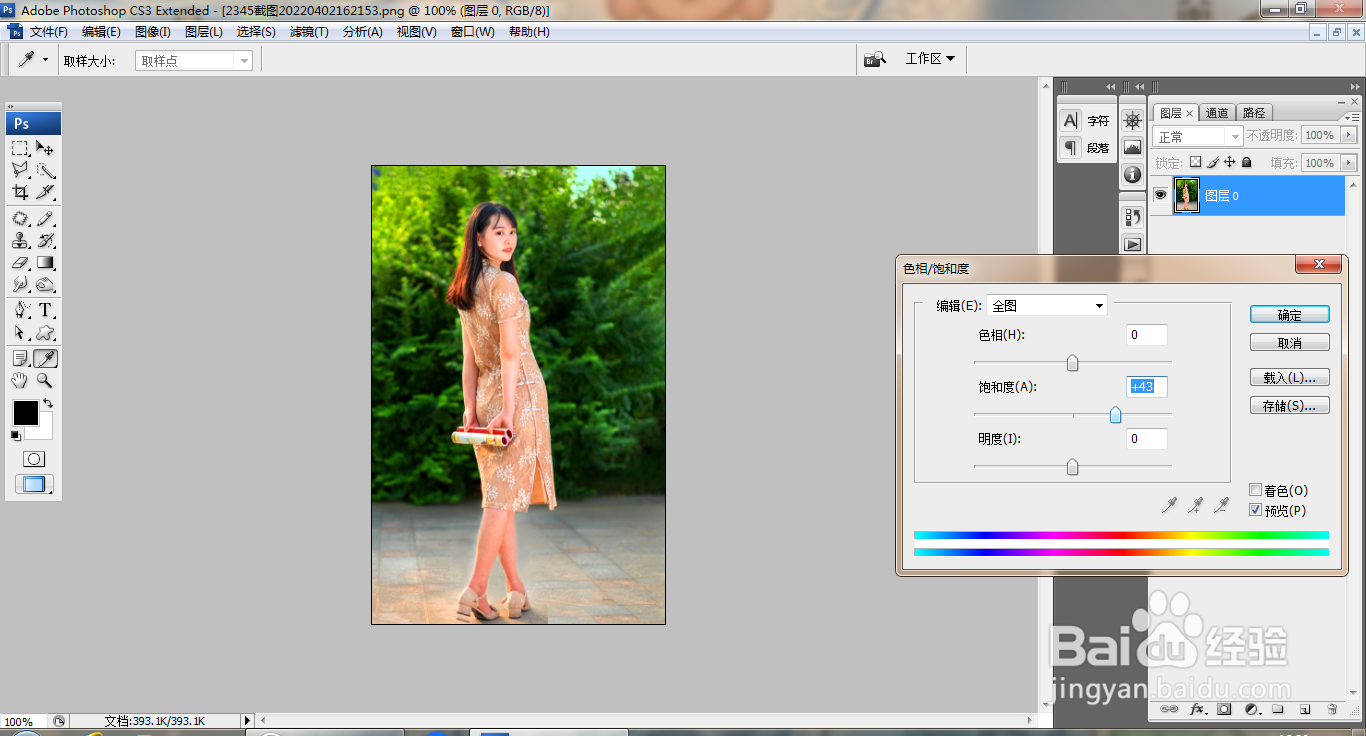
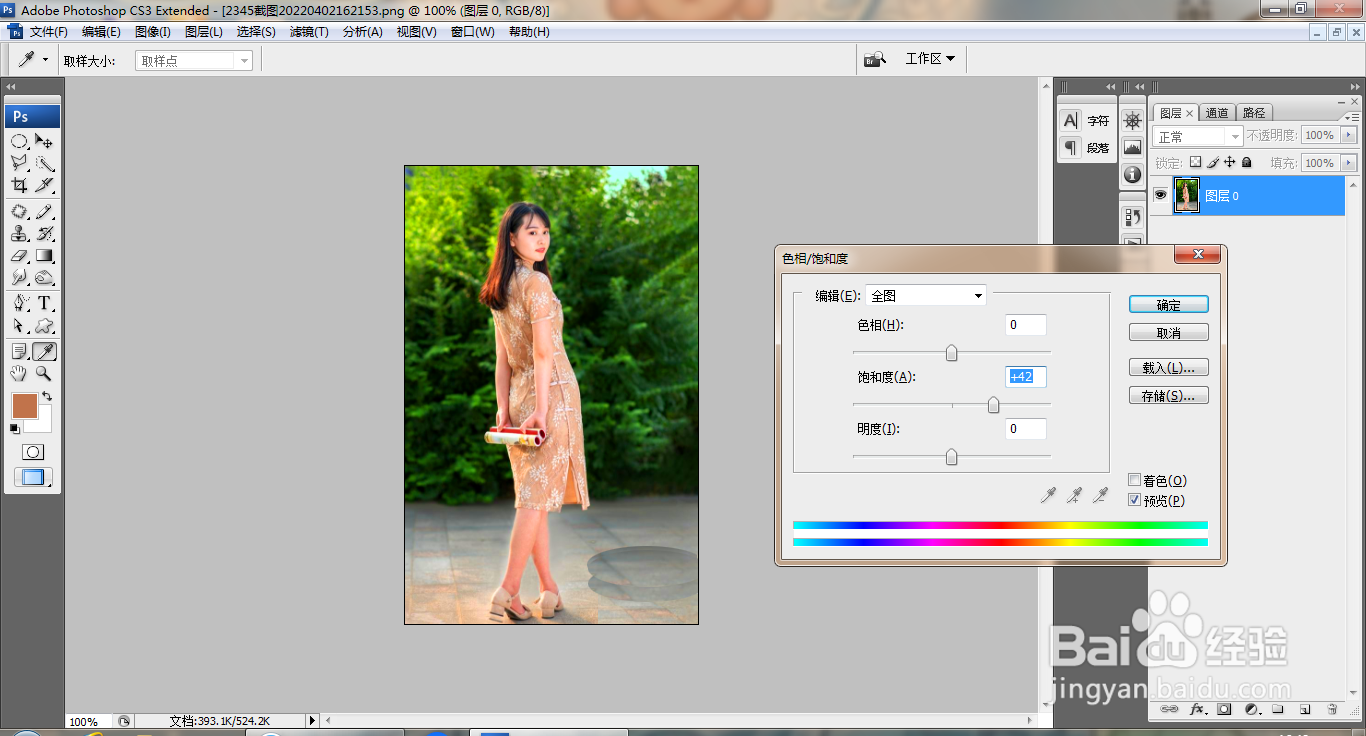
2、选择图像,调整,饱和度,设置饱和度为42,点击确定,如图

PS提高图像的整体饱和度

3、再次调整图像饱和度,设置饱和度为17,点击确定,如图

PS提高图像的整体饱和度

4、再次调整图像饱和度,设置饱和度为20,点击确定,如图

PS提高图像的整体饱和度

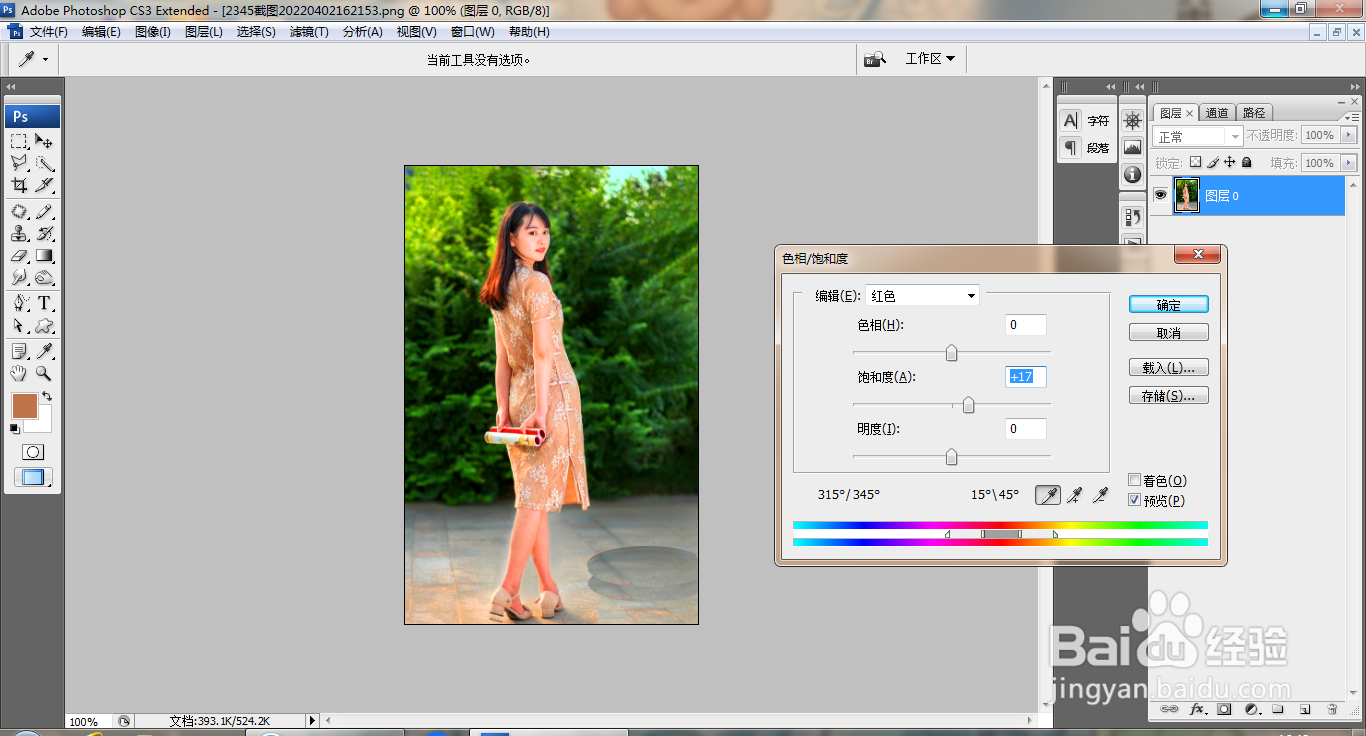
5、设置通道为红色通道,设置饱和度为17,点击确定,如图

PS提高图像的整体饱和度

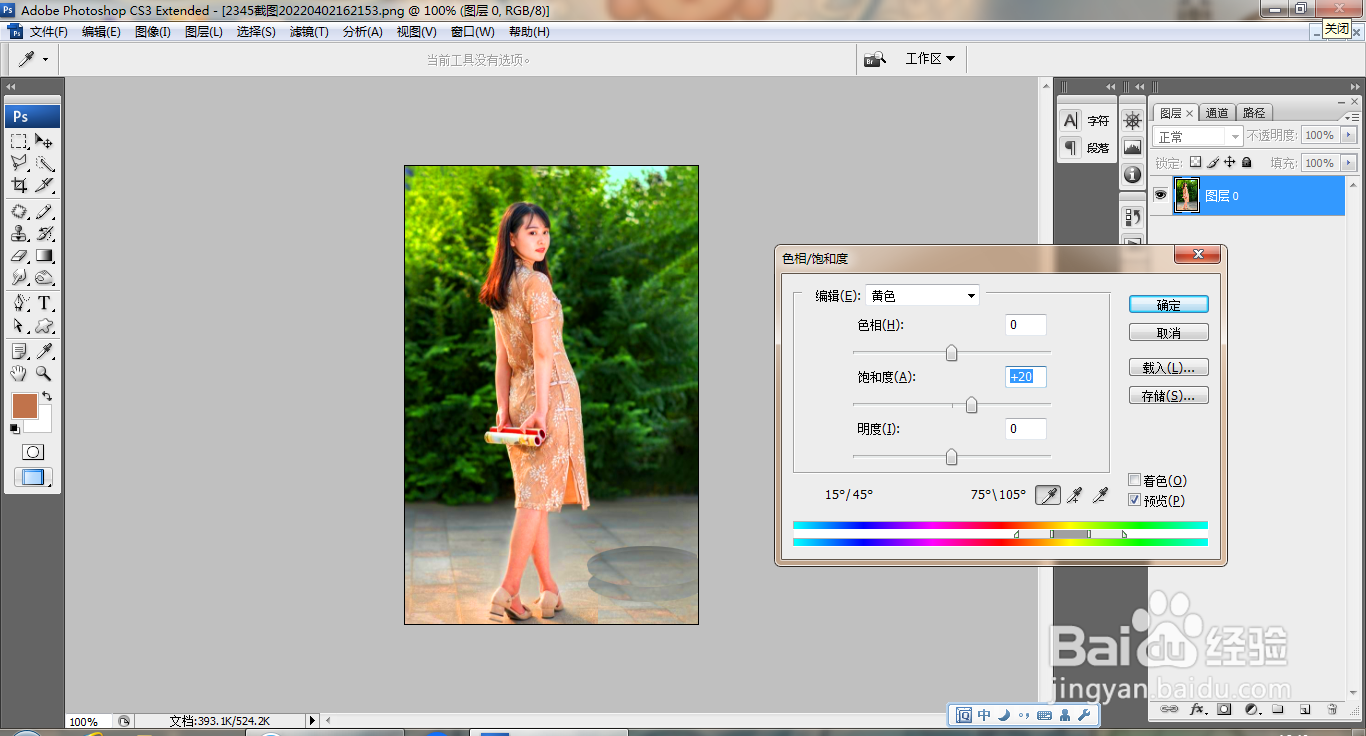
6、设置通道为黄色通道,设置饱和度为20,点击确定,如图

PS提高图像的整体饱和度

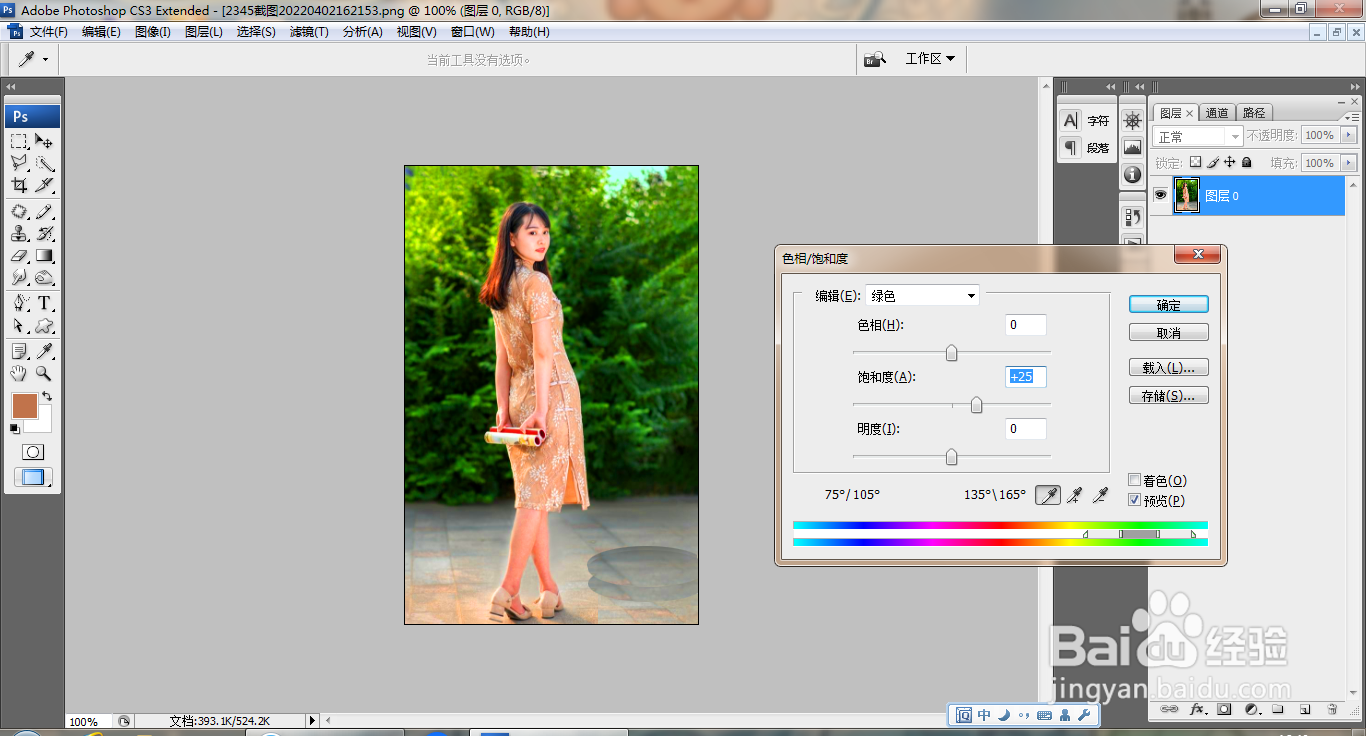
7、设置通道为绿通道,设置饱和度为25,点击确定,如图

PS提高图像的整体饱和度

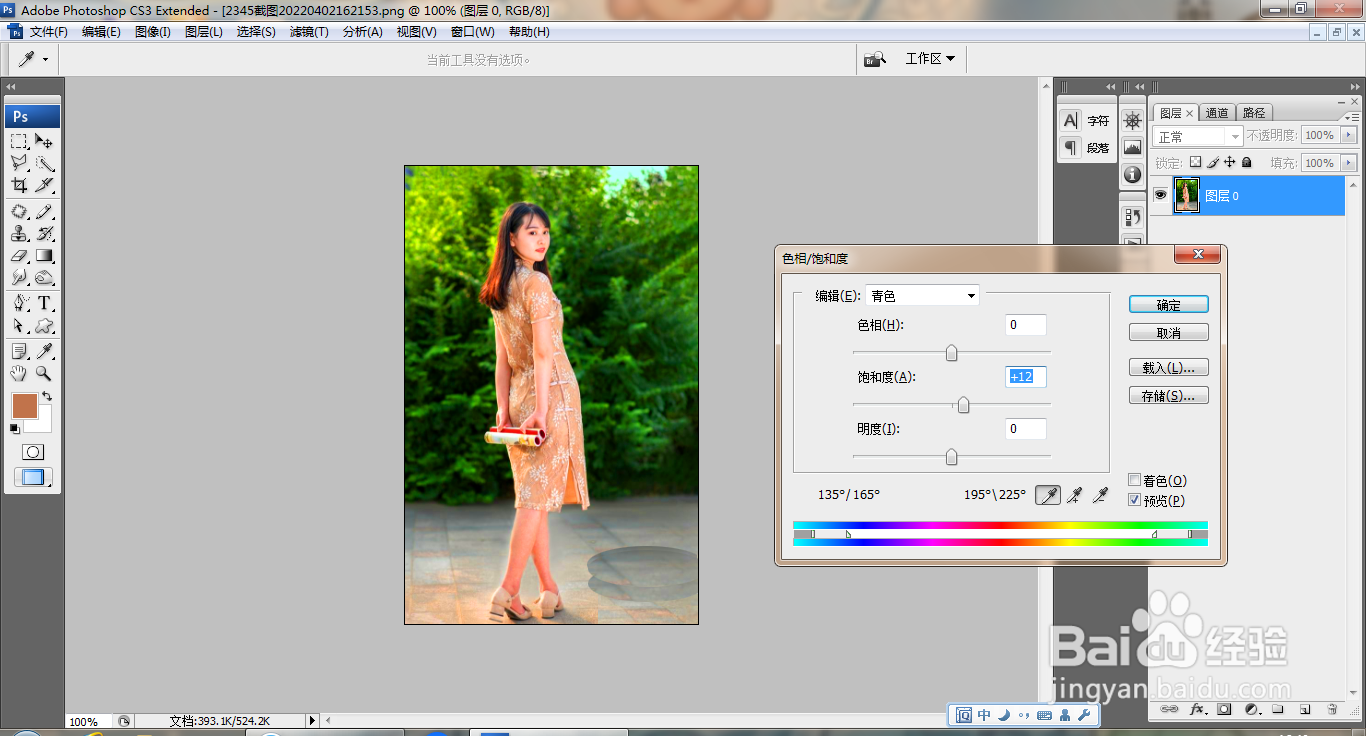
8、设置通道为黄通道,饱和度为12,点击确定,如图

PS提高图像的整体饱和度

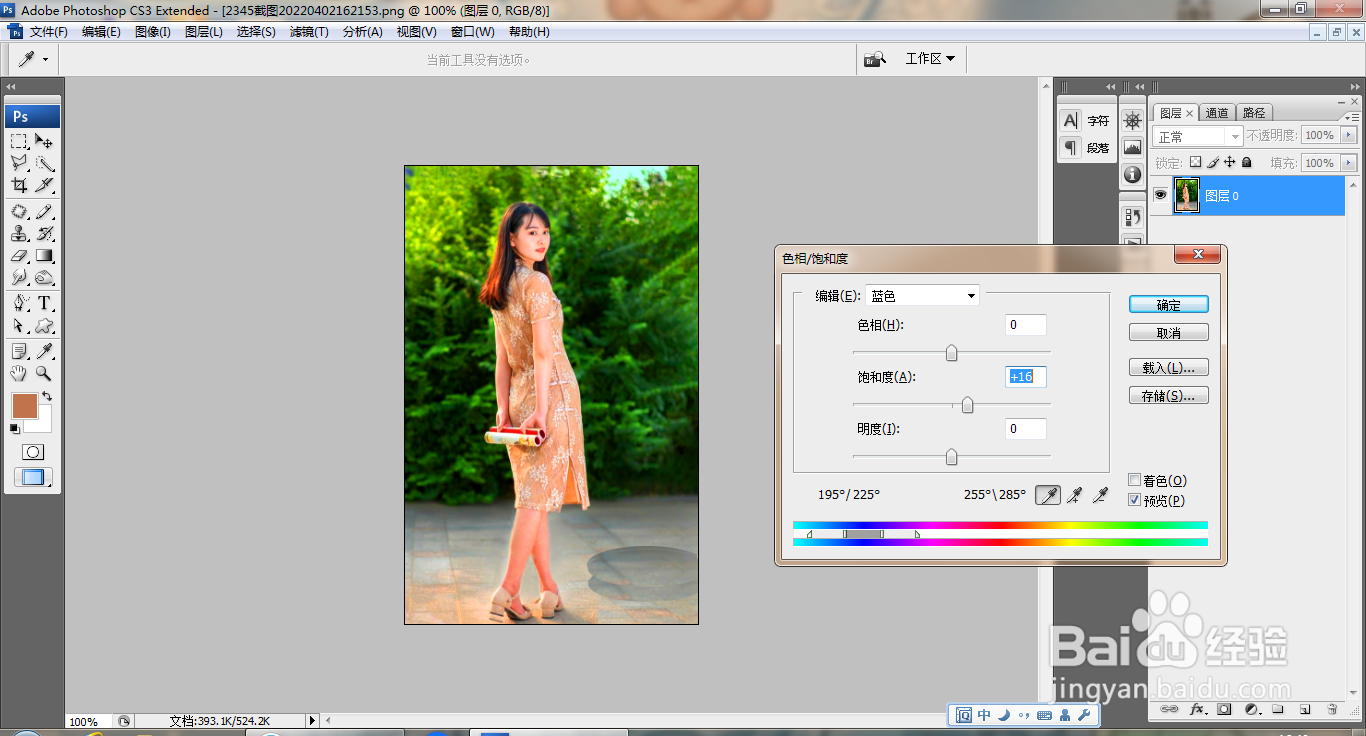
9、设置通道为蓝通道,饱和度为16,点击确定,如图

PS提高图像的整体饱和度

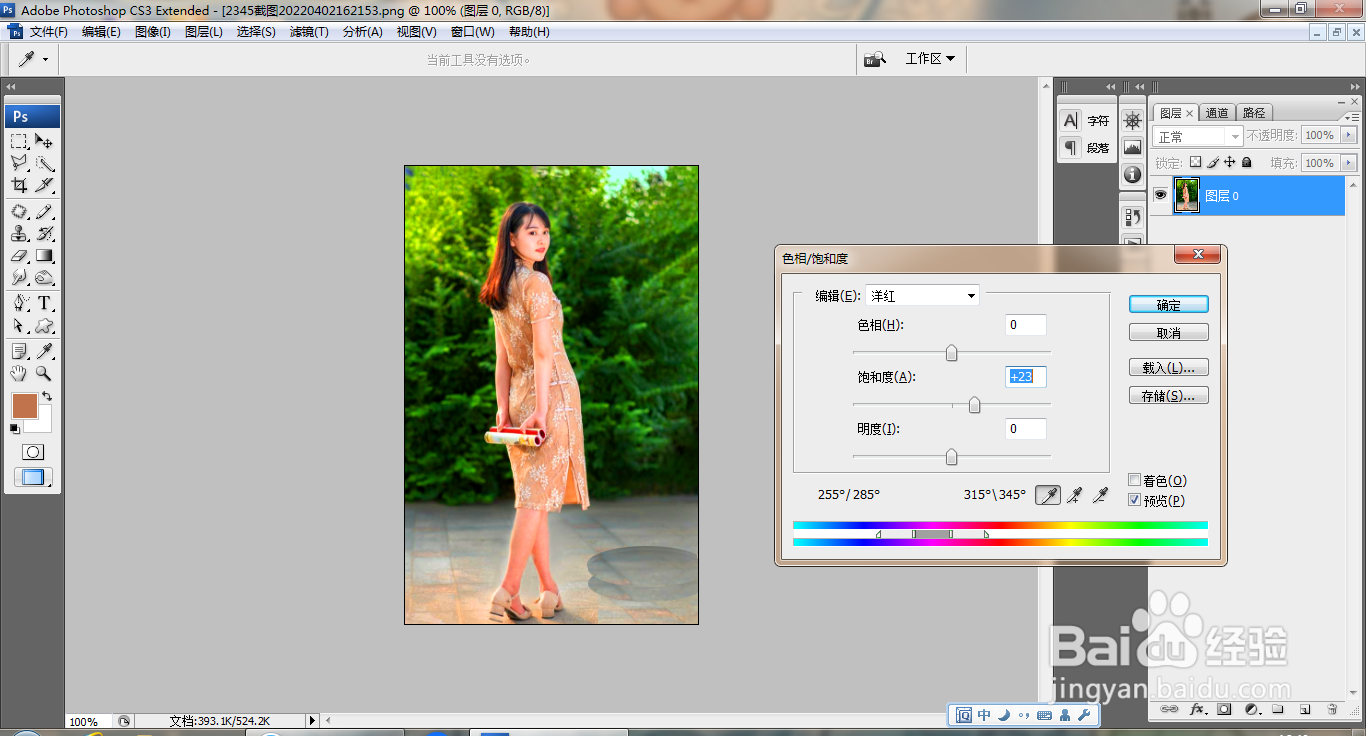
10、设置通道为洋红通道,饱和度为23,点击确定,如图

PS提高图像的整体饱和度

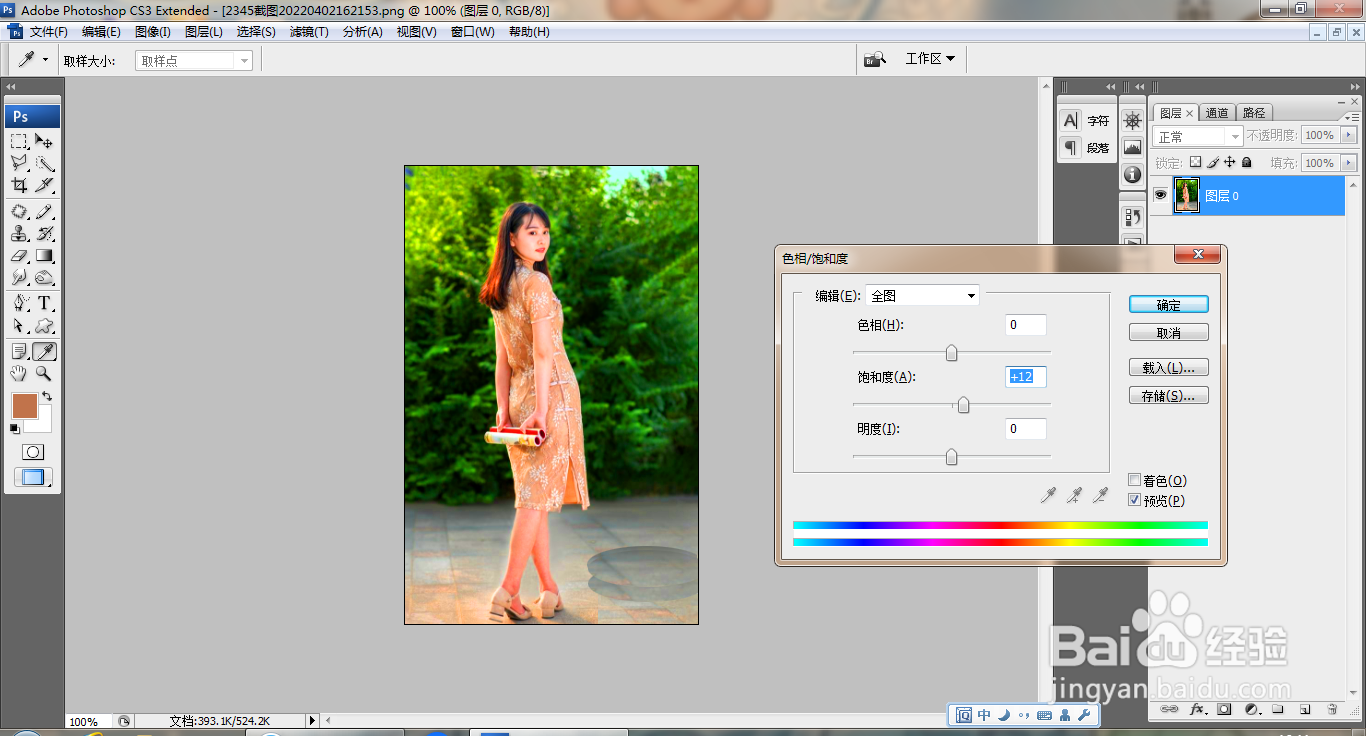
11、整体调整图片饱和度,如图

PS提高图像的整体饱和度

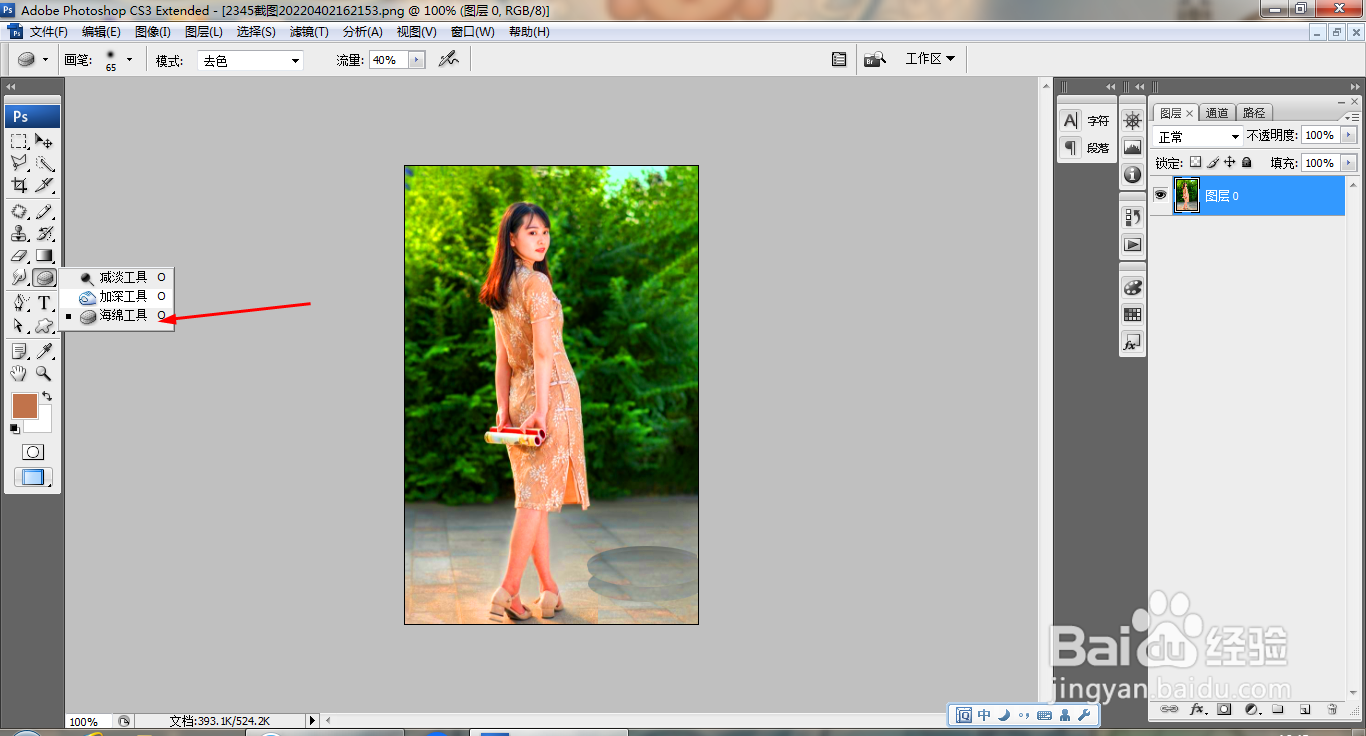
12、选择海绵工具,设置画笔大小为65,再次降低图片背景的颜色,如图

PS提高图像的整体饱和度

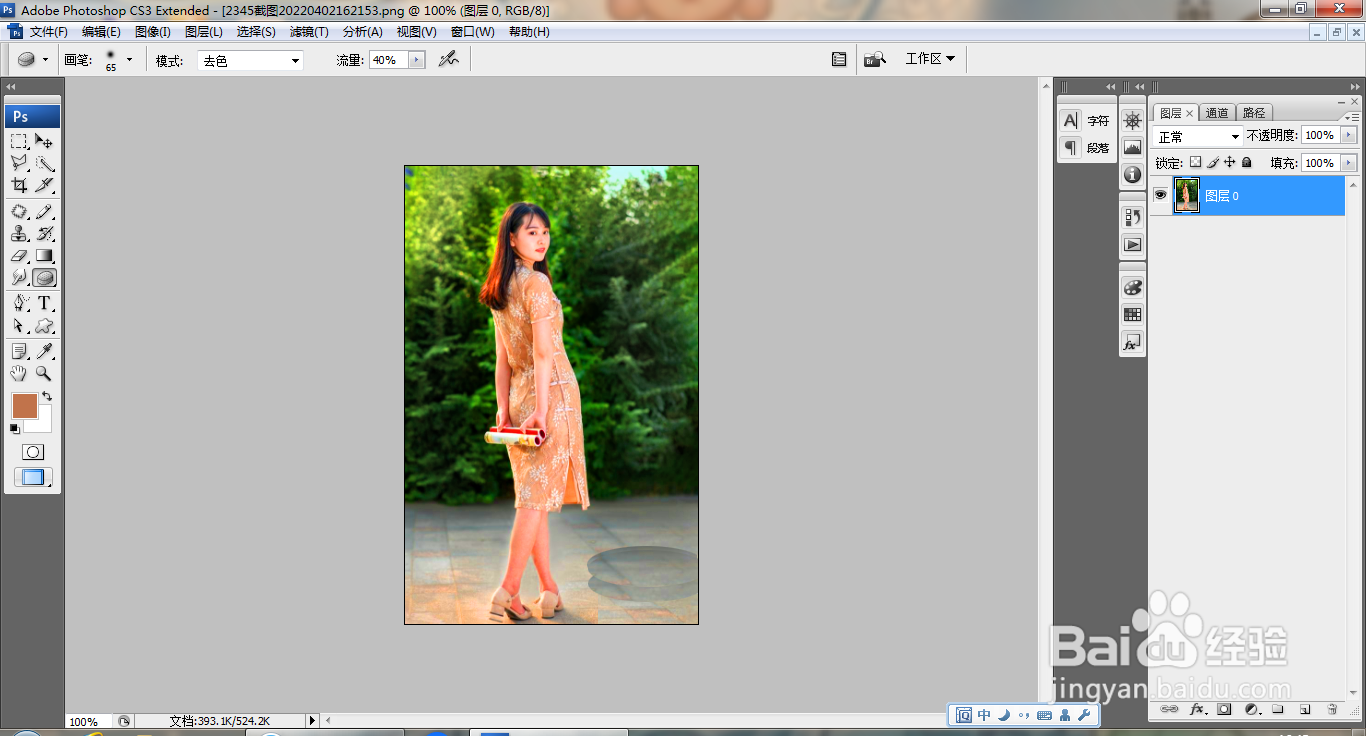
13、再次调整图片的色彩,如图

PS提高图像的整体饱和度

  • 用ps改变图片的整体颜色
  • PS中 为什么用画笔在图层蒙版上涂抹完全没反应
  • ps渐变效果怎么做
  • PS如何填充渐变色
  • 如何用ps制作布料纹理效果
  • 热门搜索
    武汉到海南旅游 阳光旅游网 三天旅游去哪里 成都到丽江旅游 福州 旅游 北京旅游集散中心 三亚旅游住宿攻略 辽宁省旅游景点 香港旅游注意事项 山东威海旅游