在ppt中给图片添加水绿色松散透视样式的方法

 时间:2026-02-14 05:53:42

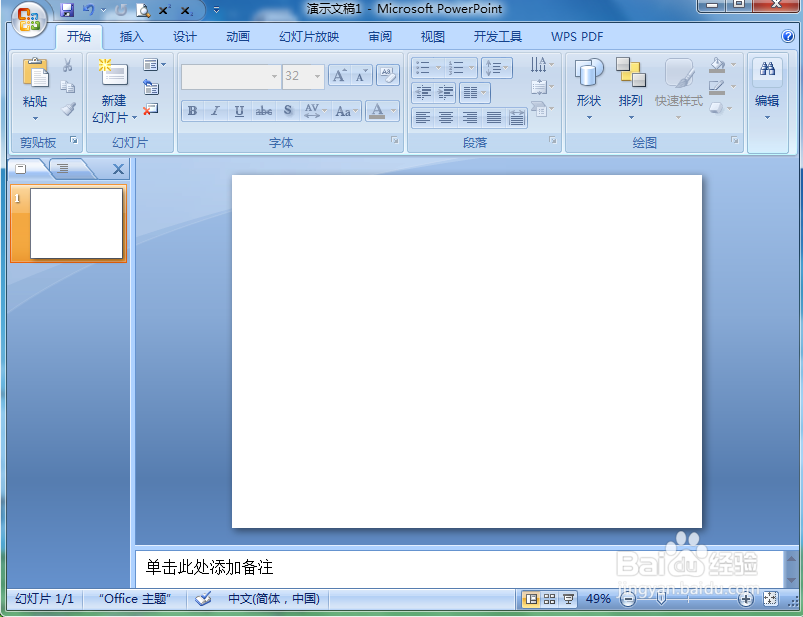
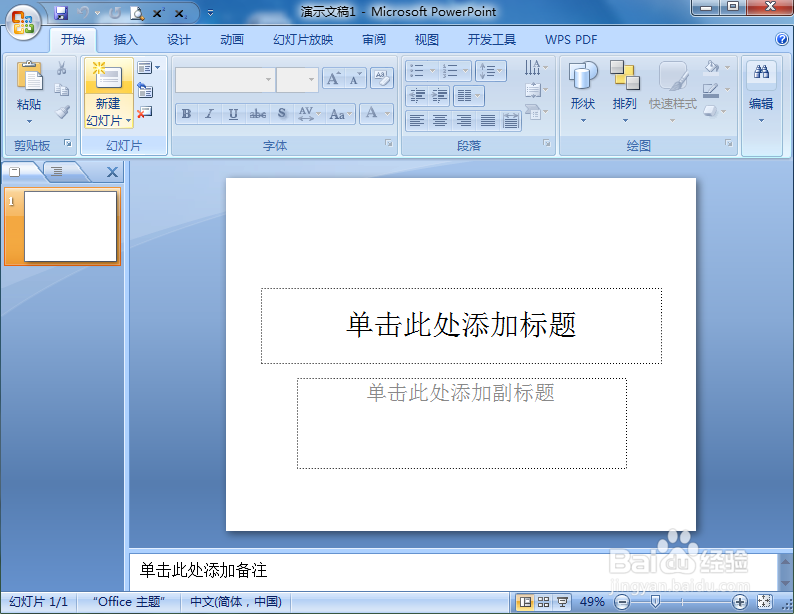
1、打开powerpoint,进入其主界面;
在ppt中给图片添加水绿色松散透视样式的方法

2、将单击此处添加标题和副标题两个输入框删除;

在ppt中给图片添加水绿色松散透视样式的方法

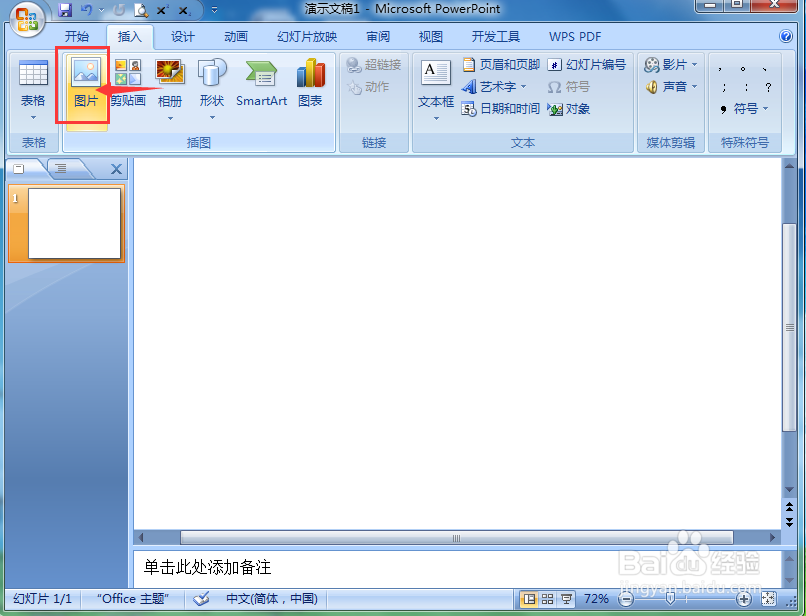
3、点击插入菜单,选择图片工具;

在ppt中给图片添加水绿色松散透视样式的方法

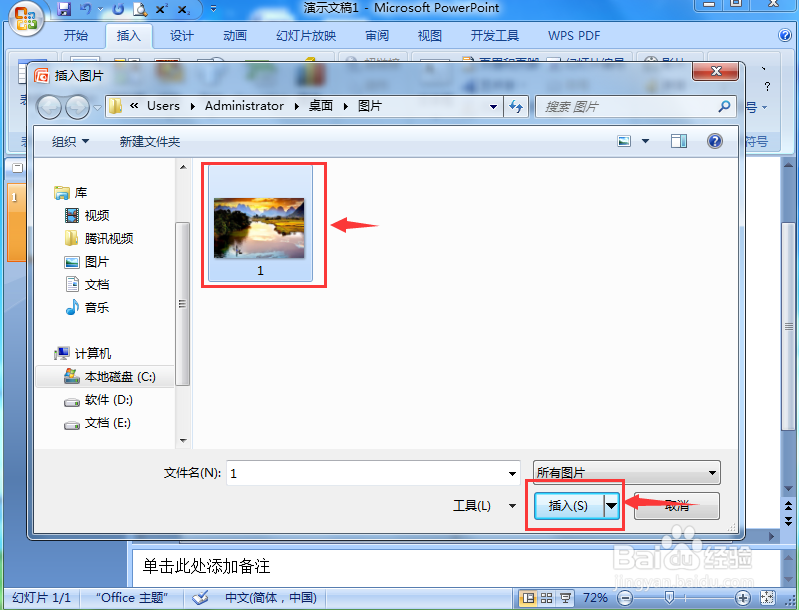
4、选中要处理的图片后,按插入;

在ppt中给图片添加水绿色松散透视样式的方法

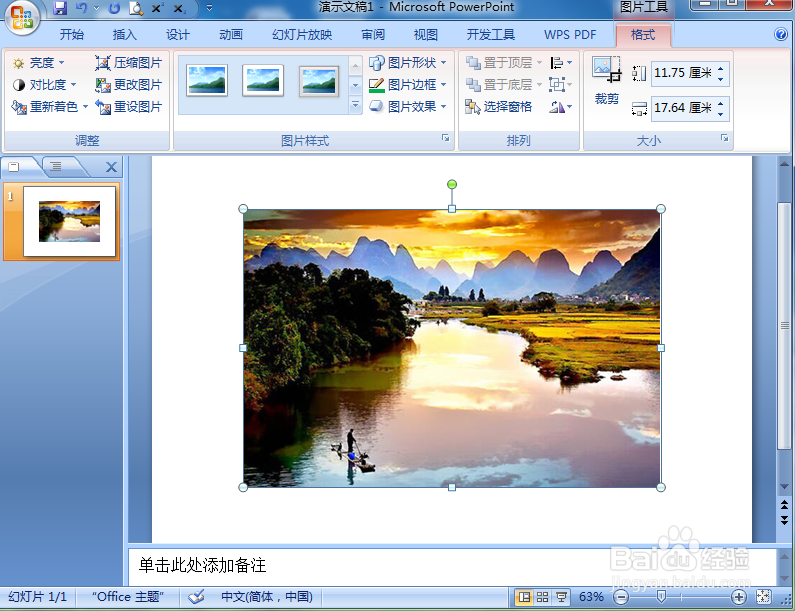
5、将图片插入到powerpoint中;

在ppt中给图片添加水绿色松散透视样式的方法

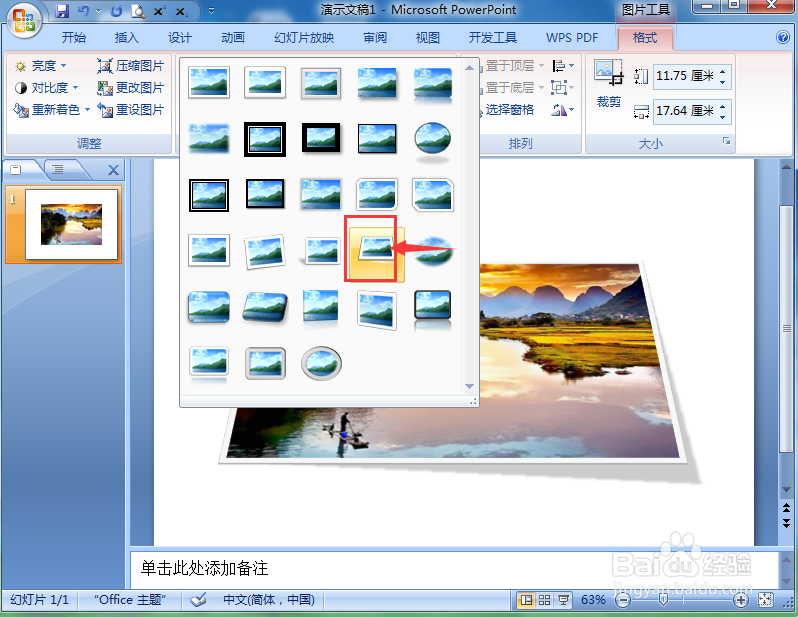
6、点击图片样式,选择旋转松散透视,其边框的白色的;

在ppt中给图片添加水绿色松散透视样式的方法

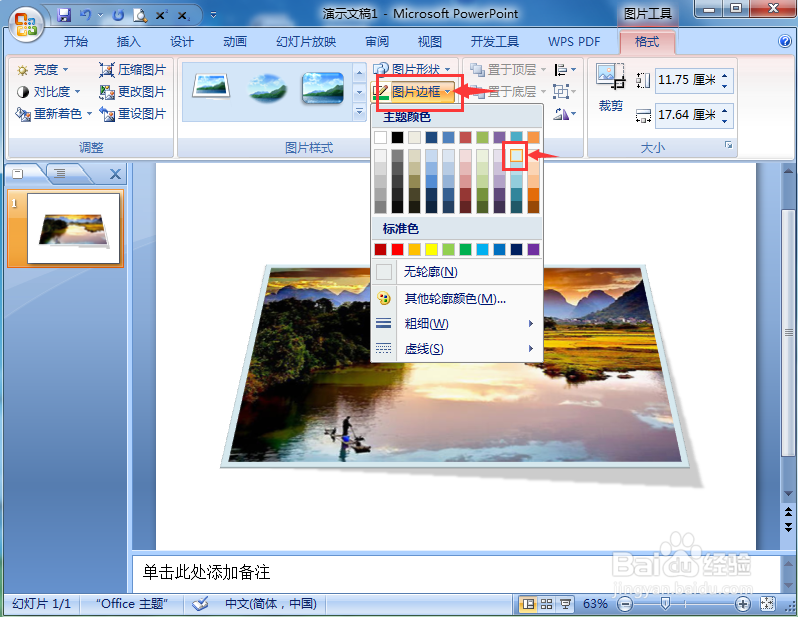
7、点击图片边框,将边框色改为水绿色;

在ppt中给图片添加水绿色松散透视样式的方法

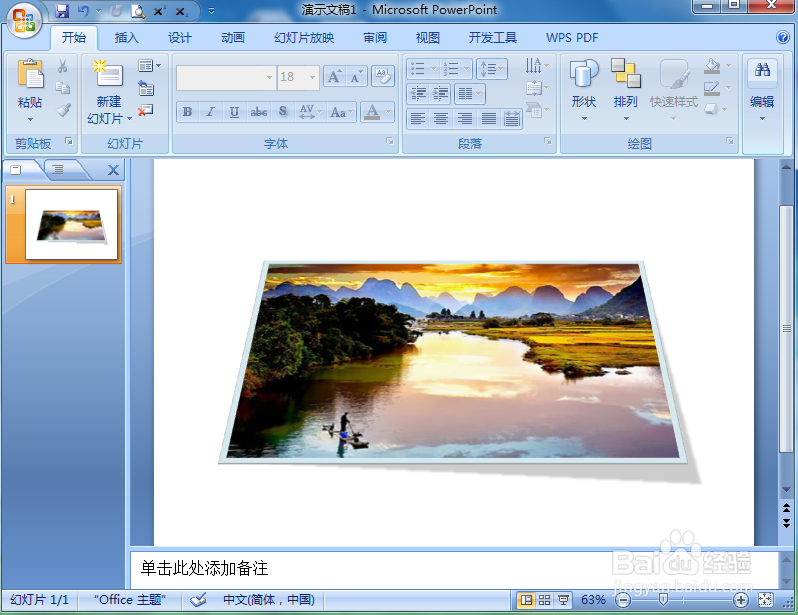
8、我们就在powerpoint中给图片添加上了水绿色松散透视样式。

在ppt中给图片添加水绿色松散透视样式的方法

1、打开powerpoint,点击插入,选择图片;

2、找到并选中要插入的图片,按插入,将它添加到PPT中;

3、点击图片样式,选择松散透视;

4、点击图片轮廓,添加水绿色边框。

  • PPT演示文档如何插入水平卷形
  • 【word文档】如何调整SmartArt形状的高度
  • word中如何调整艺术字的样式
  • 如何添加动作按钮
  • ppt如何单独设置某一页的主题
  • 热门搜索
    通化旅游景点大全 烟台旅游政务网首页 旅游节半价 孝感旅游景点大全 安徽宁国旅游 土耳其旅游报价 北海银滩旅游攻略 冬季北京旅游攻略 丽江旅游攻略自助游 韶关南雄旅游攻略