PPT演示文档如何插入基本V形流程

 时间:2026-02-14 12:30:53

1、打开PPT演示文档

PPT演示文档如何插入基本V形流程

2、点击“插入”菜单。

PPT演示文档如何插入基本V形流程

3、点击“SmartArt”菜单。

PPT演示文档如何插入基本V形流程

4、点击“基本V形流程”,然后点击“确定”

PPT演示文档如何插入基本V形流程

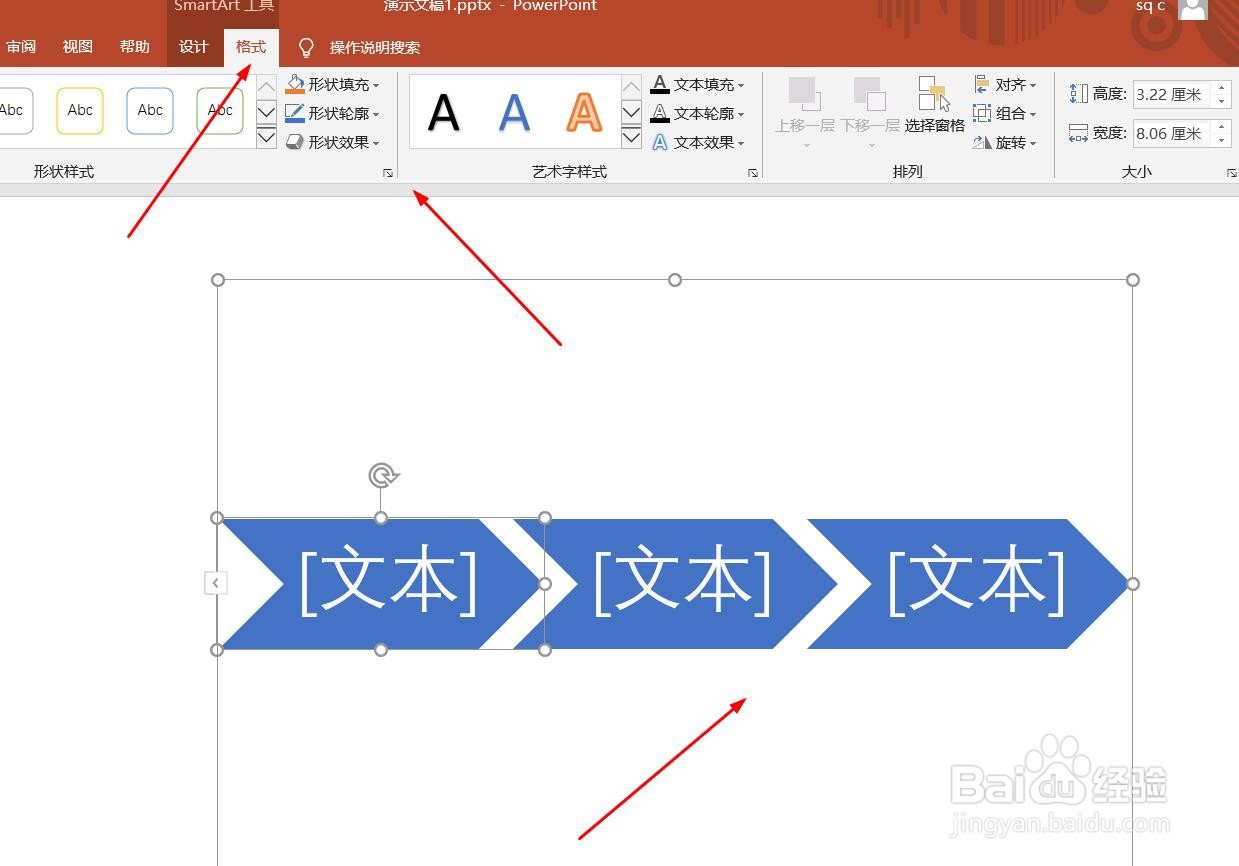
5、点击鼠标左键不放画线,插入基本V形流程成功,选中插入对象,点击“格式”,并点击“形式样式”

PPT演示文档如何插入基本V形流程

6、点击“填充与线条”图标,修改对象样式。

PPT演示文档如何插入基本V形流程

7、点击“效果”图标,修改对象展示效果。

PPT演示文档如何插入基本V形流程

8、点击“大小与属性”图标,修改对象属性。

PPT演示文档如何插入基本V形流程

1、1、打开PPT演示文档。

2、点击“插入”菜单。

3、点击“SmartArt”菜单。

4、点击“基本V形流程”,然后点击“确定”。

5、点击鼠标左键不放画线,插入基本V形流程成功,选中插入对象,点击“格式”,并点击“形式样式”。
6、点击“填充与线条”图标,修改对象样式。

7、点击“效果”图标,修改对象展示效果。

8、点击“大小与属性”图标,修改对象属性。

  • word之插入书签超链接
  • wps中如何在图片上设置微风声(187)
  • PPT中怎么随意调换幻灯片的位置
  • 如何利用ppt制作圆形扩展动画
  • 文档如何添加和取消项目符号和编号
  • 热门搜索
    广西旅游发展委员会 美国夏威夷旅游 粤西旅游景点大全 韩国旅游被叫停 山西旅游景点介绍 漳州旅游网 旅游互联网 鸡冠山旅游攻略 四川峨眉山旅游攻略 广西凭祥旅游
