1、打开word文档。
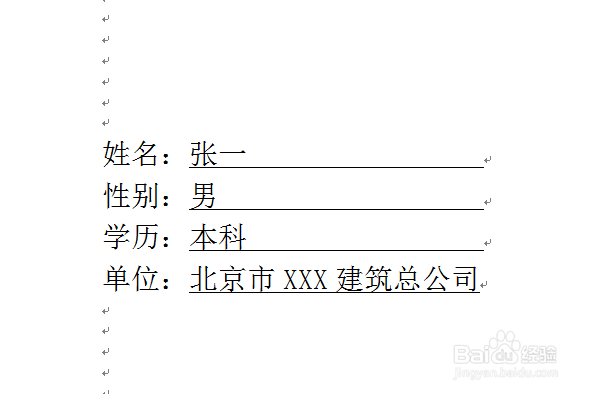
2、选中所有文字,点击取消下划线。

3、再点击插入,表格,文本转换成表格。

4、弹出对话框,修改列数,文字做分隔位置我们选择冒号,确定。

5、表格制作完成表格按要求分成了两列,就是第一列的冒号不见了。

6、我们给第一列文字添加冒号并调整好表格的列宽。
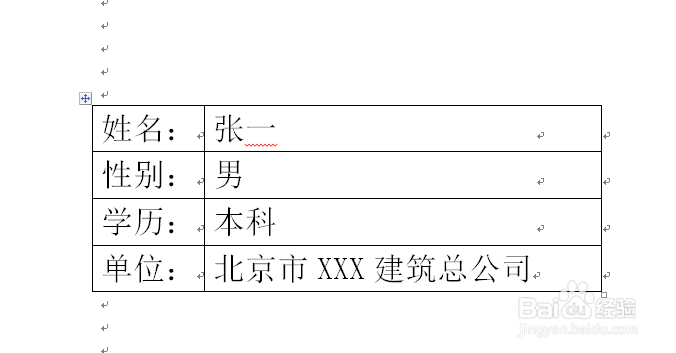
7、选中所有文字,点击居中对齐。再点击设计。

8、点击边框,边框和底纹。
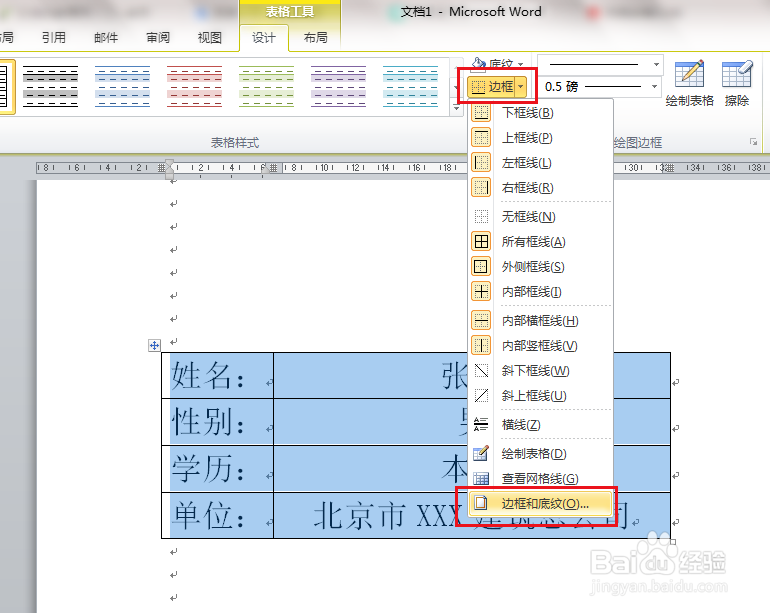
9、弹出对话框,在预览处取消左右上中表格线,只保留下边线,确定。

10、再选择第一列表格,取消所有表格线,确定。

11、下划线文字就完美对齐。

时间:2026-04-22 23:47:47
1、打开word文档。
2、选中所有文字,点击取消下划线。
3、再点击插入,表格,文本转换成表格。
4、弹出对话框,修改列数,文字做分隔位置我们选择冒号,确定。
5、表格制作完成表格按要求分成了两列,就是第一列的冒号不见了。
6、我们给第一列文字添加冒号并调整好表格的列宽。
7、选中所有文字,点击居中对齐。再点击设计。
8、点击边框,边框和底纹。
9、弹出对话框,在预览处取消左右上中表格线,只保留下边线,确定。
10、再选择第一列表格,取消所有表格线,确定。
11、下划线文字就完美对齐。
