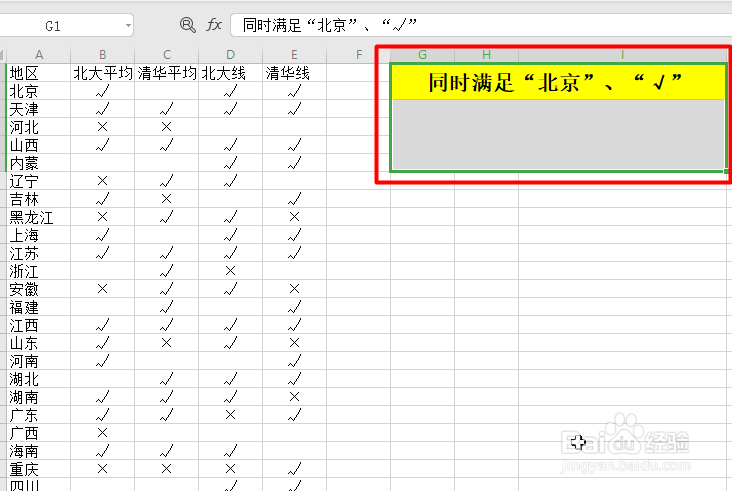
1、首先我们要编辑要计算的表格,例如下表同时满足“北京”和“√”的单元格数
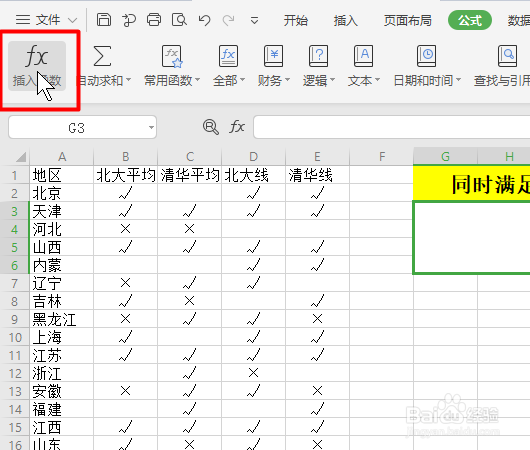
2、然后点击【公式-插入函数】打开插入函数对话框
3、接着找到【countifs】然后点击 确定

4、然后先输入要进行查找的第一个条件,如下图

5、再先输入要进行查找的第二个条件,如下图

6、最后点击确定或者enter键即可完成

1、1、首先要编辑要计算的表格,打开插入函数对话框
2、其次找到countifs要进行查找的几个条件
3、最后点击确定或者enter键即可完成

时间:2026-04-22 22:25:00
1、首先我们要编辑要计算的表格,例如下表同时满足“北京”和“√”的单元格数
2、然后点击【公式-插入函数】打开插入函数对话框
3、接着找到【countifs】然后点击 确定
4、然后先输入要进行查找的第一个条件,如下图
5、再先输入要进行查找的第二个条件,如下图
6、最后点击确定或者enter键即可完成
1、1、首先要编辑要计算的表格,打开插入函数对话框
2、其次找到countifs要进行查找的几个条件
3、最后点击确定或者enter键即可完成
