IDEA如何调整代码显示的字体大小

 时间:2026-02-15 12:30:07

1、首先我们打开自己的Idea,在工作空间中找到右上角的【File】,点击进入该页面进行设计。
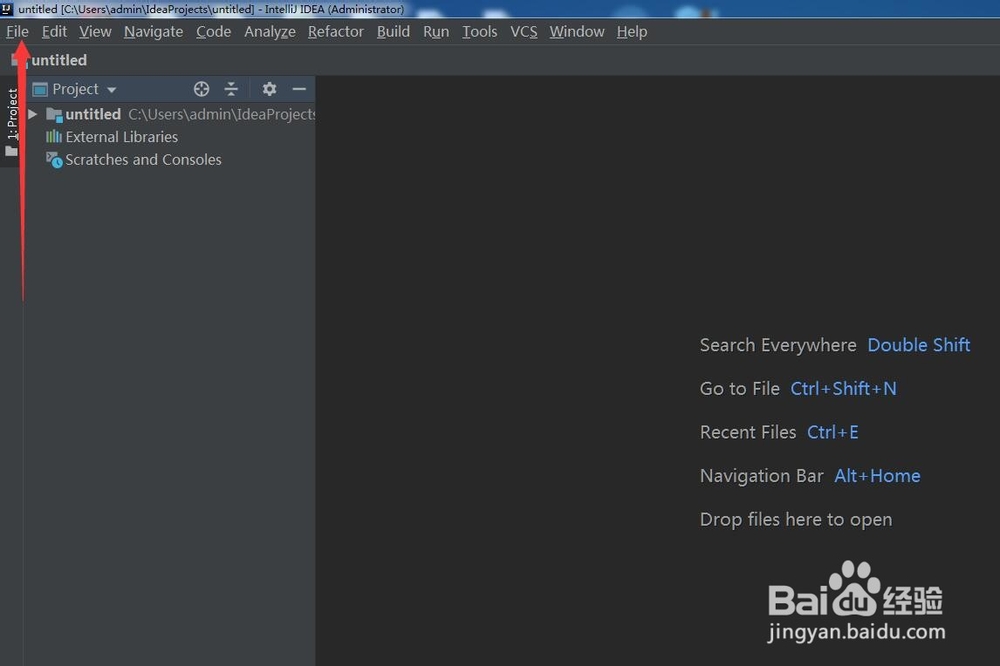
IDEA如何调整代码显示的字体大小

2、再点击了文件之后,我们可以看到弹出层的【Setting】,这里就是进行默认设置的地方。
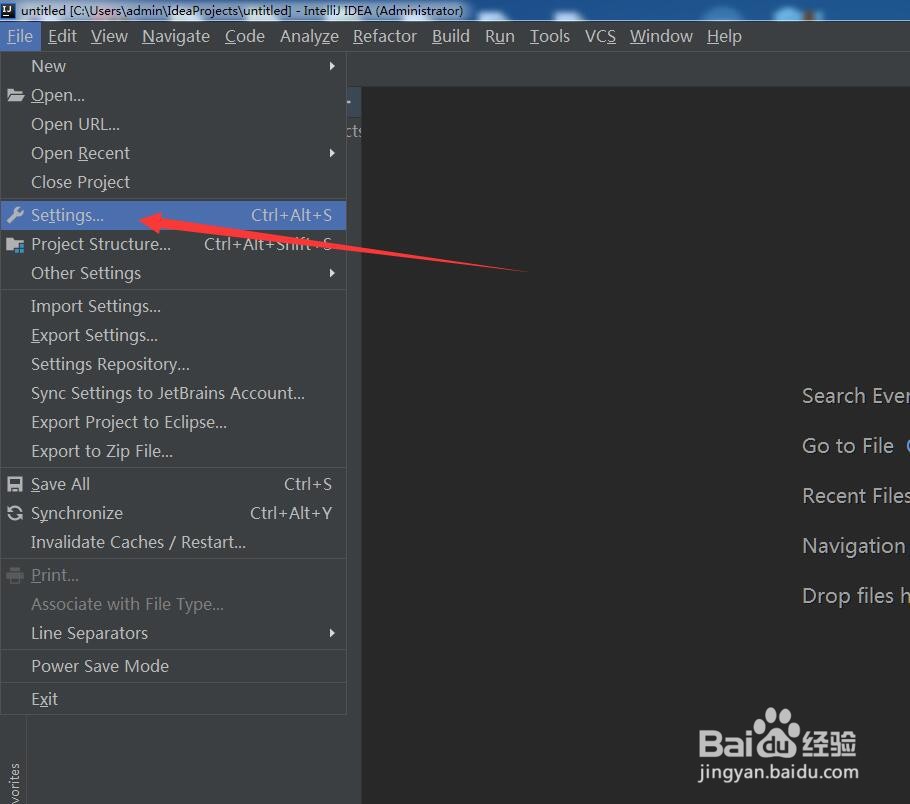
IDEA如何调整代码显示的字体大小

3、然后我们再点击了设置之后,我们可以看到设置弹框中的编辑选项如图所示的【Editor】
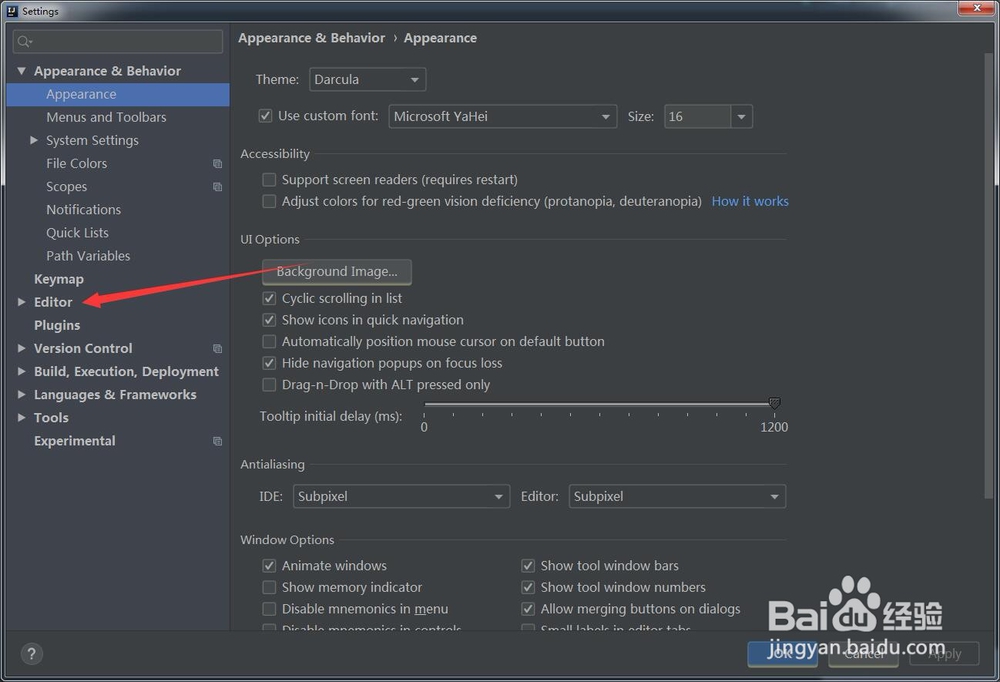
IDEA如何调整代码显示的字体大小

4、这里在编辑的下方可以看到有字体的样式,英文名称是【Font】,然后先保存再修改 
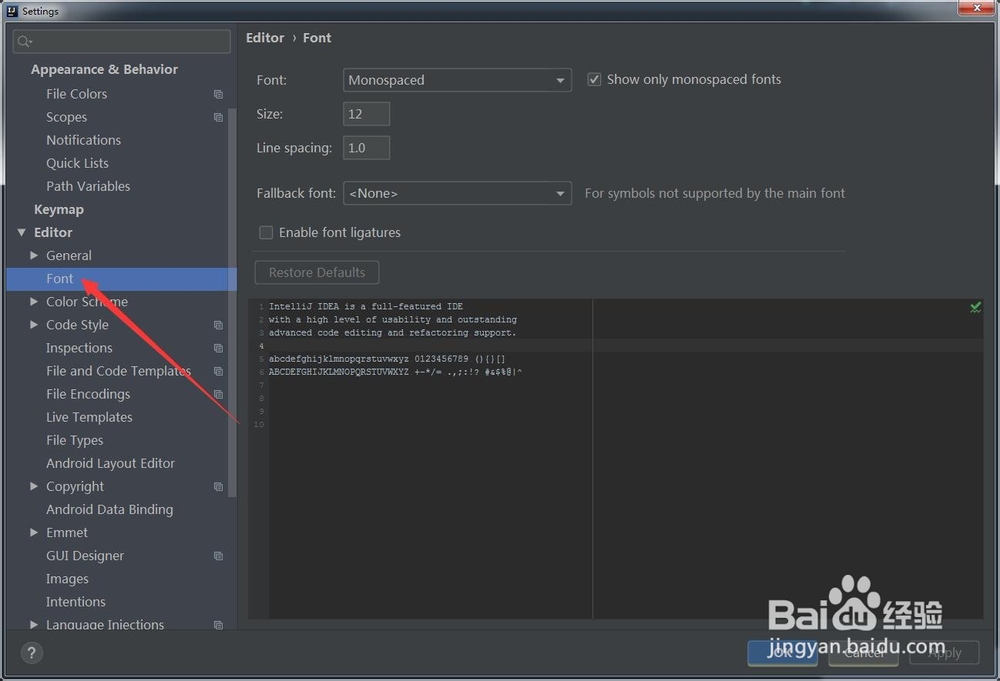
IDEA如何调整代码显示的字体大小

5、调整字体大小14,14的大小是非常标准的大小,如果你喜欢更大一些,可以设置默认是12。
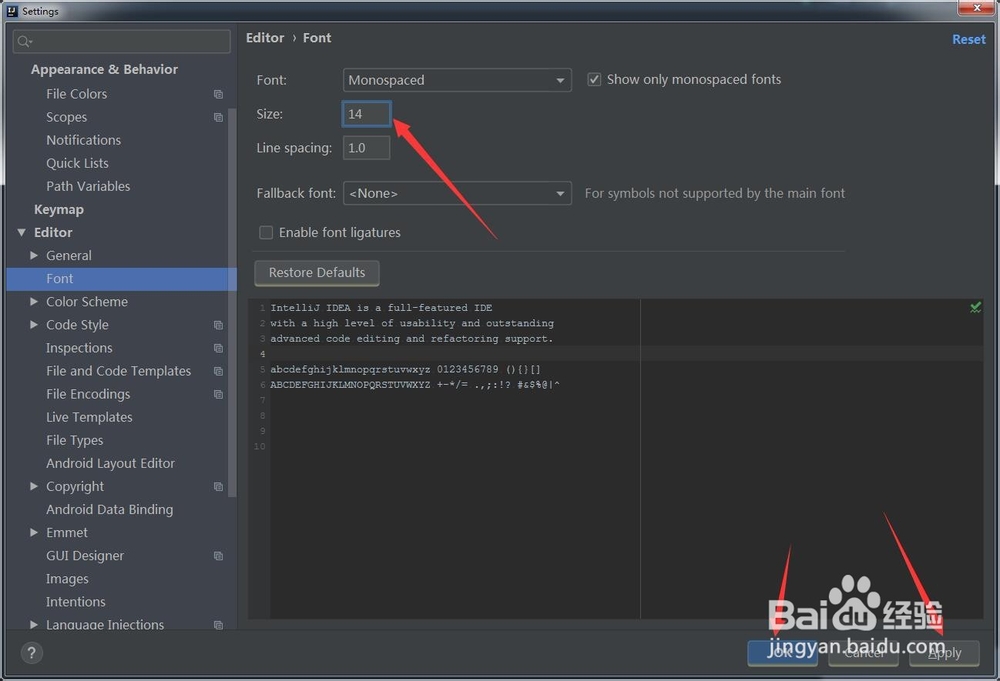
IDEA如何调整代码显示的字体大小

6、是否返回到我们的程序界面就可以看到当前界面的字体已经比设置前大了许多。
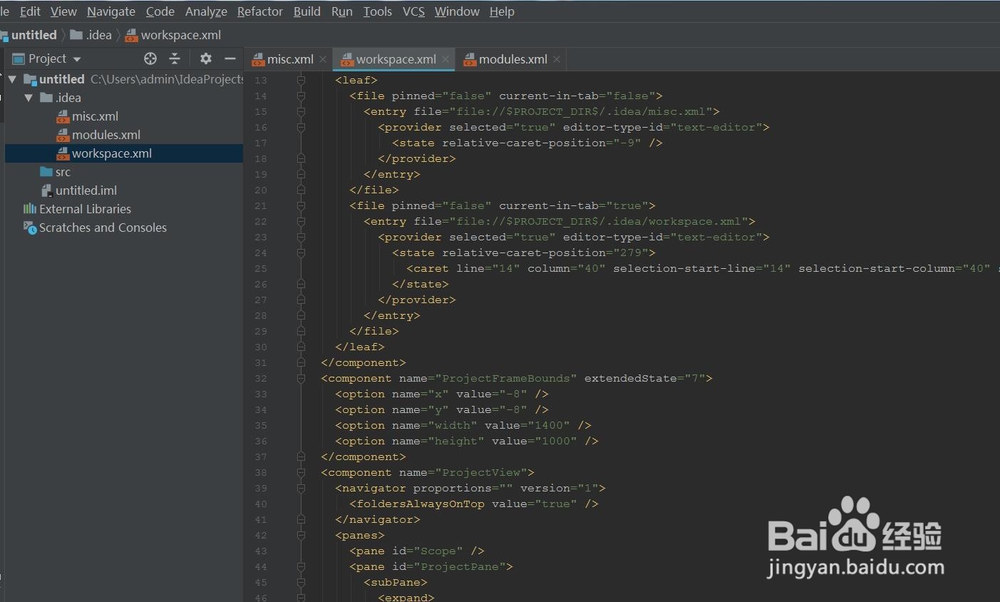
IDEA如何调整代码显示的字体大小

  • tomcat发布工程时web里面是空
  • jquery如何使用append方法?
  • QT中使用QCalendarWidget日历方法
  • eclipse怎么修改字体大小与颜色
  • linux系统怎么安装jdk和配置环境变量
  • 热门搜索
    绵阳附近旅游景点 佘山旅游攻略 去云南旅游注意事项 箱根旅游攻略 福建莆田旅游 晋江旅游景点大全 哈尔滨冬季旅游攻略 厦门好玩的旅游景点 旅游线路设计方案 南京免费旅游景点大全
