Word表格输入文字靠上无法上下居中怎么办?

 时间:2026-04-23 13:13:12

1、打开word,看到表格文字无法上下居中。

Word表格输入文字靠上无法上下居中怎么办?

2、然后点击表格左上角的按钮一下。

Word表格输入文字靠上无法上下居中怎么办?

3、这时表格会全选,右键点击表格,弹出来的选项点击【表格属性】。

Word表格输入文字靠上无法上下居中怎么办?

4、然后打开表格属性窗口,点击【单元格】选项。

Word表格输入文字靠上无法上下居中怎么办?

5、然后里面选中居中,点击【确定】按钮一下。

Word表格输入文字靠上无法上下居中怎么办?

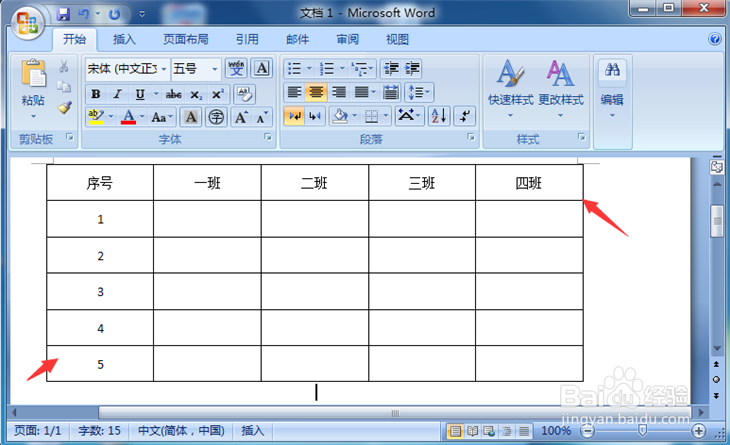
6、最后表格的文字就可以上下居中了,问题得到解决。

Word表格输入文字靠上无法上下居中怎么办?

1、1、打开word,看到表格文字无法上下居中。

2、然后点击表格左上角的按钮一下。

3、这时表格会全选,右键点击表格,弹出来的选项点击【表格属性】。

4、然后打开表格属性窗口,点击【单元格】选项。
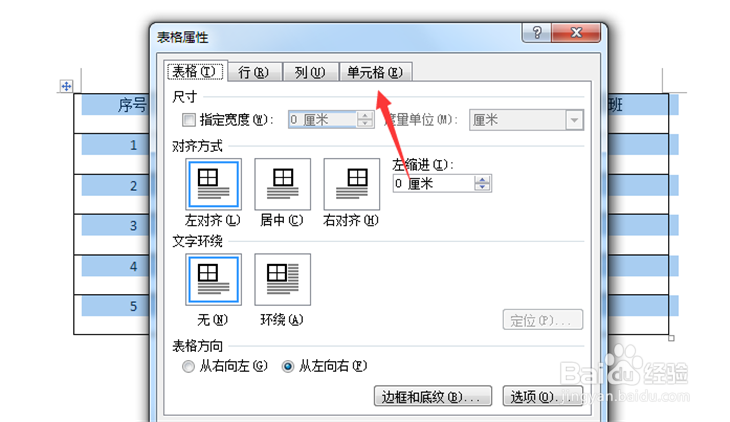
5、然后里面选中居中,点击【确定】按钮一下。

6、最后表格的文字就可以上下居中了,问题得到解决。
  • WORD表格中的文字总是靠上居中不了如何解决?
  • word表格内容居中后仍偏上
  • word表格文字上下居中不了
  • Word表格中的文字怎么上下居中?
  • 为什么word表格中的文字不能上下居中?
  • 热门搜索
    旅游网站论文 青城山旅游 临沧旅游 大别山旅游 包团旅游 巴基斯坦旅游多少钱 云南旅游注意事项 三明旅游 北京旅游公司 十月份适合去哪里旅游
