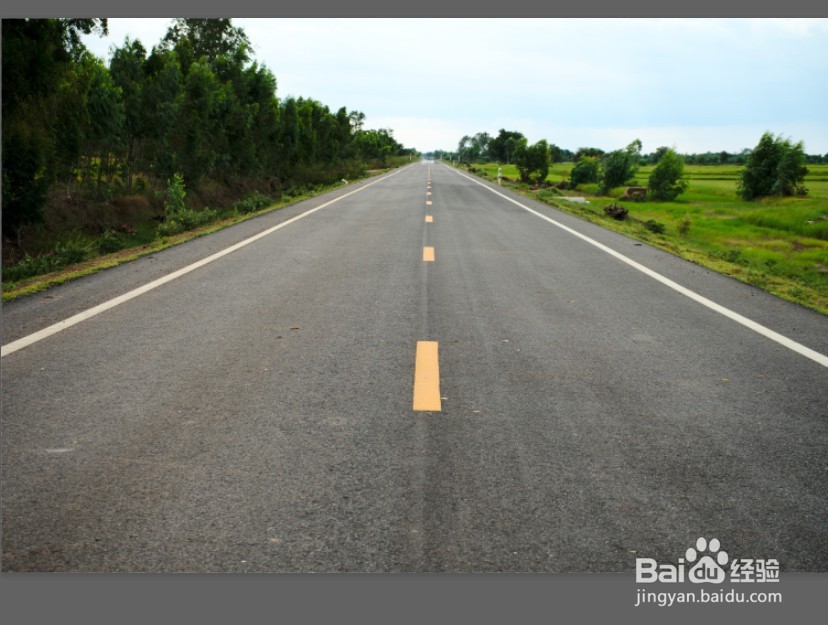
1、打开素材图。选一张路面比较干净的图。
2、先把要的文字内容用直排文字工具打上。

3、将文字行间距调整好,右键转为智能对象。


4、CTRL+T选中透视,将文字调整成如图。


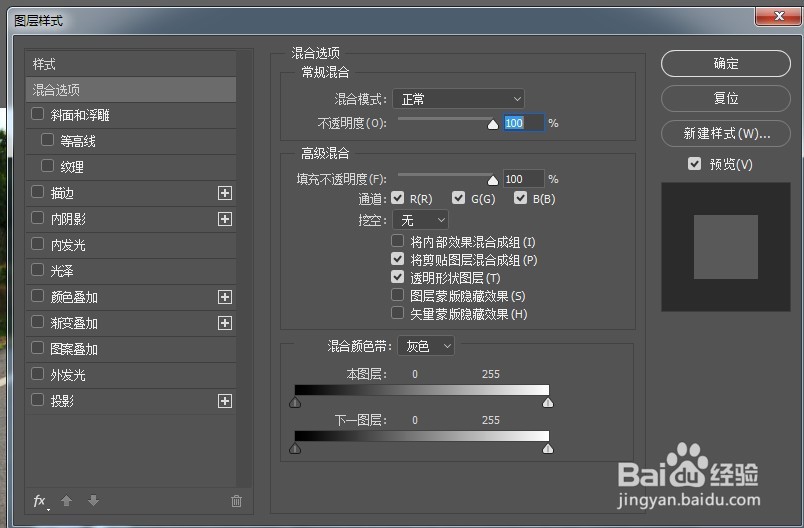
5、打开图层样式混合选项。按住ALT键,将最下方滑块的右边移动,直到文字叠印在地面上。

6、最后效果如图:

时间:2026-04-28 04:32:31
1、打开素材图。选一张路面比较干净的图。
2、先把要的文字内容用直排文字工具打上。
3、将文字行间距调整好,右键转为智能对象。
4、CTRL+T选中透视,将文字调整成如图。
5、打开图层样式混合选项。按住ALT键,将最下方滑块的右边移动,直到文字叠印在地面上。
6、最后效果如图:
