1、下面做了一个简单教程供初学者学习
先看原图和对比图:

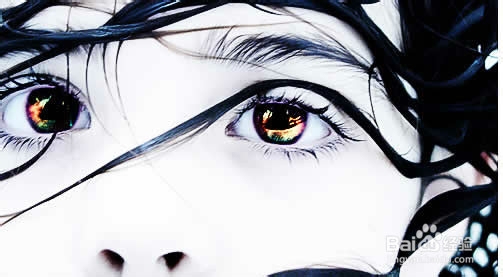
2、下面是处理过程。
1.在Photoshop中打开图片,新建一层,用套索工具把眼球选出,然后选一种颜色填充,我这里选的是暗红色。

3、2.把图层1的混合模式设为颜色。

4、3.现在虽然上了色,但眼睛还是无神,下面我们用曲线调整效果就出来了。
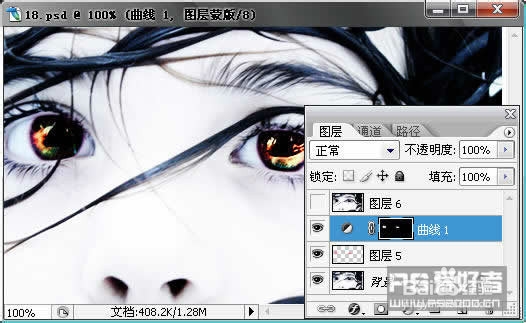
5、曲线调整参数如下。


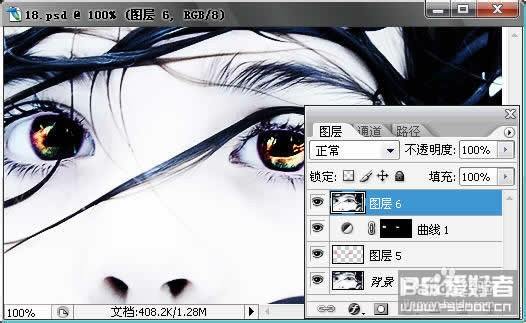
6、4.最后按Ctl+Alt+Shift+E做一个盖印层,然后锐化一下就OK了。
时间:2026-04-21 20:54:13
1、下面做了一个简单教程供初学者学习
先看原图和对比图:
2、下面是处理过程。
1.在Photoshop中打开图片,新建一层,用套索工具把眼球选出,然后选一种颜色填充,我这里选的是暗红色。
3、2.把图层1的混合模式设为颜色。
4、3.现在虽然上了色,但眼睛还是无神,下面我们用曲线调整效果就出来了。
5、曲线调整参数如下。
6、4.最后按Ctl+Alt+Shift+E做一个盖印层,然后锐化一下就OK了。
