wps演示中如何制作明亮时尚型过渡页面

 时间:2026-02-13 17:51:49

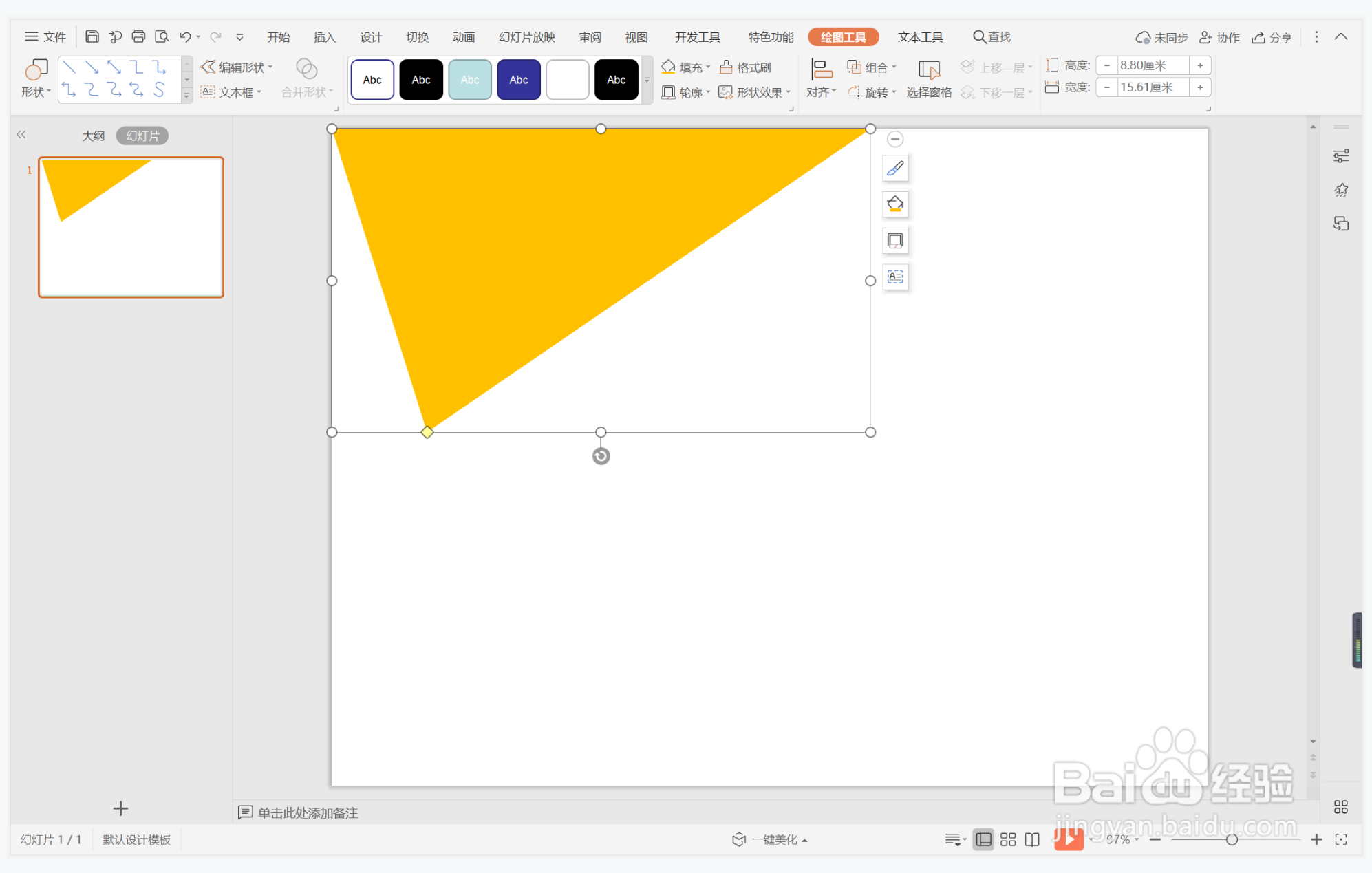
1、在插入选项卡中点击形状,选择其中的等腰三角形,放置在页面的左上方。

wps演示中如何制作明亮时尚型过渡页面

2、选中等腰三角形,在绘图工具中点击填充,选择黄色进行填充,并设置为无轮廓。
wps演示中如何制作明亮时尚型过渡页面

3、在插入选项卡中点击形状,选择其中的椭圆。

wps演示中如何制作明亮时尚型过渡页面

4、按住shift键,在页面上绘制出一个正圆形,与等腰三角形交错进行摆放。

wps演示中如何制作明亮时尚型过渡页面

5、选中圆形,在绘图工具中点击填充,选择蓝色进行填充。

wps演示中如何制作明亮时尚型过渡页面

6、点击轮廓,线条颜色填充为白色,线条宽度设置为6磅。

wps演示中如何制作明亮时尚型过渡页面

7、在圆形中输入序号,字体填充为白色。

wps演示中如何制作明亮时尚型过渡页面

8、在页面的中间位置输入标题,字体填充为黑色,这样明亮时尚型过渡页面就好了。

wps演示中如何制作明亮时尚型过渡页面

  • wps演示中如何制作唯美明亮型过渡页面
  • wps演示中如何制作简约明亮型目录
  • wps演示中如何制作明亮商务型目录
  • wps演示中如何制作时尚商务型过渡页面
  • wps演示中如何进行明亮优雅型图文排版
  • 热门搜索
    湛江旅游地图 武汉旅游培训网 齐齐哈尔双丰旅游 陕西旅游地图 qq旅游图标 中国旅游卡 过年去哪里旅游比较好 狼牙山旅游 江门大方旅游 中国旅游资讯网
