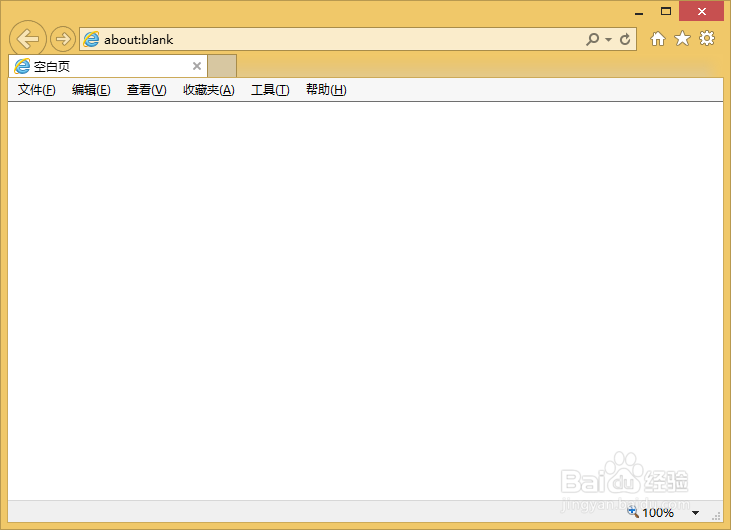
1、打开IE
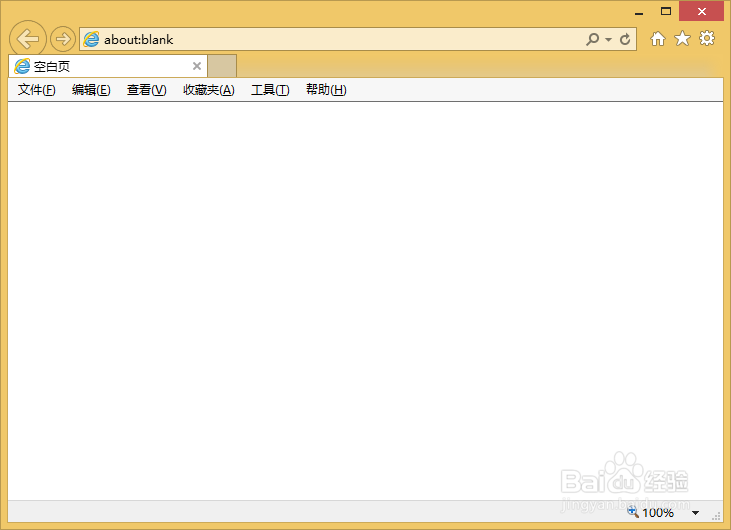
2、点击【工具】菜单

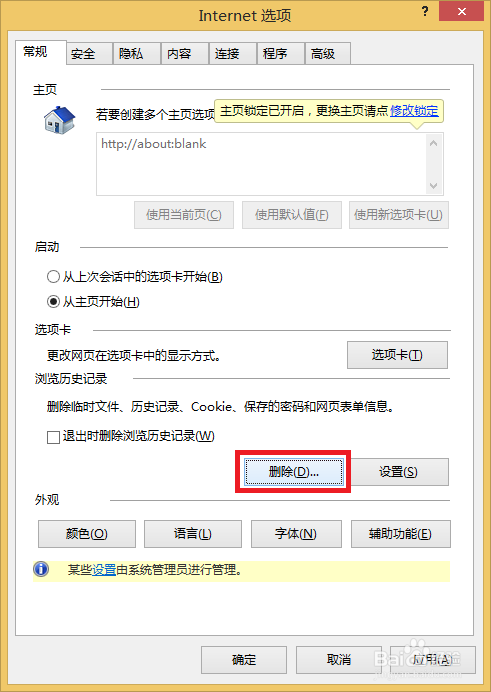
3、在菜单选择【internet选项】
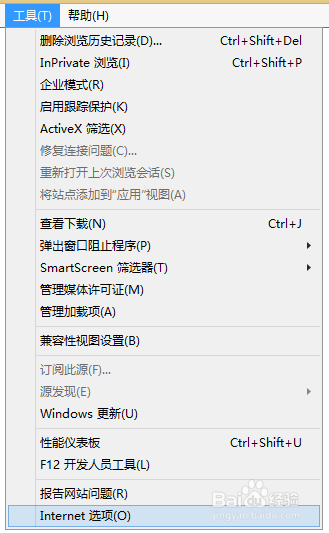
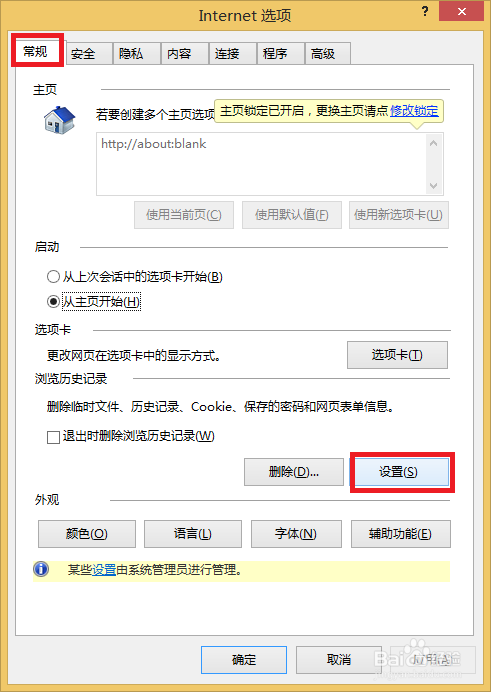
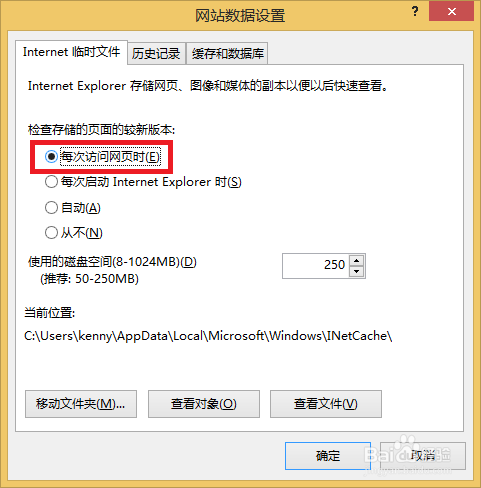
4、在【常规】标签中点击【设置】按钮,如图
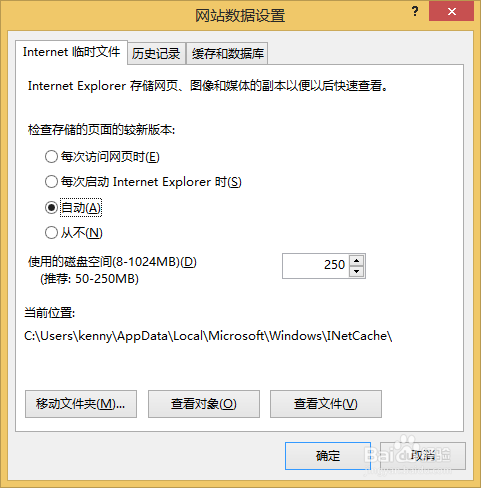
5、将“检查存储的页面的较新版本”中的选项选择为【每次访问页面时】,如图
6、点击,确定后,选择【删除】删除历史缓存后。
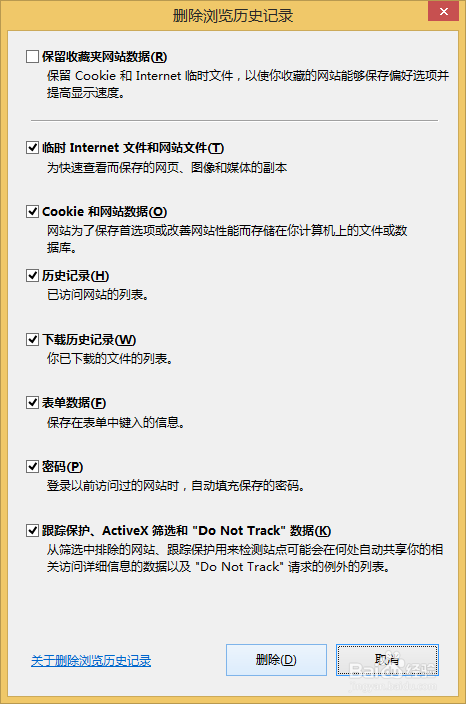
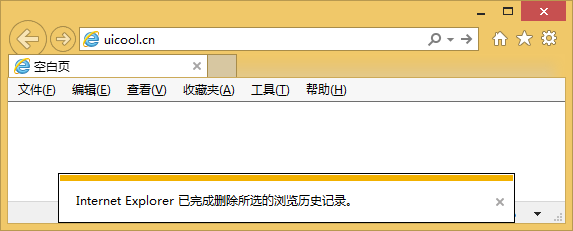
7、重新刷新页面,页面内容应该有更新了。
时间:2026-04-24 04:41:20
1、打开IE
2、点击【工具】菜单
3、在菜单选择【internet选项】
4、在【常规】标签中点击【设置】按钮,如图
5、将“检查存储的页面的较新版本”中的选项选择为【每次访问页面时】,如图
6、点击,确定后,选择【删除】删除历史缓存后。
7、重新刷新页面,页面内容应该有更新了。
